
Odzyskiwanie usuniętych/utraconych danych z komputerów PC/Mac, dysków twardych, urządzeń USB, kart SD i innych.

Dlaczego mój iPhone się nagrzewa i jak temu zapobiec

Wysłane przez Paula Pailaga Do Środek do czyszczenia iOS, Rozwiązania/Wskazówki gru 19, 2025
Nagrzewanie się iPhone'a może wpłynąć na żywotność baterii, spowodować spadek wydajności, a nawet spowodować automatyczne wyłączenie w celu ochrony sprzętu. Ten problem występuje częściej po aktualizacjach systemu. W przypadku uporczywego, nienormalnego nagrzewania się, połącz metody opisane w tym artykule, aby skuteczniej i szybciej rozwiązać ten problem.dlaczego iPhone się nagrzewa" wydanie.
Lista przewodników
Co powoduje nagrzewanie się iPhone'a Użyj profesjonalnych narzędzi naprawczych, aby naprawić rozgrzany iPhone Szybkie, ale krótkotrwałe chłodzenie, aby uniknąć przegrzania iPhone’a Zoptymalizuj ustawienia systemowe iPhone'a, aby zmniejszyć jego nagrzewanie się Używaj prawidłowo akcesoriów ładujących, aby zapobiec przegrzaniuCo powoduje nagrzewanie się iPhone'a
Najważniejszym czynnikiem jest środowisko zewnętrzne. Idealny zakres temperatur pracy iPhone'a wynosi od 0°C do 35°C. Umieszczenie urządzenia w samochodzie wystawionym na bezpośrednie działanie promieni słonecznych, korzystanie z nawigacji lub robienie zdjęć na zewnątrz w gorących warunkach przez dłuższy czas może szybko spowodować przekroczenie tego progu temperatury. Alternatywnie, grube, słabo wentylowane etui na telefon może działać jak koc, utrudniając odprowadzanie ciepła.
Obciążenie wewnętrzne stanowi kolejne główne źródło ciepła. Uruchamianie wymagających gier, edycja filmów czy korzystanie z aplikacji rzeczywistości rozszerzonej powoduje, że procesor i karta graficzna pracują z pełną wydajnością, generując znaczną ilość ciepła.
Jednoczesne ładowanie bezprzewodowe podczas korzystania z telefonu. Scenariusz „ładuj i używaj” – łączy ciepło baterii z ciepłem procesora, znacznie zwiększając ryzyko przegrzania się iPhone'a.
Należy również zwrócić uwagę na problemy z oprogramowaniem systemowym. Przestarzałe wersje systemu iOS mogą zawierać błędy związane z optymalizacją zużycia energii, a nowsze wersje, takie jak iOS 26, tymczasowo zwiększają zużycie zasobów podczas pierwszych aktualizacji ze względu na indeksowanie w tle i adaptacyjne procesy uczenia się.
Użyj profesjonalnych narzędzi naprawczych, aby naprawić rozgrzany iPhone
Jeśli Twój iPhone stale się nagrzewa, proste ponowne uruchomienie lub zmiana ustawień może nie wystarczyć. Do rozwiązania podstawowych problemów systemowych potrzebne będzie profesjonalne narzędzie. 4Odzyskiwanie systemu Easysoft iOS To kompleksowe rozwiązanie zaprojektowane właśnie w tym celu. Rozwiązuje ono ponad 50 problemów z systemem iOS, takich jak przegrzewanie się lub opóźnianie działania iPhone'a, bez uszkadzania danych na nim przechowywanych.

Zaoferuj tryby „Standardowy” i „Zaawansowany”, aby rozwiązać problemy systemowe na różnym poziomie zaawansowania.
Obsługuje wszystkie modele i systemy iOS, w tym najnowsze iPhone 17 i iOS 26.
Intuicyjna i prosta obsługa nie wymaga fachowej wiedzy z zakresu napraw.
Zresetuj swoje urządzenia iOS łatwo bez hasła/iTunes/iCloud.
100% Bezpieczne
100% Bezpieczne
Krok 1Uruchom to oprogramowanie i podłącz rozgrzanego iPhone'a do komputera kablem USB. Możesz kliknąć „Napraw”, aby wypróbować szybką naprawę.
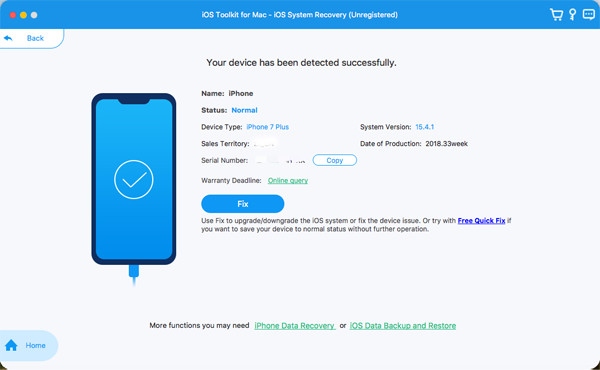
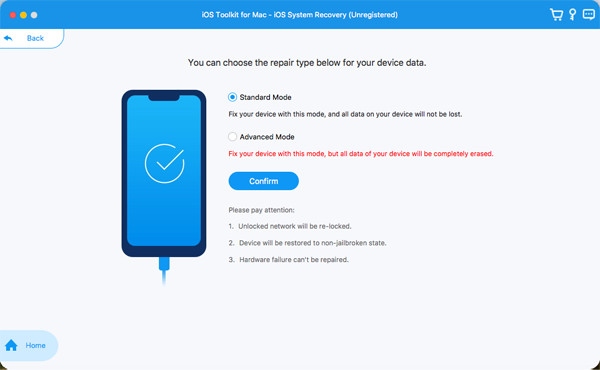
Krok 2Kliknij przycisk „Napraw”, a następnie wybierz pomiędzy „Trybem standardowym” i „Trybem zaawansowanym”.
Krok 3Postępuj zgodnie z instrukcjami, aby wybrać model swojego iPhone'a i pobrać pasujący pakiet oprogramowania układowego iOS.
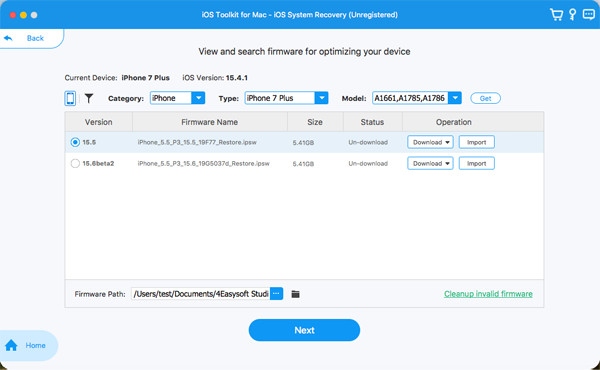
Krok 4Po kliknięciu „Dalej” oprogramowanie automatycznie zakończy proces naprawy. Nie odłączaj urządzenia w tym czasie.
Szybkie, ale krótkotrwałe chłodzenie, aby uniknąć przegrzania iPhone’a
Jeśli Twój iPhone nagrzewa się zbyt mocno, aby go obsługiwać, najprostszą metodą jest jego schłodzenie poprzez zablokowanie możliwości uruchomienia. Natychmiast obniż jego temperaturę i obciążenie, zdejmując etui ochronne, wstrzymując działanie, zamykając aplikacje zużywające znaczną ilość zasobów w tle itd.
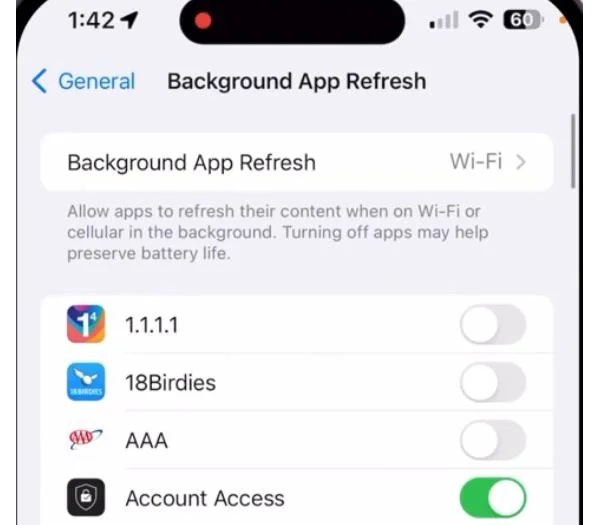
Krok 1Przejdź do „Ustawień”, znajdź „Ogólne”, dotknij „Odświeżanie aplikacji w tle” i zamknij aplikacje zużywające dużo energii.
Krok 2Przesuń palcem w dół od góry ekranu. W przypadku iPhone'a 8 i starszych modeli przesuń palcem w górę od dołu.
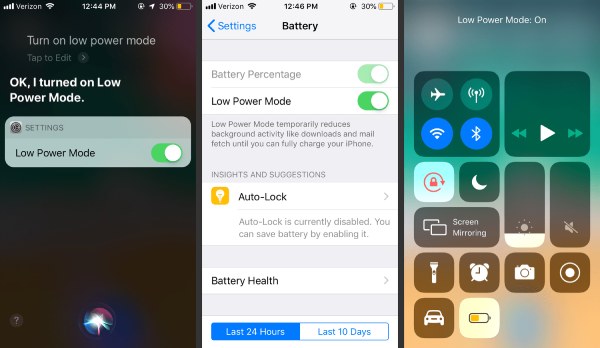
Krok 3Po otwarciu Centrum sterowania znajdź „Tryb niskiego zużycia energii” i dotknij go, aby go włączyć. Możesz też skorzystać z pomocy Siri, aby go uruchomić.
Zoptymalizuj ustawienia systemowe iPhone'a, aby zmniejszyć jego nagrzewanie się
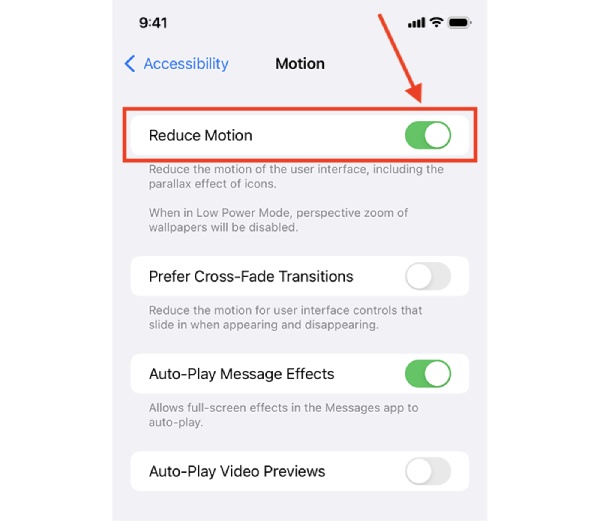
Wiele efektów i funkcji systemowych, choć wygodnych, może powodować ukryte gromadzenie się ciepła. Dostosowanie tych ustawień może znacznie zmniejszyć zużycie energii podczas codziennego użytkowania iPhone'a, minimalizując tym samym jego nagrzewanie się. Możesz skorzystać z poniższych trzech metod, aby ograniczyć problem nagrzewania się iPhone'a spowodowanego ustawieniami systemowymi.
Krok 1Przejdź do „Ustawień”, znajdź „Ogólne”, dotknij „Odświeżanie aplikacji w tle” i zamknij aplikacje zużywające dużo energii.
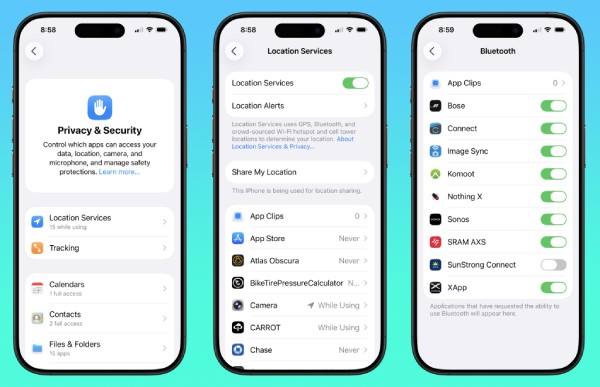
Krok 2Przejdź do „Ustawień”, znajdź „Prywatność i bezpieczeństwo” oraz „Usługi lokalizacyjne”. Przejrzyj listę aplikacji i znajdź rzadko używane aplikacje.
Krok 3Zmień uprawnienia dla aplikacji, które nie potrzebują dostępu do lokalizacji, na „Podczas korzystania z aplikacji” lub „Nigdy”.
Krok 4Przejdź do „Ustawień”, stuknij „Bateria” i „Kondycja baterii”. Sprawdź, czy „Maksymalna pojemność” jest poniżej 85% i rozważ wymianę baterii, aby zapobiec przegrzewaniu się iPhone'a.
Używaj prawidłowo akcesoriów ładujących, aby zapobiec przegrzaniu
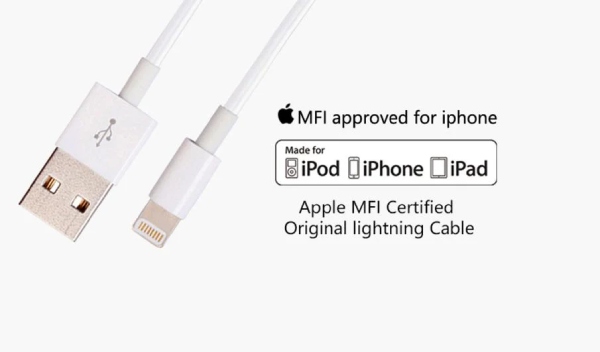
Niewłaściwe metody ładowania i akcesoria stwarzają duże ryzyko nagrzania się iPhone'a, a nawet jego uszkodzenia. iPhone się nie ładuje Latem. Dlatego zawsze używaj oryginalnych ładowarek i kabli Apple lub certyfikowanych przez MFi. Niecertyfikowane, tanie akcesoria mogą dostarczać niestabilne napięcie i prąd, przez co są bardzo podatne na przegrzanie podczas ładowania.
Po drugie, unikaj korzystania z urządzenia podczas ładowania. Sama bateria generuje ciepło podczas ładowania. Jeśli jednocześnie grasz w gry lub oglądasz filmy, ciepło wytwarzane przez procesor zwiększa ciepło baterii.
Zoptymalizuj środowisko ładowania, unikając ładowania na miękkich, izolujących powierzchniach, takich jak łóżka czy kanapy. Najlepiej ładować na twardej, chłodnej powierzchni, takiej jak biurko, i zapewnić dobrą wentylację pomieszczenia.
Wniosek
iPhone się nagrzewa często jest spowodowane wieloma czynnikami. Po wstępnym schłodzeniu można użyć 4Odzyskiwanie systemu Easysoft iOS Dogłębne skanowanie i naprawa zapobiegająca długotrwałemu użytkowaniu w warunkach przegrzania. Szybko rozwiązuje problemy we wszystkich modelach. Pobierz aplikację, aby zdiagnozować przyczynę nagrzewania się iPhone'a.
100% Bezpieczne
100% Bezpieczne
