
Odblokuj cały iPhone/iPod/iPad, usuwając hasło i całkowicie usuwając Apple ID.

Kompletny przewodnik po wylogowywaniu jest niedostępny z powodu ograniczeń

Wysłane przez Alvin Cantero Do Odblokowujący iOS gru 25, 2025
Podczas próby wylogowania się z konta Apple ID w Ustawieniach iPhone'a czasami może pojawić się wyszarzony przycisk „Wyloguj” wraz z komunikatem „Wylogowanie jest niedostępne z powodu ograniczeńTo może być dość mylące i frustrujące. Nie martw się, ten artykuł dokładnie wyjaśni przyczyny tego problemu i przedstawi pięć sprawdzonych rozwiązań. Czytaj dalej, aby dowiedzieć się, które z nich sprawdzi się najlepiej w Twoim przypadku.
Lista przewodników
Powód wylogowania: brak możliwości wylogowania ze względu na ograniczenia Użyj profesjonalnego narzędzia, aby usunąć czas spędzany przed ekranem bez kodów dostępu 3 sposoby rozwiązania problemu braku możliwości wylogowania za pośrednictwem UstawieńPowód wylogowania: brak możliwości wylogowania ze względu na ograniczenia
Włączono ograniczenia czasu ekranowego
Po aktywowaniu funkcji Czas przed ekranem na iPhonie lub iPadzie i wyłączeniu opcji „Zmiany konta” w sekcji „Ograniczenia treści i prywatności”, system bezpośrednio uniemożliwi wylogowanie się z konta Apple ID.
Urządzenie kontrolowane przez profil MDM
Jeśli urządzenie jest zarejestrowane w programie zarządzania urządzeniami mobilnymi (MDM) dla firmy, szkoły lub organizacji, administratorzy mogą zabronić użytkownikom modyfikowania lub usuwania Apple ID, aby zapobiec nieautoryzowanemu resetowaniu lub przenoszeniu urządzenia.
Ograniczenia systemowe lub konflikty profili
Zainstalowane profile konfiguracji mogą kolidować z bieżącymi ustawieniami systemu, blokując opcję wylogowania się za pomocą Apple ID.
Ograniczenia kontroli rodzicielskiej
Jeśli Apple ID należy do konta dziecka w ramach usługi Family Sharing, a rodzice włączyli ograniczenia modyfikacji konta, konto dziecka nie będzie mogło samodzielnie wylogować się z Apple ID.
Bezpieczeństwo lub niekompletna weryfikacja
Jeśli Apple ID uruchamia weryfikację bezpieczeństwa, wykazuje nietypowe ryzyko logowania lub nie ukończył procesu uwierzytelniania dwuskładnikowego, system może tymczasowo ograniczyć operacje wylogowywania konta.
Użyj profesjonalnego narzędzia, aby usunąć czas spędzany przed ekranem bez kodów dostępu
Jeśli zapomnisz kodu dostępu do funkcji Czas przed ekranem i nie będziesz mieć możliwości wylogowania się, nadal możesz skorzystać z profesjonalnych narzędzi do usuwania ograniczeń Czasu przed ekranem. 4Easysoft Odblokowujący iPhone'a To najlepszy wybór. Bezpiecznie i bezpośrednio usuwa kod dostępu Czasu Ekranowego z Twojego urządzenia lub odblokowuje różne modele iPhone'a. Dzięki temu odzyskasz kontrolę nad wylogowywaniem się z Apple ID, a cały proces nie spowoduje uszkodzenia żadnych innych danych na Twoim urządzeniu.

Odblokuj wszystkie rodzaje blokad na swoim iPhonie, w tym Screen Time.
Odblokuj swojego iPhone'a w zaledwie trzech krokach — nie jest wymagana żadna wiedza techniczna.
Osiągnij wskaźnik powodzenia na poziomie 99%, przy czym większość przypadków będzie bezpieczna i pozwoli zachować dane.
Kompatybilny z większością urządzeń z systemem iOS, w tym iPhone 17.
100% Bezpieczne
100% Bezpieczne
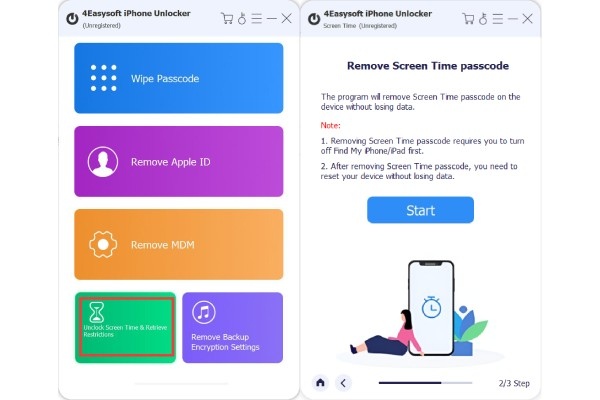
Krok 1Po uruchomieniu podłącz urządzenie z systemem iOS do komputera. W głównym interfejsie kliknij „Czas przed ekranem”.
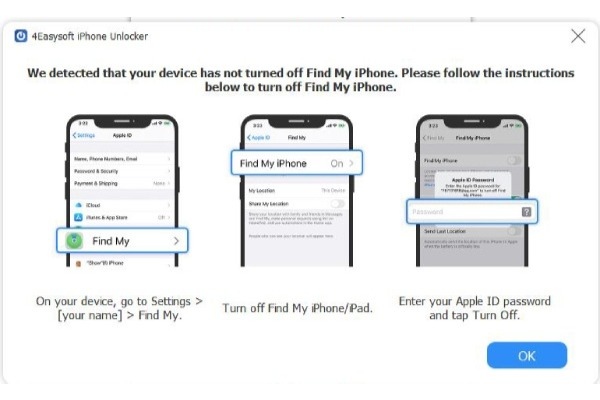
Krok 2Najpierw musisz wyłączyć funkcję „Znajdź moje urządzenie”. Następnie w następnym oknie kliknij „Start”.
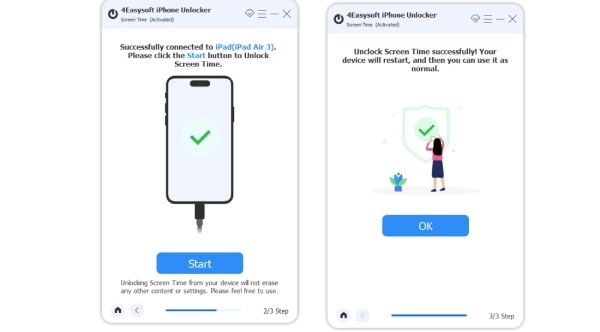
Krok 3Poczekaj, aż rozpocznie się odblokowywanie. Następnie wprowadź kod dostępu do ekranu, aby uzyskać dostęp do wszystkich funkcji.
3 sposoby rozwiązania problemu braku możliwości wylogowania za pośrednictwem Ustawień
Niektóre ustawienia iPhone'a mogą również rozwiązać problemy, w których nie możesz wylogować się z Apple ID z powodu ograniczeń. Jeśli nie masz dostępu do komputera, ale potrzebujesz pilnej naprawy, możesz wypróbować poniższe metody.
1. Wyłącz funkcję Czas przed ekranem za pomocą kodu dostępu
Jeśli nadal pamiętasz ustawiony kod dostępu do Czasu przed ekranem, najszybszym rozwiązaniem będzie wyłączenie Czasu przed ekranem za pomocą prawidłowego kodu.
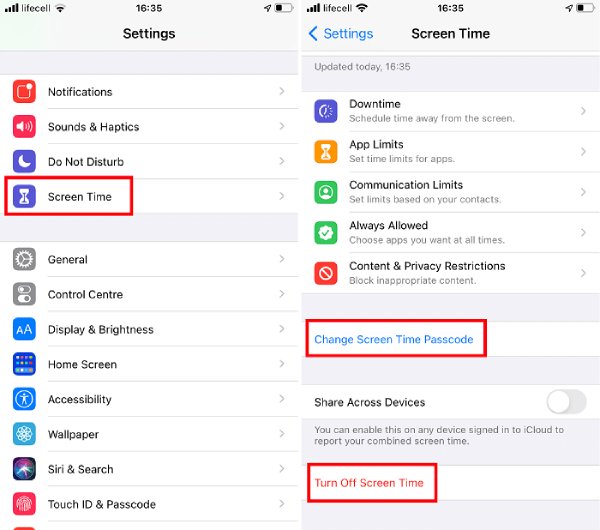
Krok 1Otwórz Ustawienia, przewiń w dół i dotknij „Czas przed ekranem”. Dotknij „Zmień kod dostępu do Czasu przed ekranem”. Następnie wybierz „Wyłącz kod dostępu do Czasu przed ekranem”.
Krok 2Następnie wprowadź kod dostępu do funkcji Czas przed ekranem, aby rozwiązać problem uniemożliwiający wylogowanie się z powodu funkcji „Czas przed ekranem”.
2. Zmień ustawienia ograniczeń treści i prywatności
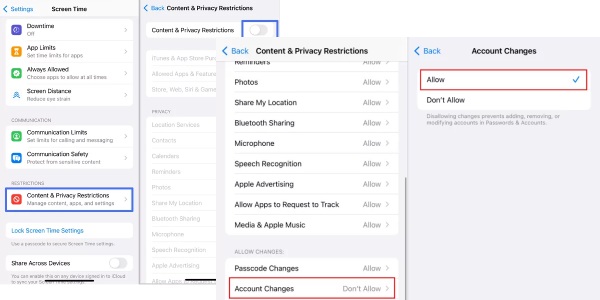
Opcja „Ograniczenia treści i prywatności” pozwala kontrolować zmiany na koncie Apple. Jeśli ustawisz ją na „Niedozwolone”, Twoje Apple ID nie będzie mogło się wylogować z powodu ograniczeń. Na szczęście możesz w każdej chwili zmienić ustawienia, wykonując poniższe kroki, aby rozwiązać ten problem.
Krok 1Przejdź do „Ustawień” i znajdź „Czas przed ekranem”. Kliknij „Ograniczenia treści i prywatności”. Upewnij się, że przełącznik u góry jest włączony.
Krok 2Przewiń w dół, znajdź opcję Zmiany konta i dotknij jej. Zmień ustawienie z „Niedozwolone” na „Dozwolone”.
Krok 3Po wykonaniu tej czynności wylogowanie się z Apple ID powinno przebiegać normalnie.
3. Usuń profil MDM
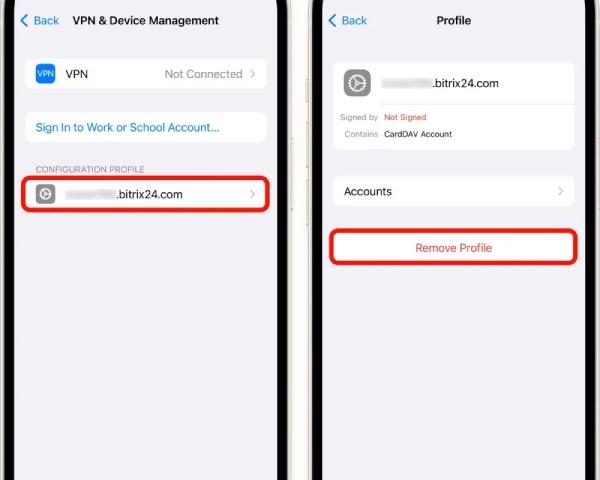
Zazwyczaj po zmianie powyższych ustawień powinieneś pomyślnie wylogować się z Apple ID. Jeśli nie udało Ci się wylogować, a Twoje urządzenie pochodzi ze szkoły lub firmy, może być konieczne jego usunięcie lub omiń profil MDM.
Krok 1Otwórz „Ustawienia” i stuknij „Ogólne”. Przewiń w dół, aby znaleźć i stuknąć „VPN i zarządzanie urządzeniami”.
Krok 2Jeśli zobaczysz opis dotyczący zarządzania urządzeniami lub profilu MDM, dotknij go. Wybierz „Usuń profil”. Ograniczenie zostanie usunięte.
Wniosek
Podsumowując, w przypadku napotkania „Wylogowanie jest niedostępne z powodu ograniczeń, możesz najpierw rozwiązać problem za pomocą ustawień Czasu przed ekranem. Jeśli te metody okażą się nieskuteczne, możesz skorzystać z profesjonalnego narzędzia, takiego jak 4Easysoft Odblokowujący iPhone'a aby zapewnić najszybsze rozwiązanie, bezpiecznie i skutecznie rozwiązujące problem braku możliwości wylogowania.
100% Bezpieczne
100% Bezpieczne
