

Konwertuj FLV na MP4 i edytuj filmy za pomocą potężnych narzędzi

FLV do MP4: 3 sposoby na zmianę formatu FLV na MP4 i porównanie

Wysłane przez Airę Lesly Escoto Do Konwersja wideo gru 19, 2025
Pliki FLV były kiedyś standardem na starszych platformach wideo, ale wiele nowoczesnych urządzeń nie obsługuje już tego formatu. W tym celu konieczne jest przekonwertuj FLV na MP4 Stał się niezbędny dla płynnego odtwarzania, kompatybilności i łatwiejszego udostępniania. Dlatego w tym przewodniku znajdziesz trzy niezawodne sposoby na szybką konwersję z formatu FLV do MP4, a także różnice między tymi dwoma formatami. Niezależnie od tego, czy potrzebujesz narzędzia online, czy konwertera na komputerze, znajdziesz tu metodę dopasowaną do Twoich potrzeb.
Lista przewodników
Różnice i problemy ze zgodnością między formatami FLV i MP4 Najprostszy sposób na konwersję FLV do MP4 Darmowa konwersja FLV do MP4 za pomocą odtwarzacza VLC Szybka konwersja FLV do MP4 online z CloudConvertFLV kontra MP4: różnice i problemy ze zgodnością
Zanim zdecydujesz, którą metodę konwersji wybrać do konwersji z FLV do MP4, zapoznaj się najpierw z różnicami między tymi formatami, ponieważ wpływają one na odtwarzanie, edycję i udostępnianie. Poniżej znajdziesz najważniejsze różnice i informacje o zgodności formatów FLV i MP4.
• Zgodność z różnymi urządzeniami. Od czasu wycofania Flasha, format FLV nie jest już obsługiwany na urządzeniach mobilnych, telewizorach Smart TV ani nowoczesnych przeglądarkach. MP4 działa bezproblemowo na komputerach, urządzeniach mobilnych, przeglądarkach, edytorach wideo i platformach streamingowych.
• Kompresja i jakość. Format FLV zazwyczaj wykorzystuje starsze techniki kompresji, które generują większe rozmiary plików i niższą wydajność. Tymczasem format MP4 obsługuje nowoczesne kodeki, takie jak H.264 i H.265, zapewniając mniejsze pliki o lepszej jakości.
• Edytowanie i udostępnianie. Wiele programów do edycji wideo nie obsługuje już formatu FLV, podobnie jak ma to miejsce w przypadku mediów społecznościowych podczas przesyłania plików. Z drugiej strony, format MP4 jest powszechnie akceptowany wszędzie i można go edytować w niemal każdym edytorze wideo.
• Wydajność i płynność odtwarzania. Pliki wideo FLV mogą nie być odtwarzane płynnie w nowszych aplikacjach. Pliki MP4 działają płynnie nawet na urządzeniach o niskim poborze mocy dzięki ulepszonemu wsparciu dekodowania.
Najprostszy sposób na konwersję FLV do MP4
Jeśli potrzebujesz szybkiego i niezawodnego sposobu na zapisanie FLV w formacie MP4, użycie dedykowanego konwertera jest często najskuteczniejszym i najwydajniejszym rozwiązaniem. Spośród tak wielu dostępnych obecnie narzędzi, 4Easysoft Total Video Converter Program wyróżnia się doskonałą szybkością, łatwością obsługi i imponującą jakością obrazu. Dzięki obsłudze akceleracji sprzętowej, filmy FLV można przekonwertować do formatu MP4 w ciągu kilku sekund, bez wpływu na wydajność komputera i utraty jakości. Oprócz podstawowej konwersji formatu, program zawiera pełen zestaw narzędzi do edycji, umożliwiających przycinanie, dodawanie filtrów, kadrowanie, obracanie i ulepszanie wideo przed jego wyeksportowaniem.

Konwertuje pliki FLV do MP4, zachowując wysoką jakość lub zapewniając bezstratne rezultaty.
Obsługuje wiele formatów konwersji, takich jak MOV, MKV, AVI, MP3, FLAC i inne.
Przyspieszenie GPU gwarantuje wyjątkowo dużą szybkość konwersji.
W pełni konfigurowalne opcje eksportu, np. rozdzielczość, format, szybkość transmisji itp.
100% Bezpieczne
100% Bezpieczne
Krok 1Otwórz program 4Easysoft Total Video Converter na swoim komputerze. Kliknij przycisk „Dodaj pliki” lub przeciągnij plik wideo bezpośrednio do obszaru roboczego, aby załadować go do programu.

Krok 2Gdy plik FLV pojawi się na liście, rozwiń menu „Format” obok niego. Przejdź do kategorii „Wideo” i wybierz „MP4” jako format docelowy. Jeśli chcesz wprowadzić konkretne zmiany jakości, kliknij „Profil niestandardowy”, aby dostosować ustawienia, takie jak rozdzielczość, koder itp.

Krok 3Wybierz miejsce, w którym chcesz zapisać przekonwertowany plik i w razie potrzeby zmień jego nazwę. Możesz również kliknąć przycisk „Edytuj” lub „Przytnij”, aby wyciąć niechciane fragmenty, przyciąć wideo lub zastosować filtry i ulepszenia przed konwersją.
Krok 4Po sprawdzeniu wszystkich ustawień kliknij „Konwertuj wszystko”, aby rozpocząć konwersję wideo FLV do MP4. Poczekaj na zakończenie procesu, a następnie sprawdź wybrany folder, aby znaleźć nowo utworzony plik wideo MP4.

100% Bezpieczne
100% Bezpieczne
Darmowa konwersja FLV do MP4 za pomocą odtwarzacza VLC
VLC Media Player to jeden z najbardziej godnych zaufania darmowych programów Konwerter FLV na MP4 Oprogramowanie. Oprócz tego, że jest wydajnym odtwarzaczem multimediów, posiada wbudowany konwerter obsługujący szeroką gamę formatów, co czyni go doskonałym wyborem, jeśli szukasz rozwiązania offline, które nie wymaga instalacji.
Krok 1Po uruchomieniu programu VLC Media Player na komputerze kliknij „Media” w lewym górnym rogu i wybierz „Konwertuj/Zapisz”.
Krok 2Kliknij przycisk „Dodaj” i prześlij plik FLV, który chcesz przekonwertować, a następnie kliknij przycisk „Konwertuj/Zapisz”. Następnie w sekcji „Profil” wybierz „wideo – H.264 + MP3 (MP4)”.
Krok 3Wybierz miejsce docelowe i zmień nazwę pliku wyjściowego, kliknij przycisk „Start” i poczekaj, aż program VLC zakończy konwersję.
Szybka konwersja FLV do MP4 online z CloudConvert
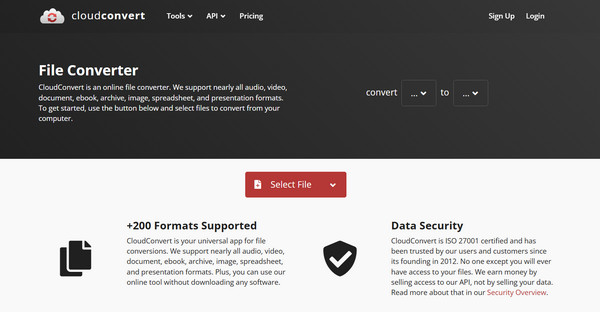
Jeśli nie chcesz niczego instalować, CloudConvert to szybkie i wygodne rozwiązanie online umożliwiające konwersję plików .flv do .mp4 (również w wersji .mp4). Konwersja FLV do MP3). Chociaż wszystko odbywa się online, narzędzie to obsługuje wysokiej jakości wyniki i oferuje podstawowe opcje dostosowywania rozdzielczości, wyboru kodeka i rozmiaru pliku.
Krok 1Na oficjalnej stronie konwersji CloudConvert kliknij przycisk „Wybierz plik” i prześlij swój film w formacie FLV. Upewnij się, że format jest ustawiony na „MP4”.
Krok 2Opcjonalnie możesz kliknąć przycisk „Ustawienia”, aby dostosować rozdzielczość, jakość lub kodek.
Krok 3Kliknij przycisk „Konwertuj”, aby rozpocząć pobieranie i zapisać plik na swoim urządzeniu.
Wniosek
Z platform stacjonarnych i internetowych konwersja FLV do MP4 Format stał się znacznie łatwiejszy dzięki szerokiej gamie dostępnych narzędzi. Poznaj kluczowe różnice między formatami FLV i MP4, takie jak ich kompatybilność i kompresja, co pomoże Ci wybrać odpowiedni format w zależności od potrzeb. Jeśli zależy Ci na płynnym przepływie pracy z szybkim przetwarzaniem i wysoką jakością wydruku, 4Easysoft Total Video Converter to zdecydowanie polecane rozwiązanie. Zapewnia niezawodną konwersję FLV do MP4, dając jednocześnie pełną kontrolę nad ustawieniami wideo, co jest idealne dla każdego użytkownika.
100% Bezpieczne
100% Bezpieczne
