
Overdracht van gegevens van/naar iPhone, iPad en iPod.

Waar gaan AirDropped-bestanden heen op Mac? Hoe verander je het?

Gepost door Paula Pailaga naar iOS-overdracht 12 okt 2024
AirDrop is een van de beste functies die Apple heeft geïntroduceerd. Met AirDrop kun je snel verschillende bestanden overzetten tussen iOS-apparaten. Als je AirDrop gebruikt om bestanden van je iPhone/iPad naar je Mac over te zetten, kan het verwarrend zijn waar ze terechtkomen. Om je daarbij te helpen, leggen we uit waar ze precies terechtkomen. Waar worden AirDrop-bestanden op een Mac opgeslagen?In dit bericht vind je een handleiding! Deze handleiding helpt je de exacte locatie van de via AirDrop verzonden bestanden op je Mac te vinden. Dus, lees verder!
Gidslijst
Meer weten over AirDrop op Mac Waar gaan AirDrop-bestanden naartoe op Mac [Standaardinstellingen] De locatie wijzigen waar AirDrop-bestanden op Mac naartoe gaan Veelgestelde vragen over de locatie om AirDrop-bestanden op Mac op te slaanMeer weten over AirDrop op Mac
Voordat u in de gids van dit bericht duikt en de vraag beantwoordt: "Waar gaan AirDrop-bestanden naartoe op Mac?" als u nieuw bent met AirDrop, kunt u eerst een korte achtergrond bekijken. Door de twee onderstaande punten te bekijken, zult u AirDrop beter begrijpen! Dus, zonder verder oponthoud, bekijk ze nu elk.
1. Wat is AirDrop?
AirDrop is een Apple-functie die een ad-hocservice en bestandsdelingsapplicatie is voor iOS-apparaten. Met deze functie kunt u draadloos video's, foto's, documenten en andere bestanden van het ene iOS-apparaat naar het andere verzenden. In tegenstelling tot het verzenden van bestanden via e-mail en sms, kunt u met AirDrop ook verschillende bestanden overbrengen zonder beperkingen in de bestandsgrootte. Bovendien maakt het gebruik van Bluetooth, wifi-netwerken en near-field communication om overdracht mogelijk te maken. Omdat het gebruikmaakt van Bluetooth, is het gegeven dat het overdrachtsproces moet worden gestart binnen het Bluetooth-bereik.
2. Hoe AirDrop op Mac te openen en gebruiken
Nu u kort kennis heeft gemaakt met AirDrop, volgen hier de stappen voor het openen en gebruiken van AirDrop om bestanden over te zetten op een Mac:
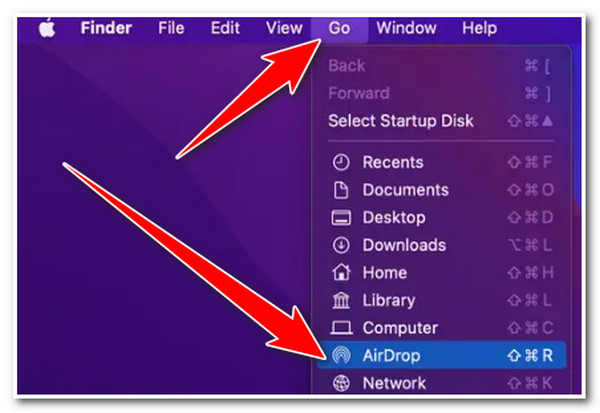
Stap 1Open het programma 'Finder' op uw Mac, klik op de knop 'Ga' in de menubalk en selecteer de optie 'AirDrop'.
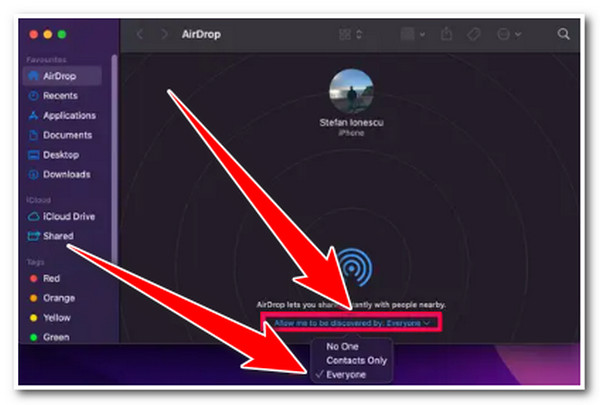
Stap 2Vink daarna de "dropdown"-knop aan naast de optie "Laat mij ontdekt worden door" in het AirDrop-venster. Selecteer vervolgens de optie "Iedereen".
Stap 3Vervolgens, nadat u een "AirDropped-bestand" op uw Mac hebt ontvangen, moet u selecteren of u het wilt accepteren. En dat is alles! Zo opent en gebruikt u AirDrop op Mac.
Waar gaan AirDrop-bestanden naartoe op Mac [Standaardinstellingen]
Nu u de korte informatie over AirDrop hebt verkend, is het tijd om het antwoord te vinden op de vraag: "Waar gaan AirDropped-bestanden naartoe op Mac?". Nou, toegang krijgen tot de AirDropped-bestanden op uw Mac is vrij eenvoudig. Als iemand AirDropped-bestanden op uw Mac heeft, worden deze automatisch opgeslagen in de map AirDrop/Downloads.
Om toegang te krijgen tot de Download-map op uw Mac, moet u het programma "Finder" uitvoeren en de optie "Downloads" selecteren in het linkerdeelvenster. Zoek en open vervolgens de map "AirDrop"; van daaruit kunt u alle AirDropped-bestanden zien.
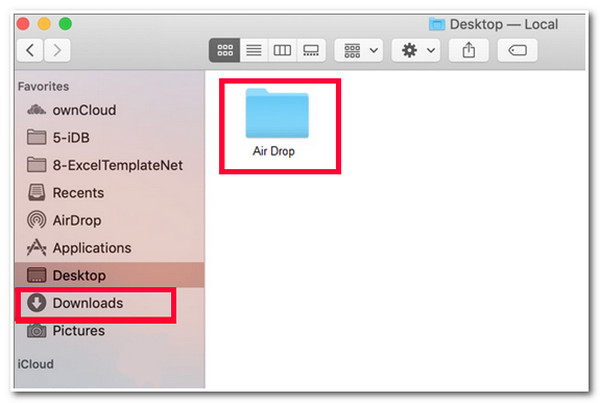
Dat is het! Dat is de exacte locatie waar AirDrop-bestanden op Mac naartoe gaan. Wat nu als u AirDrop-bestanden niet kunt vinden in de map Download? Nou, als u de bestanden niet kunt vinden, kan dit komen doordat de bestanden ongeordend zijn, waardoor u moeite hebt om de AirDropped-bestanden te vinden. Om dit op te lossen, klikt u op de knop "Items weergeven als" in het bovenste gedeelte van Finder. Selecteer vervolgens "Datum toegevoegd" om de bestanden te sorteren op het laatst toegevoegde bestand in de map.
Als u de AirDropped-bestanden nog steeds niet kunt zien op de locatie waar AirDropped-bestanden op Mac naartoe gaan, kunt u proberen specifieke toepassingen te openen die overeenkomen met het bestand dat AirDropped is. U kunt ook Spotlight Search gebruiken door op de toetsen Command + Space te drukken om de AirDropped-bestanden te doorzoeken.
De locatie wijzigen waar AirDrop-bestanden op Mac naartoe gaan
Daar heb je het! Dat is het uitgebreide antwoord en de gids over waar AirDropped-bestanden op Mac naartoe gaan! Als je van plan bent om de locatie van de AirDrop-bestanden op je Mac te wijzigen, kun je dat helaas niet doen. De Download-map is de standaard AirDrop-locatie op Mac en je kunt deze niet wijzigen door simpelweg instellingen aan te passen.
Bonustips om bestanden naar de gewenste locatie naar Mac over te brengen
Als u echt de locatie wilt wijzigen waar AirDrop-bestanden op Mac naartoe gaan, kunt u een alternatieve tool gebruiken waarmee u verschillende bestanden naar de gewenste locatie kunt overbrengen. Een van de beste toolaanbevelingen is de 4Easysoft iPhone-overdracht tool! Met deze Windows en Mac-compatibele tool kunt u bijna alle soorten gegevens van uw iPhone naar uw Mac overbrengen! Hiermee kunt u bestanden overbrengen die zijn gecategoriseerd als essentieel, media en sociale gegevens. Bovendien kunt u met deze tool ook kiezen op welke specifieke locatie u de bestanden wilt opslaan voordat u ze overbrengt. Dit kan in de specifieke map van uw Mac, op een externe schijf, op een USB-stick, enz. Met deze tool hoeft u zich niet meer af te vragen waar AirDropped-bestanden op uw Mac naartoe gaan!

Biedt een eenvoudig te begrijpen voorbeeldweergave waarmee u bestanden snel kunt bekijken en selecteren.
Biedt drie modi voor het overbrengen van bestanden: overbrengen tussen iOS, computer en iTunes.
Hiermee kunt u de bestanden op uw iOS-apparaat beheren: bewerken, maken, verwijderen en converteren.
Ondersteuning voor extra functies om uw bestanden te wijzigen: Fotobeheer, Contactassistent en Muziekeditor.
100% Veilig
100% Veilig
Veelgestelde vragen over de locatie om AirDrop-bestanden op Mac op te slaan
-
Kan ik AirDropped-bestanden vanuit de Download-map naar een andere map verplaatsen in plaats van de standaardlocatie te wijzigen?
Ja, dat kan! U kunt de AirDropped-bestanden handmatig verplaatsen van de Download-map naar een andere map door ze te slepen en neer te zetten. Doe dit in Finder.
-
Kan ik een map aanmaken in de Download-map en deze instellen als opslaglocatie voor toekomstige AirDropped-bestanden?
Nee, dat kan niet. U kunt een nieuwe map maken in de Download-map, maar u kunt Finder niet instellen om alle AirDopped-bestanden in die map op te slaan. Als u alle AirDopped-bestanden in de Download-map wilt ordenen, kunt u een nieuwe map maken en alle gewenste bestanden erin plaatsen.
-
Waar worden AirDrop-bestanden op de iPhone opgeslagen?
Als u toegang wilt tot het AirDropped-bestand op uw iPhone, bezoekt u de apps die overeenkomen met het bestand. Als iemand bijvoorbeeld foto's AirDropped op uw iPhone, kunt u ze vinden in de Foto's-app. Als Contacten AirDropped zijn, worden ze opgeslagen in uw Contacten.
Conclusie
Dat is alles! Dat is de informatie en de locatie waar AirDrop-bestanden op een Mac worden opgeslagen. Na het lezen van dit bericht weet je nu waar je al je AirDrop-bestanden kunt vinden. Via AirDrop bestanden op je MacAls je problemen ondervindt bij het vinden van de via AirDrop verzonden bestanden in de map Downloads, kun je de volgende methode gebruiken: 4Easysoft iPhone-overdracht tool als alternatief. Met deze professionele tool hoeft u niet langer problemen te hebben met het vinden van het AirDropped-bestand op uw Mac. Met deze tool kunt u snel kiezen waar u de overgedragen bestanden wilt opslaan! Ga vandaag nog naar de officiële website om meer te weten te komen over deze tool.
