
Verwijder veilig de schermtoegangscode, Apple ID, MDM en Schermtijd van je iPhone.

Alles wat je moet weten over mijn Apple ID

Gepost door Alvin Cantero naar iOS-ontgrendeler 28 mei 2026
Veel nieuwe Apple-gebruikers vragen zich dit misschien af: wat een Apple ID is. Als essentieel onderdeel van het Apple-ecosysteem speelt de Apple ID een cruciale rol bij het gebruik van Apple-apparaten. Ongeacht welk apparaat je gebruikt – iPhone, iPad, Mac of een ander – is het belangrijk om de basisprincipes van de Apple ID te begrijpen. Dit houdt in dat je weet hoe het werkt, wat je ermee kunt beheren en hoe je het kunt herstellen of herstellen wanneer dat nodig is. Deze handleiding legt uit wat een Apple ID is, waarvoor het wordt gebruikt en hoe je de bijbehorende informatie kunt vinden of resetten als je er geen toegang meer toe hebt.
Gidslijst
Wat is mijn Apple ID: een korte introductie Waarvoor wordt een Apple ID gebruikt op Apple-apparaten? Hoe kom je erachter wat je Apple ID is? Hoe controleer je of je Apple ID niet is ingelogd? Hoe je je Apple ID-wachtwoord kunt achterhalen [Bonus] Hoe je een iPhone kunt ontgrendelen met een Apple ID-beveiligingsprobleemWat is mijn Apple ID: een korte introductie
Wat is een Apple ID? Een Apple ID is het account waarmee je toegang krijgt tot alle Apple-diensten. Het is meestal gekoppeld aan een e-mailadres en dient als de primaire identificatiecode voor apparaten zoals iPhone, iPad en Mac. Eenmaal ingelogd, biedt de Apple ID naadloze toegang tot diensten zoals de App Store, iCloud, Apple Music en meer. Zonder Apple ID zijn de meeste essentiële functies van een Apple-apparaat ontoegankelijk.
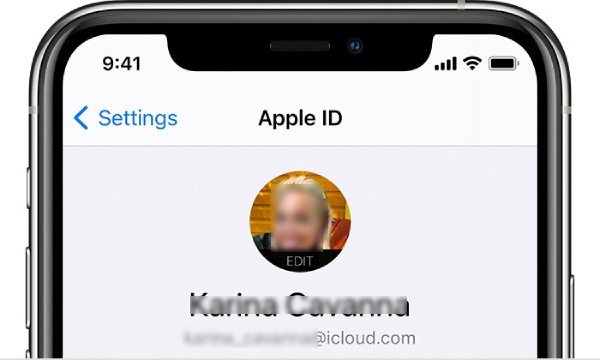
Naast de basisfunctie voor identiteitsherkenning integreert Apple ID ook persoonlijke instellingen, voorkeuren, aankoopgeschiedenis, back-ups en apparaatvolgfuncties in één account. Het maakt niet uit hoeveel apparaten je hebt, zolang je maar inlogt met hetzelfde Apple ID-account, heb je toegang tot dezelfde inhoud. Dit biedt ook veel gemak bij het overdragen van gegevens tussen verschillende iOS-apparaten.
Waarvoor wordt een Apple ID gebruikt op Apple-apparaten?
Om de vraag te beantwoorden waarvoor een Apple ID dient, is het eenvoudigst te zeggen dat het de sleutel is tot je toegang tot het Apple-ecosysteem. Als je niet met je Apple ID inlogt op verschillende Apple-apparaten, zelfs als je er meerdere hebt, kunnen ze niet samenwerken en bijdragen aan je workflow. Alleen wanneer je op al deze apparaten met dezelfde Apple ID bent ingelogd, kunnen ze via de cloud samenwerken.
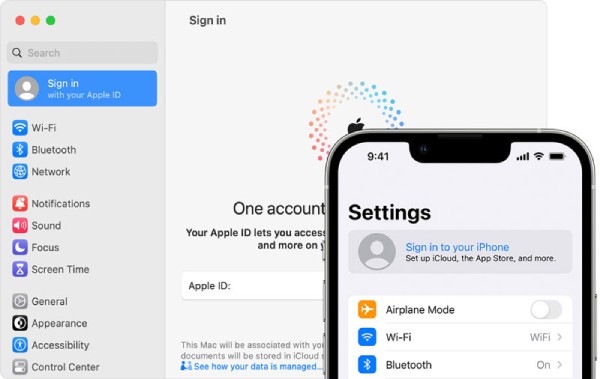
Naast het gemak speelt de Apple ID een belangrijke rol in de beveiliging en het beheer van apparaten. Functies zoals Zoek mijn iPhone, Activeringsvergrendeling en iCloud-backups zijn allemaal gekoppeld aan dit account en je kunt ze alleen gebruiken wanneer je Apple ID is gekoppeld. Apple ID is geactiveerd. Deze functies helpen persoonlijke gegevens te beschermen en ongeautoriseerde toegang te voorkomen. Het is daarom essentieel om controle te houden over je Apple ID, niet alleen voor het gebruiksgemak, maar ook voor de bescherming van gevoelige informatie.
Hoe kom je erachter wat je Apple ID is?
Nu weet je wat een Apple ID is. Mocht je je Apple ID niet meteen herkennen, dan zijn er nog steeds verschillende betrouwbare manieren om deze te vinden op je apparaat of via Apple-services. Apple biedt meerdere toegangspunten waar je accountgegevens worden weergegeven, zodat je je Apple ID kunt terugvinden, zelfs als je deze bent vergeten. De volgende methoden laten je verschillende manieren zien om je Apple ID snel en nauwkeurig te identificeren.
Stap 1Open de Instellingen-app op je iPhone en tik op de knop 'Apple ID' bovenaan de pagina.
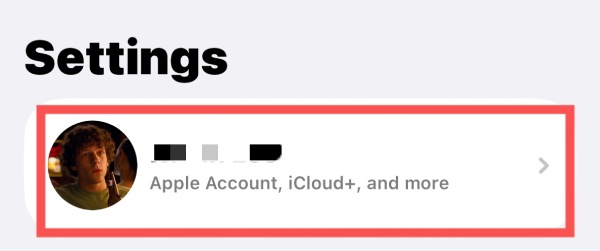
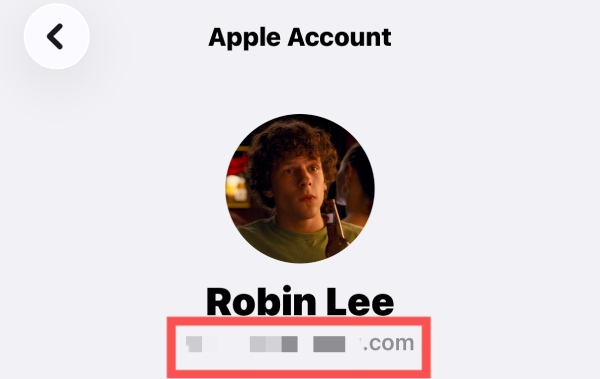
Stap 2Onder het tabblad "Apple-account" verschijnt uw Apple ID naast uw avatar.
Hoe controleer je of je Apple ID niet is ingelogd?
Als je je iPhone hebt vervangen en geen gegevens hebt overgezet, is er geen informatie over je Apple ID op de nieuwe iPhone. Gebruikers die hun Apple ID zijn vergeten of hun Apple ID-wachtwoord niet meer weten, kunnen in dat geval niet meer inloggen of gegevens synchroniseren. Maar geen nood, er is een effectieve oplossing voor dit probleem.
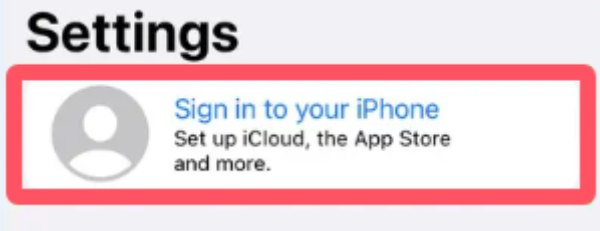
Stap 1Open Instellingen en tik op de knop 'Aanmelden bij je iPhone' bovenaan je scherm.
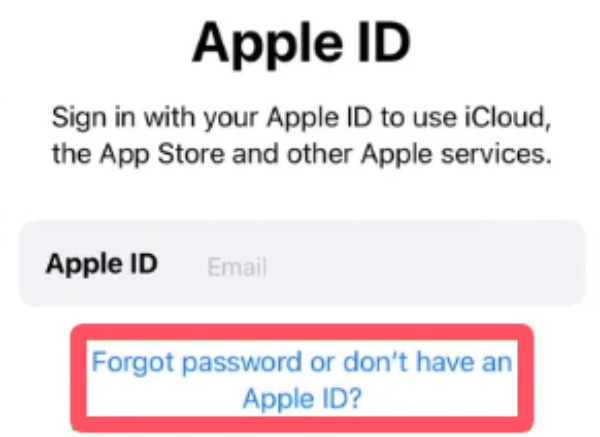
Stap 2Als je je Apple ID bent vergeten, tik je op de knop 'Wachtwoord vergeten of geen Apple ID' om verder te gaan.
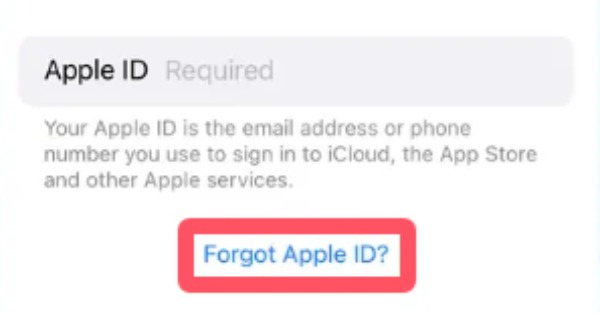
Stap 3Als je wordt gevraagd je Apple ID in te voeren, tik je op 'Apple ID vergeten' om deze te vinden.
Stap 4Volg de instructies om de vereiste informatie in te vullen, van je naam tot je e-mailadres. Tik vervolgens op de knop "Volgende".
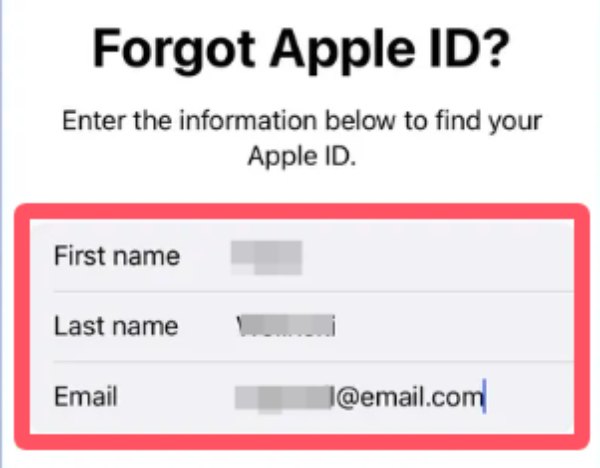
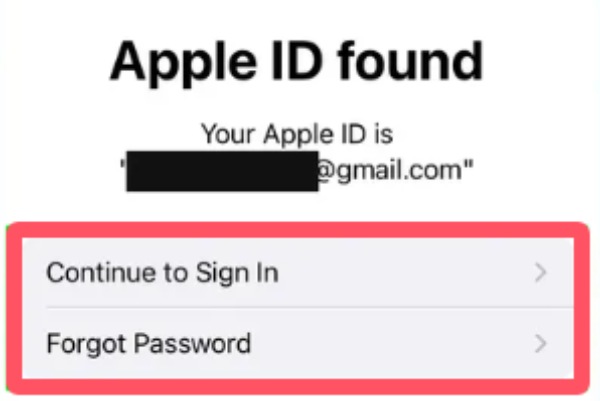
Stap 5Als de door u verstrekte informatie is gekoppeld aan een Apple ID, wordt deze weergegeven.
Hoe je je Apple ID-wachtwoord kunt achterhalen
In tegenstelling tot standaard inloggegevens, staat Apple gebruikers om veiligheidsredenen niet toe hun Apple ID-wachtwoord direct te bekijken. Het systeem is ontworpen om gevoelige informatie te beschermen door verificatie te vereisen voordat er wijzigingen kunnen worden aangebracht. In veel gevallen zult u echter merken dat uw toegang tot veel apps en functies wordt beperkt wanneer u het wachtwoord van uw Apple ID vergeet. In deze situatie kunt u in plaats van... je Apple ID verwijderen, Je kunt je Apple ID herstellen door het account opnieuw in te stellen. Weet je niet hoe je dat moet doen? Volg dan de onderstaande stappen om snel je Apple ID-wachtwoord te achterhalen.
Stap 1Open Instellingen en tik op de knop 'Apple ID'. Tik onder het tabblad 'Apple-account' op de knop 'Aanmelden en beveiliging'.
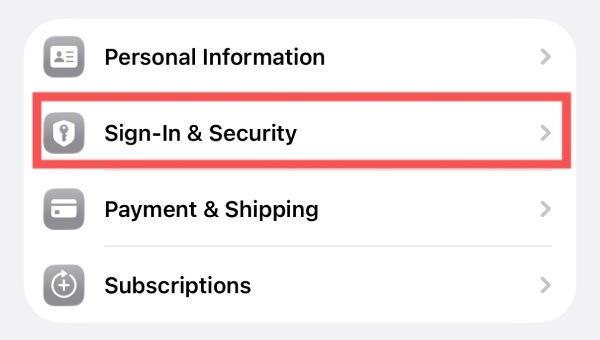
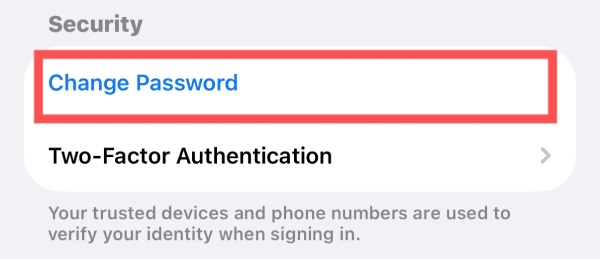
Stap 2Tik op de nieuwe pagina op de knop 'Wachtwoord wijzigen' onder het tabblad 'Beveiliging' om verder te gaan.
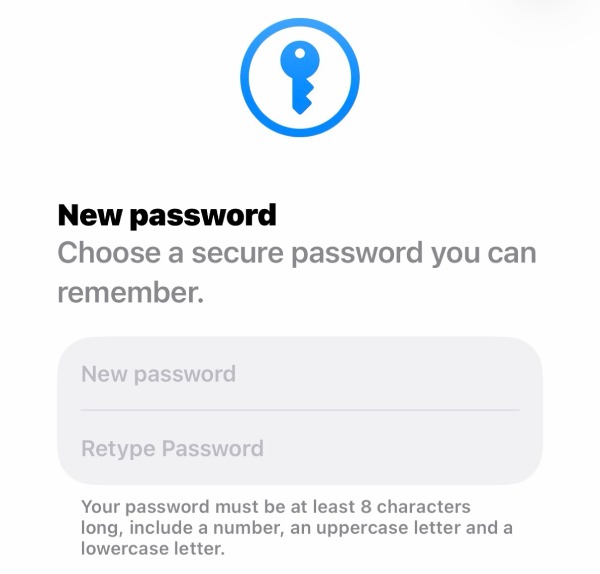
Stap 3Nu kunt u Herstel je Apple ID-wachtwoord En vergeet niet te weten wat je Apple ID-wachtwoord is.
[Bonus] Hoe je een iPhone kunt ontgrendelen met een Apple ID-beveiligingsprobleem
Nu weet je hoe je je Apple ID-wachtwoord kunt achterhalen, zelfs als je het bent vergeten. Er bestaat echter nog steeds een kans dat je de beveiligingsverificatie niet doorstaat, waardoor je geen normale toegang meer hebt tot je iPhone. In dat geval heb je mogelijk professionele hulp nodig. 4Easysoft iPhone-ontgrendelaar Het is ontworpen om u te helpen Apple ID-beperkingen op te heffen en weer toegang te krijgen tot uw apparaten zonder ingewikkelde procedures.

Krijg veilig toegang tot je iPhone die vergrendeld is vanwege een Apple ID.
Omzeil de Apple ID-procedure, zelfs als je de toegangscode bent vergeten.
Je iPhone blijft tijdens het hele proces veilig.
Ontsleutel je iTunes-back-up als je het wachtwoord bent vergeten.
100% Veilig
100% Veilig
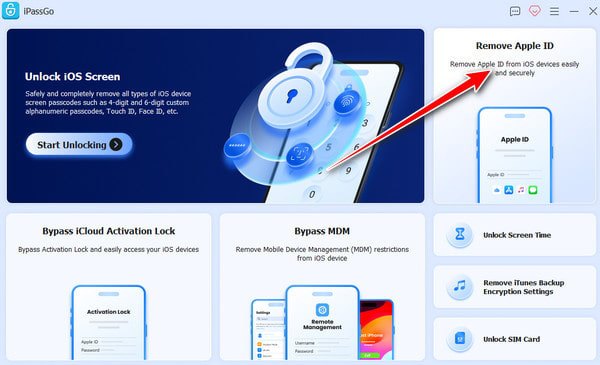
Stap 1Start 4Easysoft iPhone Unlocker. Gebruik een USB-kabel om je iPhone aan te sluiten. Klik vervolgens op de knop "Apple ID verwijderen" om verder te gaan.
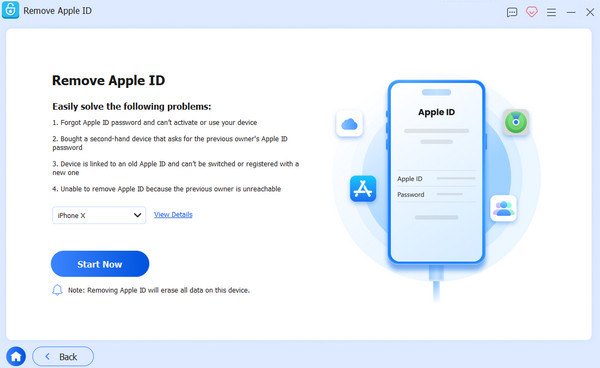
Stap 2Klik op de knop "Details bekijken" om de informatie te controleren. Om verder te gaan, klikt u op de knop "Nu starten" om de firmware te downloaden waarmee u uw Apple ID kunt ontgrendelen.
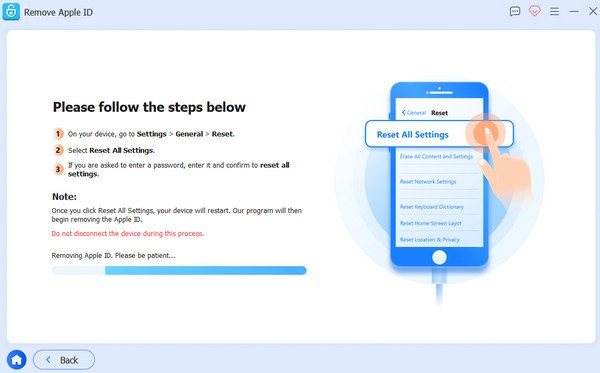
Stap 3Nu wordt je iPhone ontgrendeld, ongeacht wat je Apple ID-wachtwoord is. Als het niet lukt, klik dan op de knop 'Opnieuw proberen' en vervolgens op de knop 'Nogmaals bevestigen' om het probleem op te lossen.
Conclusie
Concluderend, Apple-ID wordt gebruikt voor het opbouwen van een solide Apple-ecosysteem. Het verbetert niet alleen je workflow, maar kan in veel gevallen ook je privacy en veiligheid beschermen. Het kan echter vervelend zijn als je je Apple ID-wachtwoord vergeet. Maar geen zorgen. Met behulp van 4Easysoft iPhone-ontgrendelaar, Zo kunt u ervoor zorgen dat u zonder onnodige complicaties toegang blijft houden tot uw apparaat en gegevens.
100% Veilig
100% Veilig
