
Betrouwbare video-converter, -editor en -compressor voor dagelijkse taken.

Top 5 VOB-converters online/offline (VOB naar MP4, AVI en meer)

Gepost door Aira Lesly Escoto naar Video converteerder 27 april 2026
Bent u op zoek naar een VOB-converter Zoekt u een programma waarmee u uw VOB-bestanden kunt converteren naar een formaat met betere compatibiliteit? Dan ondervindt u mogelijk problemen bij het afspelen van VOB-bestanden op andere apparaten. Het VOB-formaat wordt veel gebruikt op dvd's en werkt goed met dvd-spelers, maar veel moderne apparaten ondersteunen het niet breed. Gelukkig zijn er diverse VOB naar MP4-converters die ze kunnen omzetten naar betere formaten zoals MP4. Vijf daarvan vindt u hieronder. Ontdek ze nu!
Gidslijst
Professionele VOB-converter met conversie van hoge kwaliteit. 3 beste online VOB-converters met voor- en nadelen Hoe gebruik je VLC als VOB-converter?Professionele VOB-converter met conversie van hoge kwaliteit.
Als u op zoek bent naar een VOB-bestandsconverter die u op uw Windows- of Mac-computer kunt gebruiken, is een van de beste aanbevelingen die u kunt krijgen het gebruik van een professioneel programma. 4Easysoft Total Video Converter. Deze VOB naar MP4 video-converter biedt ook een ingebouwde video-editor voor al je dagelijkse bewerkingstaken. Het grote voordeel van deze tool is dat je meerdere VOB-bestanden tegelijk kunt converteren, en dat tot wel 60 keer sneller. Daarnaast bevat het een AI-gestuurde video-enhancer om de videokwaliteit te verbeteren vóór het exporteren.

Biedt volledige ondersteuning voor 600 bestandsformaten, inclusief apparaatvoorinstellingen voor Android en iOS.
Converteer VOB-bestanden met 720p, 1080p, 4K en HEVC-videocodec in hoge kwaliteit.
Biedt ondersteuning voor het bewerken van VOB-bestanden, zoals roteren, bijsnijden, filters toevoegen en meer.
Geeft je controle over de kwaliteit van je bestand, metadata en meer.
100% Veilig
100% Veilig
Stap 1Installeer de 4Easysoft Total Video Converter Open het programma op je Mac/Windows en start het vervolgens op. Klik daarna op "Bestanden toevoegen" om het VOB-bestand te importeren.

Stap 2Klik vervolgens op de knop "Formaat" aan de rechterkant van het geïmporteerde VOB-bestand. Kies daarna in het gedeelte "Video" het formaat dat door de meeste apparaten wordt ondersteund, zoals MP4.

Stap 3Voor een hoogwaardig resultaat klikt u op de knop 'Aangepast profiel' met het tandwielpictogram. Vervolgens kunt u de volgende opties aanpassen. Klik daarna op de knop 'Nu maken'.

Stap 4 Klik na afloop op de knop "Alles converteren" om het conversie- en exportproces van VOB naar MP4 te starten.

100% Veilig
100% Veilig
3 beste online VOB-converters met voor- en nadelen
Naast de eerstgenoemde tool zijn er ook browsergebaseerde tools die je kunt gebruiken om Converteer een VOB-bestand naar MP4., En in dit bericht worden er drie hieronder besproken. Bekijk ze alle drie en kies de optie die het beste bij je past.
1. Convertio
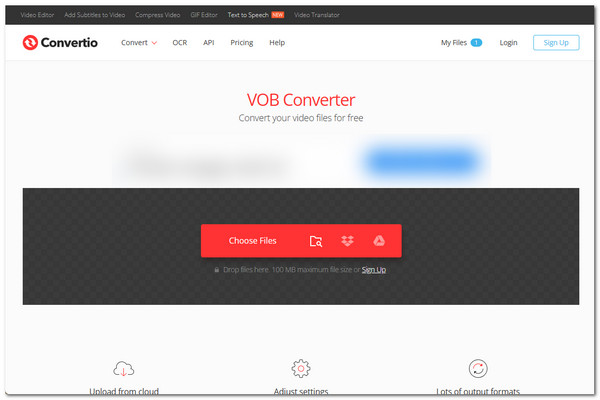
De eerste online tool die je kunt gebruiken om VOB-bestanden naar MP4 te converteren is Convertio. Deze online tool is een van de populairste bestandsconversietools. Het ondersteunt meer dan 300 formaten voor het converteren van je VOB-bestanden en biedt je bovendien controle over de uitvoerkwaliteit door opties te bieden voor het instellen van codec, kwaliteit, framesnelheid en meer.
- Pluspunten
- Gratis en gemakkelijk te gebruiken.
- Biedt snelle VOB-conversie.
- Werkt prima met alle browserplatformen.
- Garandeer de beveiliging van uw bestanden.
- Nadelen
- Hiermee kunt u alleen VOB-bestanden importeren met een maximale grootte van 100 MB.
- Hiermee kun je slechts 10 conversies per dag uitvoeren.
- Vereist een stabiele verbinding.
2. Zamzar
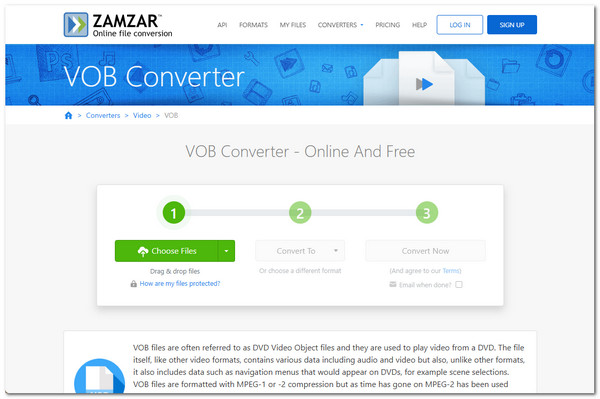
Een andere online tool die je zeker eens moet proberen is Zamzar. Deze webgebaseerde VOB-converter is een van de meest gebruiksvriendelijke tools die je online kunt gebruiken. Je kunt VOB-bestanden hiermee in slechts een paar klikken converteren, zonder extra stappen. Importeer gewoon het VOB-bestand, kies een uitvoerformaat, start de conversie en klaar.
- Pluspunten
- Biedt een eenvoudige VOB-conversieservice.
- Hiermee kunt u meerdere VOB-bestanden tegelijk converteren.
- Biedt een groot aantal uitvoerformaten voor het converteren van VOB-bestanden.
- Beveiligt uw VOB-bestanden.
- Nadelen
- Met de gratis versie kunt u alleen VOB-bestanden importeren met een maximale grootte van 50 MB.
- De conversiesnelheid kan traag zijn.
3. CloudConvert
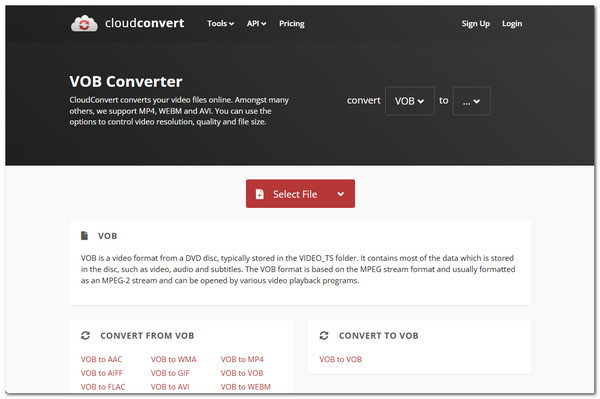
De laatste online tool die in dit artikel wordt aanbevolen, is CloudConvert. Net als de twee eerdergenoemde tools biedt deze online VOB-converter een eenvoudige manier om je VOB-bestanden te converteren. Deze tool is vergelijkbaar met Convertio, maar hiermee kun je de hoogst mogelijke kwaliteit bereiken.
- Pluspunten
- Wij bieden u een eenvoudige interface om mee te werken.
- Hiermee kunt u meerdere VOB-bestanden tegelijk converteren.
- Biedt ondersteuning voor opties om de uitvoer aan te passen.
- Biedt hoogwaardige conversie.
- Nadelen
- Hiermee kunt u 25 conversies per dag uitvoeren.
- Grote VOB-bestanden kunnen niet worden geconverteerd.
Hoe gebruik je VLC als VOB-converter?
Naast deze tools kun je ook VLC gebruiken om VOB gratis naar MP4 te converteren, en het bijzondere is dat je het helemaal gratis kunt gebruiken! Deze desktop VOB-formaat VLC Media Player is een populaire mediaspeler die video's in veel formaten kan afspelen. Naast afspelen biedt het ook extra functies waarmee je videobestanden kunt bewerken, zoals het converteren van VOB naar formaten als MP4, MOV en meer. VLC Media Player heeft echter beperkte conversiemogelijkheden als VOB-converter, omdat het geen speciaal daarvoor ontwikkelde converter is. Als je het toch wilt proberen, volg dan deze stappen:
Stap 1Klik op "Media" linksboven en selecteer "Converteren / Opslaan". Klik vervolgens op "Toevoegen" om het VOB-bestand te importeren. Klik daarna nogmaals op "Converteren / Opslaan".
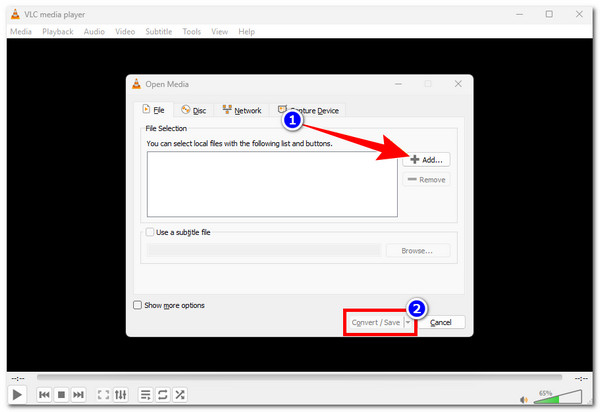
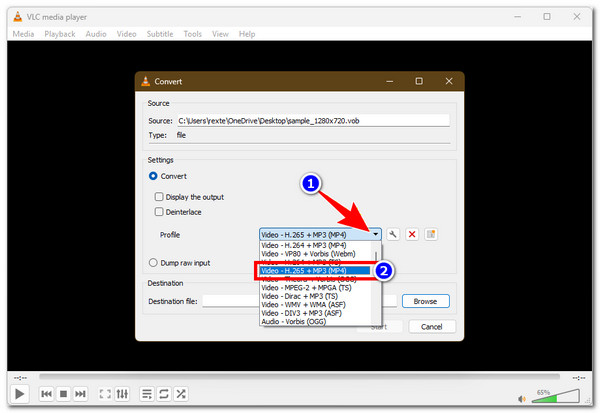
Stap 2Klik vervolgens op de vervolgkeuzeknop "Profiel" onder het gedeelte "Instellingen". Kies daarna een veelgebruikt formaat, zoals "Video - H.265 + MP3 (MP4)".
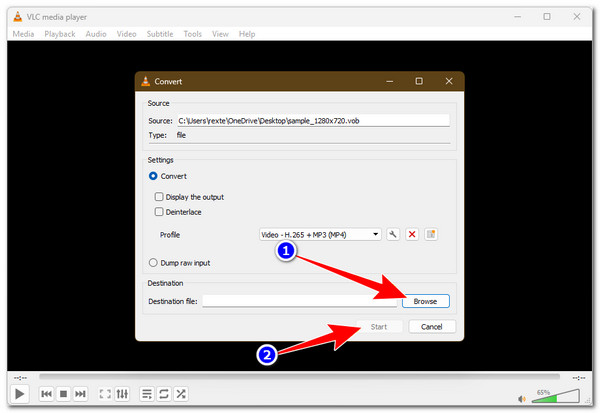
Stap 3Kies vervolgens de gewenste locatie voor het uitvoerbestand door op de knop "Bladeren" te klikken. Klik daarna op "Start" om het VOB-conversieproces te starten.
Conclusie
Dat is alles! Dat zijn de vijf beste. VOB naar MP4 converters Je kunt deze tools gebruiken om je VOB-bestanden compatibel te maken met verschillende mediaspelers of apparaten. Je kunt kiezen uit deze vijf tools, afhankelijk van je voorkeur, of je VOB-bestanden nu op je desktop of in een browser wilt converteren. Wat je ook kiest, elke tool kan je helpen je VOB-bestanden naar een compatibeler formaat te converteren. Als je echter op zoek bent naar een tool die je niet alleen helpt bij het converteren van VOB-bestanden, maar ze ook verbetert, dan moet je de volgende tool gebruiken: 4Easysoft Total Video Converter.
100% Veilig
100% Veilig
