Voor ramen
 Voor Mac
 Gratis online oplossingen
Inhoud
Basisprincipes
Invoering
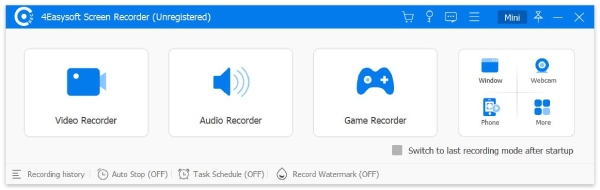
4Easysoft Schermrecorder is een krachtige schermrecorder voor Windows. U kunt de gewenste modus kiezen om video, audio, gameplay, telefoonscherm en webcam op te nemen in volledig scherm of een geselecteerd gebied. Met aangepaste instellingen kunt u elke activiteit vastleggen in originele kwaliteit en opslaan in MP4, WMV, AVI, MOV en GIF-formaat, afhankelijk van uw behoeften. Daarnaast beschikt het over drie schermopnamemodi om elke positie van het scherm vrij vast te leggen. En een realtime tekenfunctie waarmee u aantekeningen kunt toevoegen met behulp van tools zoals vormen, lijnen, tekst en annotaties. Meer informatie over het gebruik van 4Easysoft Screen Recorder vindt u hieronder.
Register
De proefversie van 4Easysoft Screen Recorder kent beperkingen. Er is bijvoorbeeld geen opnamemogelijkheid van 3 minuten, er is geen videoclip beschikbaar om overbodige delen te knippen en er is geen ruisonderdrukking of stemverbetering.
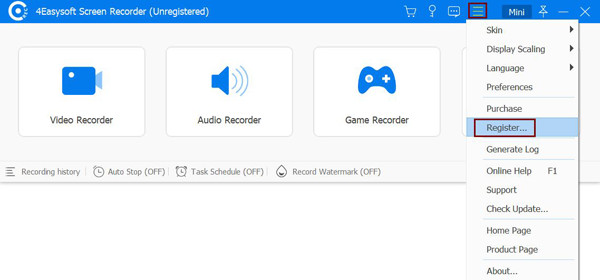
Om 4Easysoft Screen Recorder te registreren en de volledige versie met alle functies te krijgen, kunt u op klikken Registreer dit product knop met een slotvorm op de hoofdinterface. Bovendien kunt u ook op de klikken Menu knop en kies de Register knop om de registratie-ingang te vinden.
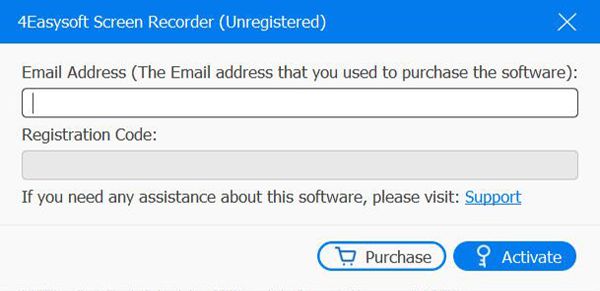
Vul vervolgens uw e-mailadres in en plak de registratiecode die u van ons heeft ontvangen. Klik daarna op de Activeren knop om deze software te registreren.
E-mailadres: Dit zou het e-mailadres moeten zijn dat u heeft gebruikt om deze software te kopen.
Registratiecode: Kopieer de registratiecode uit de orderbevestigingsbrief.
Update
Nieuwe updates zullen nieuwe functies bieden of bugs oplossen om de gebruikerservaring te verbeteren. Via de volgende methoden kunt u altijd controleren of het de nieuwste versie is.
Methode 1: Controleer de update handmatig
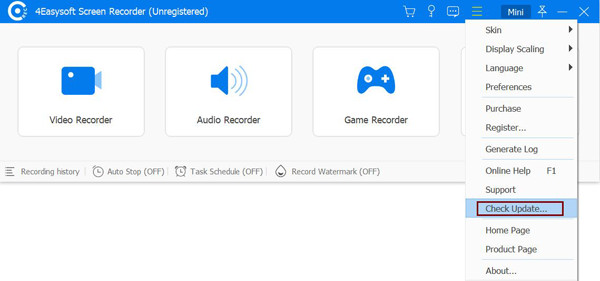
Klik op de Menu knop op de hoofdinterface en kies de Vink Bijwerken aan keuze. Na een paar seconden detectie kunt u de nieuwe versie downloaden en installeren als er een update is.
Methode 2: Schakel de automatische update in
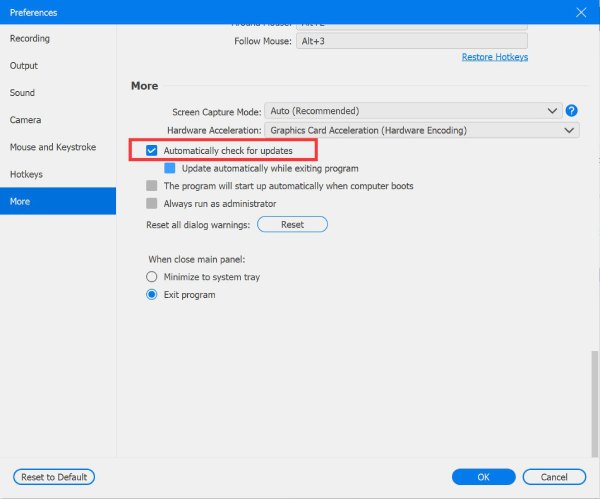
Klik op de Menu knop en kies de Voorkeur keuze. Klik vervolgens op de Meer knop en vink het aan Automatisch controleren op updates keuze. Zo ontvang je de updatemelding zonder handmatige controle.
Voorkeur
Door op de te klikken Menu knop en het kiezen van de Voorkeuren Met de optie 'Opname' kunt u de opname-instellingen, kwaliteit, formaat, geluid, sneltoetsen en meer naar wens aanpassen.
Algemeen
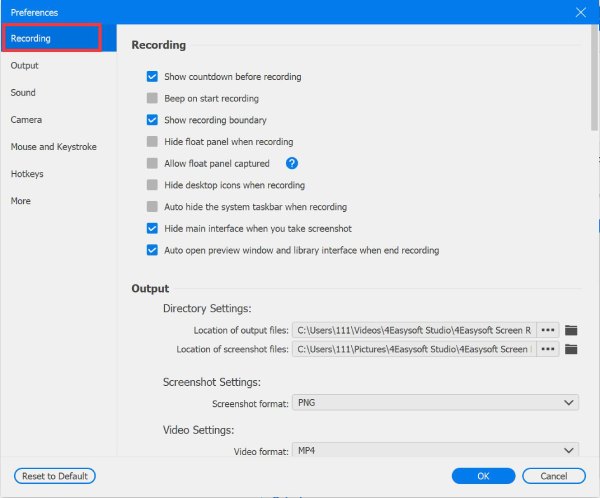
In de Algemeen tabblad kunt u de instellingen voor en tijdens het opnemen wijzigen, inclusief het weergeven van een aftelling vóór de opname, het weergeven van de opnamegrens, het verbergen van de zwevende balk tijdens het opnemen, enz. U kunt eenvoudig de gewenste instellingen kiezen voor uw gemak.
Opnamepaneel
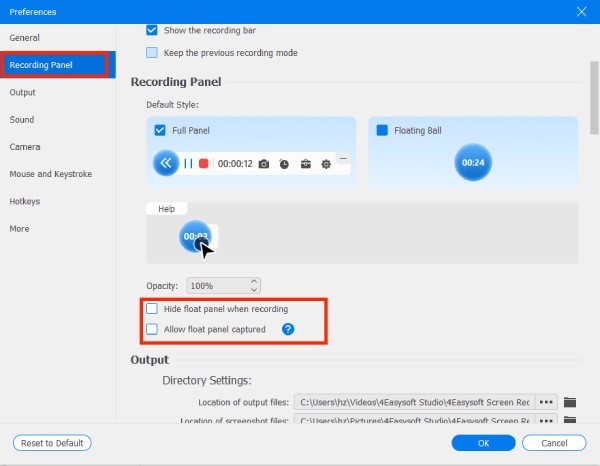
In de Opnamepaneel In het tabblad 'Opname' kunt u de stijl en dekking van het opnamepaneel kiezen. U kunt ook instellen of u het opnamepaneel tijdens de opname wilt verbergen en of u wilt toestaan dat het wordt vastgelegd.
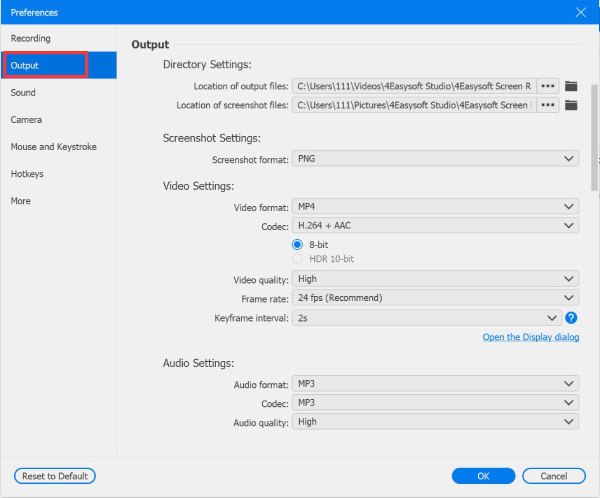
Uitvoer
Ga naar de Uitvoer tabblad, waar u de locatie van opnames/screenshots kunt instellen en het uitvoerformaat en de kwaliteit van video's, audiobestanden en screenshots kunt wijzigen. Dit zijn de beschikbare instellingen:
Schermafdrukformaat: JPG, PNG, GIF, BMP, TIFF.
Video formaat: WMV, MP4, MOV, MKV, F4V, TS, WebM, GIF.
Frame rate: 120 fps, 60 fps, 50 fps, 30 fps, 25 fps, 24 fps, 20 fps, 10 fps, 5 fps.
Kwaliteit: Aanpasbaar op bitsnelheid, Zeer hoog, Hoog, Normaal, Laag.
Audioformaat: Ondersteunt WMA, MP3, M4A, AAC, OPUS, FLAC en WAV.
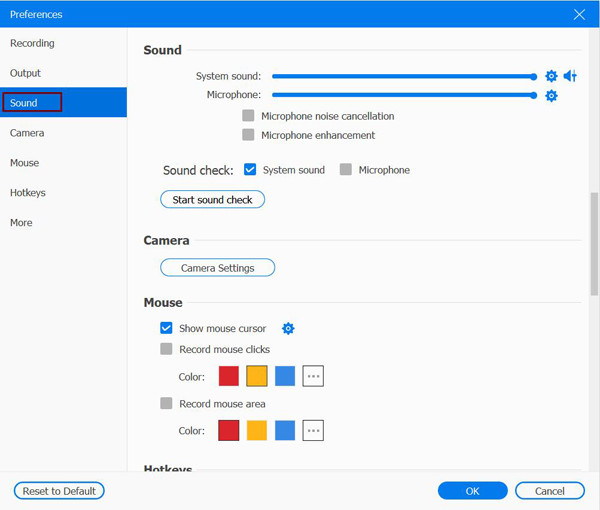
Geluid
Kies de Geluid optie om de hoge kwaliteit van audio-opnames te behouden. Hier kunt u het volume voor de microfoon en het systeemgeluid afzonderlijk aanpassen. Om de audiovertraging te voorkomen, kunt u de tijd naar wens instellen. U kunt ook de Ruisonderdrukking En Microfoonverbetering om toegang te krijgen tot de beste audiokwaliteit. Bovendien biedt het een Opnametest om een voorbeeld van uw geluidseffect gedurende 20 seconden te bekijken.
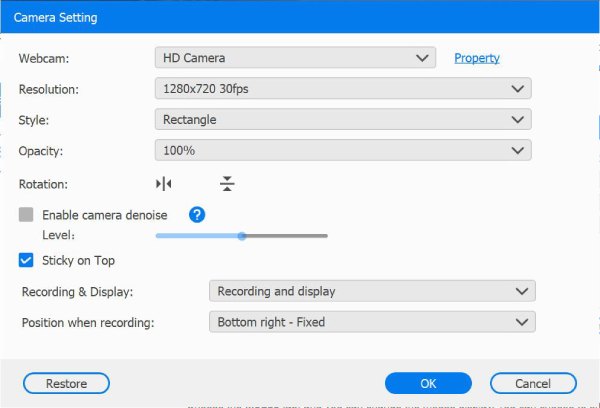
Camera
Als je de webcam van jezelf wilt opnemen, vooral als je een game speelt of instructievideo's maakt, ga dan naar de Camera Klik op het tabblad 'Camera-denoise' om de instellingen te wijzigen. Hier kunt u de resolutie, stijl en dekking aanpassen, de positie van de webcam wijzigen, enz. U kunt ook de gewenste positie van de webcam instellen tijdens het opnemen. Het inschakelen van de camera-denoise-functie kan een hoge kwaliteit garanderen.
Muis en toetsaanslag
Kies de Muis tabblad, en u kunt de muisweergave wijzigen. U kunt ervoor kiezen om de muiscursor of muis/toetsaanslag weer te geven of te verbergen, wat u helpt de belangrijke delen te markeren tijdens het opnemen. Hier zijn verschillende kleuren en muisformaten voor u beschikbaar.
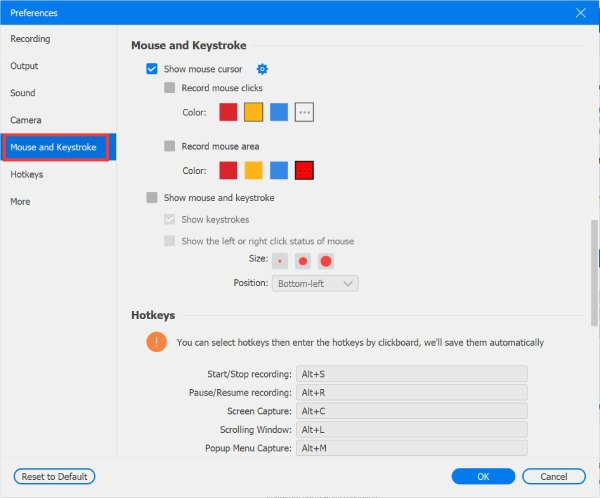
Sneltoetsen
Navigeer naar de Sneltoetsen tabblad, en je kunt de sneltoetsen aanpassen om opnames te starten/stoppen/pauzeren, screenshots te maken, de webcam te openen/sluiten en het zwevende paneel snel weer te geven/verbergen. Als je ziet dat andere programma's een sneltoets gebruiken, kun je direct op de sneltoets klikken en de gewenste sneltoets via het toetsenbord invoeren om deze te vervangen. Bovendien kun je de sneltoetsen gebruiken om de opnamemodus te wijzigen tijdens het vastleggen.

Meer
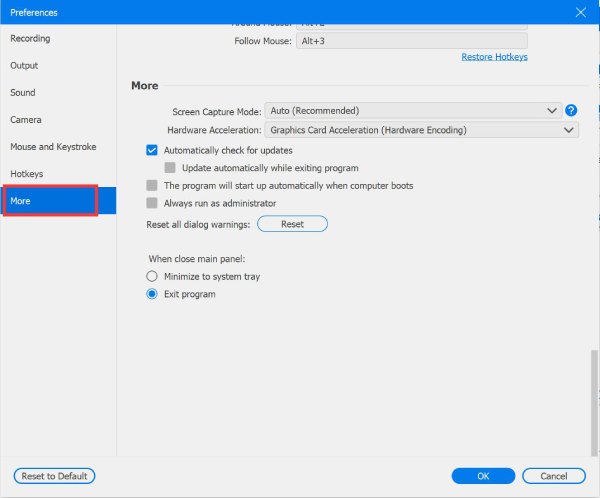
Eindelijk, in de Meer Op het tabblad kunt u de hardwareversnelling inschakelen, automatisch opstarten wanneer uw computer opstart, de schermopnamemodus wijzigen om een vloeiende opname van hoge kwaliteit te behouden, enz.
Belangrijkste kenmerken
Video Recorder
Met 4Easysoft Screen Recorder kunt u elke video en activiteit op uw computer opnemen. Hieronder vindt u meer informatie over het opnemen van schermvideo's.
Stap 1 Start en selecteer het opnamegebied
Start de schermrecorder, klik op de Vol knop om het hele scherm van uw computer vast te leggen of de Aangepast knop om de gewenste resolutie te selecteren, waaronder 1080p, 720p, 480p, enz. U kunt de randen ook naar wens aanpassen.

Stap 2 Zet het geluid aan
Als u conferentievergaderingen, online lezingen of video met audio wilt opnemen, kunt u de Systeemgeluid keuze. Je kunt ook de Microfoon vastleggen om uw geluid tegelijkertijd op te nemen. Vergeet niet het volume te wijzigen door aan de schuifregelaar te trekken.

Stap 3 Begin met opnemen met bewerken
Nadat alle instellingen zijn voltooid, klikt u op de REC knop aan de rechterkant om te beginnen met het opnemen van uw scherm. Vervolgens verschijnt er een toolbox en kunt u deze gebruiken om vormen, lijnen en toelichtingen toe te voegen en schermafbeeldingen te maken tijdens het opnemen.

Stap 4 Knip en bewaar de opnamen
Klik op de Stop om de opname te voltooien. In het voorbeeldvenster kunt u de video direct bijsnijden en de snelheid aanpassen. Rechtsonder vindt u geavanceerdere bewerkingstools, zoals compressie en omgekeerd afspelen. Klik vervolgens op de Redden knop om de opname te exporteren.

Audiorecorder
Als je wilt online Skype-gesprekken opnemen, voice-over voor presentaties, of uw favoriete muziek, deze ontworpen audiorecorder is uw beste keuze. U kunt opnemen van het systeemgeluid en uw microfoon met hoge kwaliteit.
Stap 1Start Audiorecorder
Start 4Easysoft Screen Recorder, klik op de Audiorecorder knop in de linkerbovenhoek en kies Audiorecorder.

Stap 2Kies Geluidsbronnen
Met systeemgeluid wordt het interne geluid van uw computer bedoeld. En de microfoon neemt uw stem op. U kunt de Systeemgeluid En Microfoon Tegelijkertijd of afzonderlijk, afhankelijk van uw behoeften. Verschuif vervolgens de schuifregelaars om het volume voor verschillende geluiden aan te passen.

Stap 3Begin met het opnemen van audio
Klik op de REC knop om Skype-gesprekken, voice-over en onlinemuziek op te nemen. U kunt tijdens het opnemen ook het systeemgeluid en het microfoonvolume wijzigen.

Stap 4Audio-opnamen opslaan
Klik op de Stop knop in de toolbox om de audio-opname te stoppen. In het voorbeeldvenster kunt u een voorbeeld van het audiobestand bekijken en bewerken. Klik daarna op de Redden om het naar de lokale map te exporteren.

Schermopname
Je kunt 4Easysoft Screen Recorder ook gebruiken om snapshots op je computer te maken. En met de sneltoetsen kun je eenvoudig een screenshot maken zonder de hoofdinterface te openen.
Stap 1Start momentopname
Klik op de Video Recorder knop in de hoofdinterface en klik op de Schermopname knop in de rechterbovenhoek.

Stap 2Kies de gewenste regio
Je kunt kiezen voor de normale opname of het scrollende scherm. Je muis verandert dan in een cursor. Je kunt met de linkermuisknop klikken en slepen om het opnamegebied vast te leggen. Daarna kun je nog aan de randen trekken om de grootte aan te passen.

Stap 3Bewerk en bewaar de schermafbeeldingen
Met de toolbox kunt u uw schermafbeelding bewerken met veel hulpmiddelen, waaronder vormen, lijnen, teksten, bijschriften, enz. Klik ten slotte op de Redden knop aan de rechterkant om het te exporteren.

Gameplay-recorder
Met deze gebruiksvriendelijke gamerecorder kunt u met een paar klikken games opnemen van Steam, PlayStation, Switch en online gamesites.
Stap 1Start Gamerecorder
Eerst moet je de gameplay starten die je wilt vastleggen. Kies vervolgens Spelrecorder door op de te klikken Scherm opnemer knop in de linkerbovenhoek.

Stap 2Stel de opnamebron in
Nadat je de gameplay hebt geopend, herkent de gamerecorder deze automatisch en kun je direct op klikken Selecteer het spel knop en kies de gameplay. U kunt ook webcam en geluid over elkaar leggen door de Webcam En Microfoon opnames.

Stap 3Stel opnames van hoge kwaliteit in
Als u uw gameplay-opnames vloeiend en van hoge kwaliteit wilt houden, kunt u op de knop klikken Voorkeuren knop om de framesnelheid en kwaliteit in te stellen. 60 fps framesnelheid en Lossless Quality worden voor u aangeboden. Klik daarna op de OK knop om de instellingen op te slaan.

Stap 4Begin met het opnemen van gameplay
Klik op de REC Druk op de knop om de gameplay op te nemen. Voordat de opname start, heb je 3 seconden de tijd om terug te gaan naar het gameplay-venster.

Stap 5Gameplay-opnames exporteren
Wanneer je gameplay-opnames klaar zijn, klik je op de Stop om de opname te beëindigen. Voordat u op de knop klikt Redden Met de knop kunt u ook een voorbeeld van de opname bekijken en deze bewerken.

Vensterrecorder
Stap 1Vensterrecorder starten
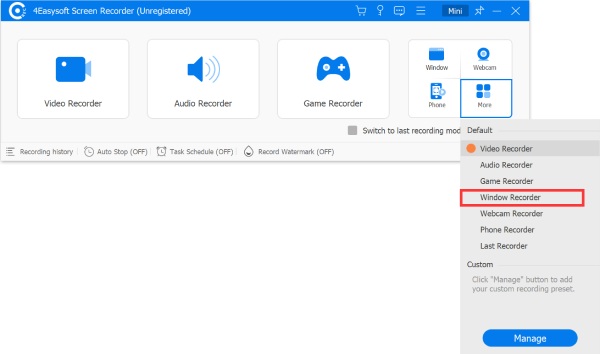
Start 4Easysoft Screen Recorder en klik vervolgens op de Scherm opnemer knop in de linkerbovenhoek en kies Vensterrecorder.
Stap 2Kies een venster om op te nemen
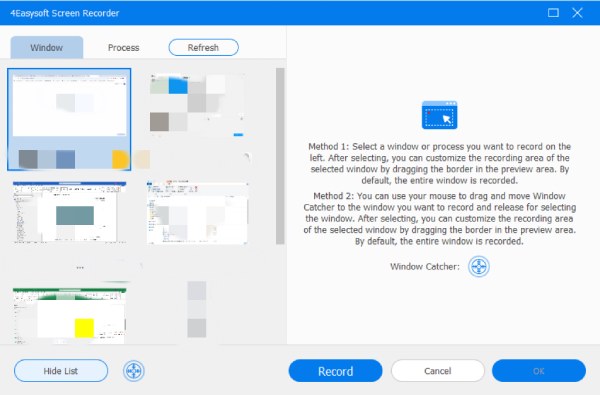
Selecteer links een venster of proces dat u wilt opnemen, of gebruik uw muis om het venster of proces te slepen en te verplaatsen. Raamvanger naar het venster dat u wilt opnemen en laat los om het venster te selecteren.
Stap 3Pas het opnamegebied aan
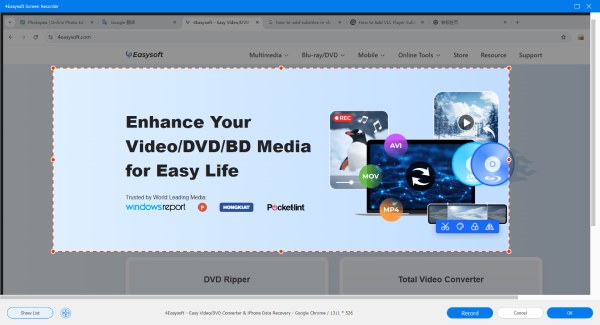
Na het selecteren kunt u het opnamegebied van het gekozen venster aanpassen door de rand naar het voorbeeldgebied te slepen. Standaard wordt het volledige venster opgenomen.
Webcamrecorder
Als u zakelijke bijeenkomsten, reactievideo's en gameplay-verhalen wilt opnemen, is de webcamrecorder iets voor u. U kunt de ingebouwde of externe webcam gebruiken om u en uw stem vast te leggen.
Stap 1Schakel de webcamrecorder in
U kunt op de klikken Scherm opnemer knop in de linkerbovenhoek en kies Webcamrecorder om jezelf op te nemen. Maar je moet er wel rekening mee houden dat je de camera toestemming moet geven om op te nemen.

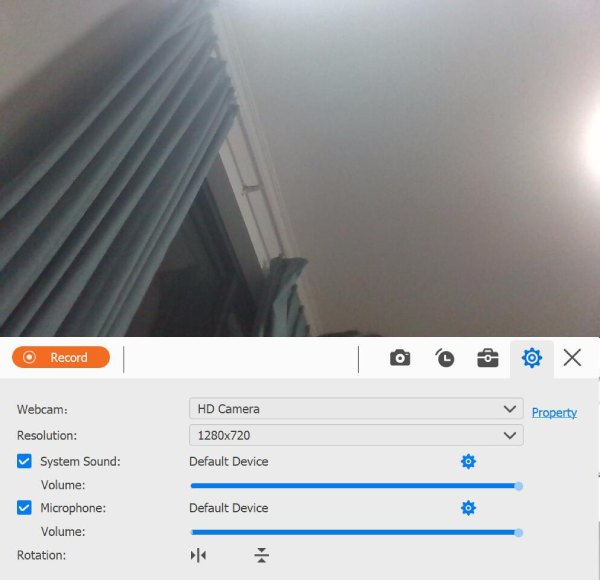
Stap 2Pas de instellingen aan
Hier kunt u de opnamekwaliteit, resolutie en volume van geluid/microfoon wijzigen. U kunt ook het vastgelegde webcamscherm roteren zonder de echte camera aan te passen.
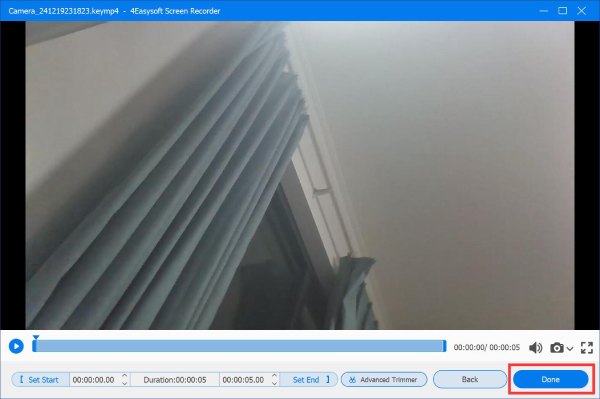
Stap 3Opnemen, bewerken en opslaan
Klik op de REC om de webcamopname te starten. Daarna kunt u de banden in het voorbeeldvenster knippen en de opnamevideo bewerken. Klik vervolgens op de knop Redden knop om ze te exporteren.
Telefoonrecorder
Met deze telefoonrecorder kunt u eenvoudig uw Android/iOS-telefoonschermen op de computer spiegelen en vastleggen.
Stap 1Start de telefoonrecorder
Nadat u 4Easysoft Screen Recorder hebt geïnstalleerd, klikt u op de Scherm opnemer knop in de linkerbovenhoek en kies Telefoonrecorder.

Stap 2Kies het apparaattype
Hier kunt u het iOS- of Android-apparaat kiezen. Om de schermactiviteiten op uw iPhone of iPad op te nemen, moet u op de knop klikken. iOS-recorder knop. En de Android-recorder is voor Android-telefoons.

Stap 3Sluit de telefoon aan op de computer
Voor iOS-apparaten:
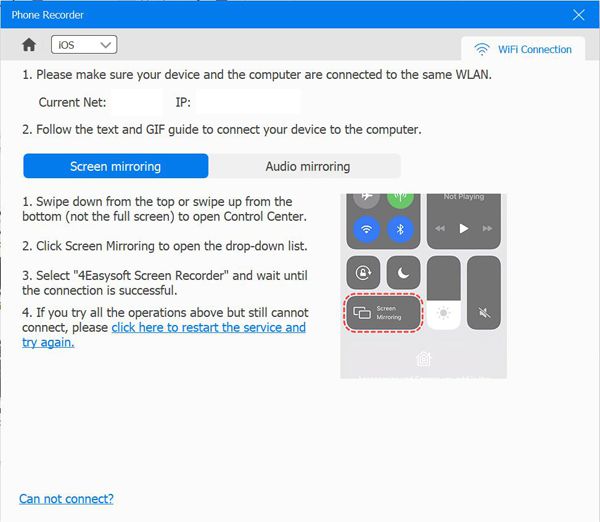
Volg de tweestapsinstructie om uw iOS-apparaat met de computer te verbinden. Houd er rekening mee dat de twee apparaten hetzelfde WLAN moeten gebruiken. Daarna kunt u kiezen voor de Schermspiegeling of Audiospiegeling optie om video of audio vast te leggen.
Voor Android-apparaten:
Omdat Android geen standaard mirroringtool heeft, moet je de FoneLab Mirror-app downloaden. Vervolgens kun je je Android-scherm op de computer casten via detectie, een pincode of een QR-code. Je kunt de twee apparaten ook rechtstreeks met de USB-kabel verbinden.

Stap 4Opnemen met gewenste instellingen
U moet eerst de schermopname op uw iOS/Android-telefoon toestaan. Vervolgens kunt u de uitvoerresolutie instellen en op de knop klikken Dossier knop om te sterre.

Laatste recorder
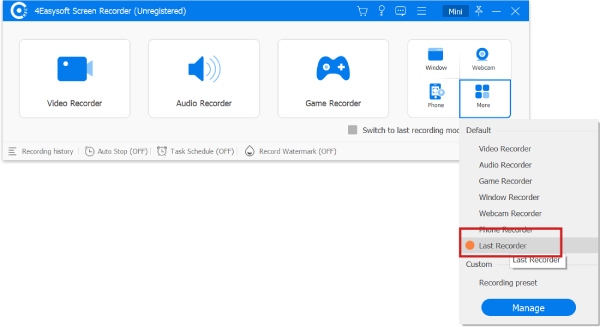
Het biedt ook een Last Recorder wanneer u de vorige taak wilt voortzetten. Klik gewoon op de knop Meer in de hoofdinterface en kies de Laatste recorder keuze. Op deze manier kunt u de instellingen die u de laatste keer gebruikte, herstellen.
Opnamebedieningen
Bewerken tijdens opname
Om tijdens het opnemen in realtime aantekeningen te bewerken en toe te voegen, kunt u op de knop klikken Bewerking knop in de toolbox tijdens het opnameproces. Hier kunt u de bewerkingstools gebruiken om een rechthoek, een ellips, een pijl, een lijn en tekst met verschillende kleuren toe te voegen. Bovendien kunt u de tekeningen eenvoudig opnieuw uitvoeren, ongedaan maken en wissen.
Vooraf ingestelde opname
Als u wekelijks lezingen of conferenties moet opnemen, kunt u ervoor kiezen om een voorinstelling voor deze activiteiten aan te passen. Zo kunt u direct dezelfde instellingen gebruiken om snel te beginnen met opnemen.
Stap 1Voeg een voorinstelling toe
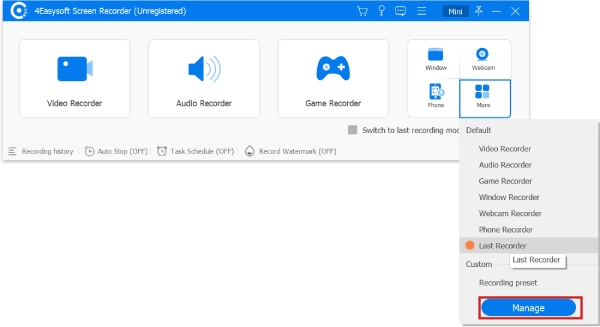
Nadat u de schermrecorder hebt gestart, kunt u op klikken Scherm opnemer in de linkerbovenhoek en klik op de Beheren knop om een voorinstelling in te stellen.
Stap 2Wijzig de vooraf ingestelde instellingen
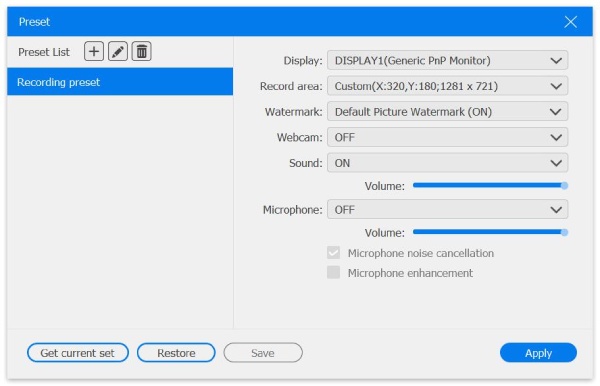
In het pop-upvenster kunt u alle instellingen voor het opnemen wijzigen, inclusief het opnamegebied, webcam, geluid, microfoon, video- en audioformaat, video- en audiokwaliteit, enz. Klik daarna op de knop Opslaan om de naam te wijzigen en klik op de knop Toepassen knop om de instellingen op te slaan.
Geavanceerde opnamemodus
Wanneer u de videorecorder gebruikt, vindt u onder de REC-knop een muisrecorder. Deze biedt u twee opnamemodi.
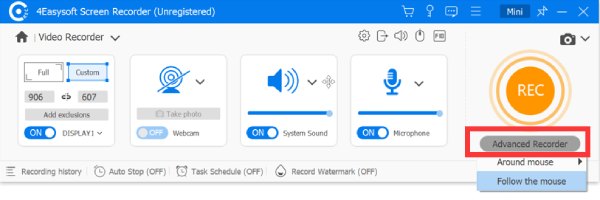
Rond muis: Deze opnamemodus neemt het gebied rond uw muis op. Het zal dus altijd veranderen met de muisbeweging. Uw muis bevindt zich altijd in het midden van het opnamegebied, dus als u de muis naar de rand van het scherm beweegt, wordt het gebied buiten uw scherm in zwart weergegeven.
Volg de muis: Deze modus is vergelijkbaar met de Around Mouse. Het opnamegebied beweegt altijd met uw muis mee. Maar het gebied bevindt zich binnen de muis in plaats van dat het de muis centreert.
Stap 1 Zoek muisrecorder
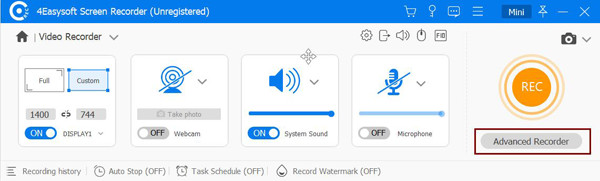
Klik op de Video Recorder knop in de linkerbovenhoek en klik vervolgens op de Muisrecorder knop onder de REC knop voordat u begint met opnemen.
Stap 2Selecteer de gewenste opties
In de vervolgkeuzelijst kunt u kiezen uit Rond muis En Volg de muis opties.
Opname van takenschema
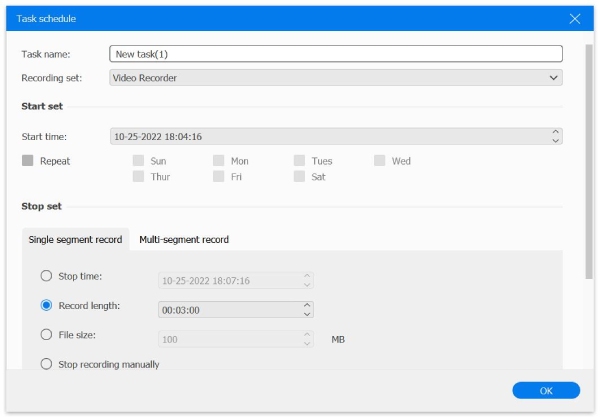
Als u live shows of online lezingen automatisch wilt opnemen wanneer u afwezig bent, kunt u de functie Takenschema gebruiken. Klik op de Takenschema knop onderaan de hoofdinterface. Vervolgens kunt u een nieuwe taak toevoegen met de gewenste starttijd, opnamelengte, stoptijd of zelfs bestandsgrootte, afhankelijk van uw behoeften.
Watermerk
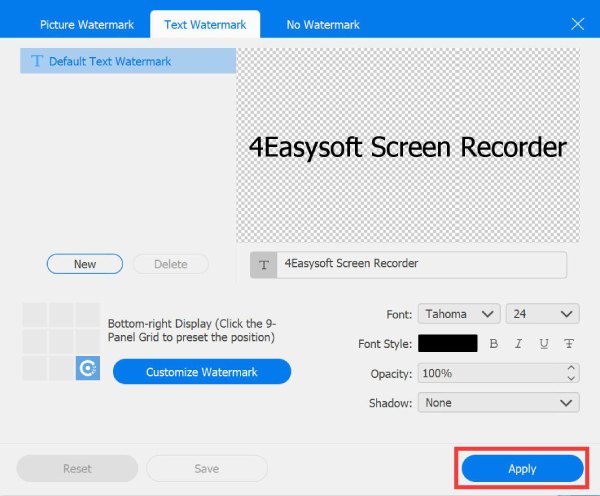
Vanaf de onderkant van de hoofdinterface kunt u op de knop klikken Watermerk knop om watermerken toe te voegen. Klik op de Beheren knop om uw eigen tekst of afbeelding als watermerk toe te voegen.
Beheer de opnamegeschiedenis
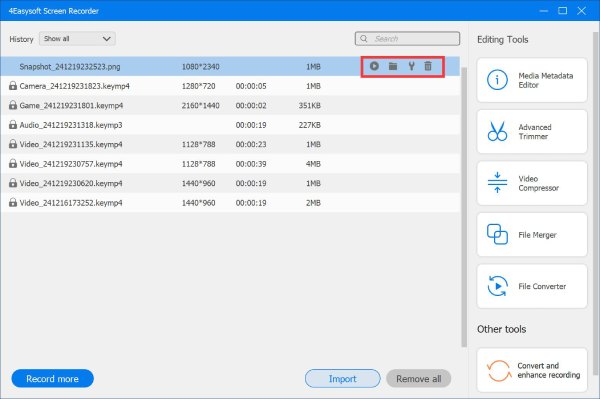
Nadat u video, audio, gameplay hebt opgenomen of screenshots hebt gemaakt, kunt u de opnames vinden in de preset-map. Bovendien kunt u op de Opnamegeschiedenis knop op de hoofdinterface om er direct toegang toe te krijgen. U kunt de opnamebestanden hernoemen, afspelen, delen en verwijderen.
Bewerkingshulpmiddelen
Zodra je klaar bent met opnemen, verschijnt het voorbeeldvenster met zeven bewerkingstools in de rechteronderhoek. Je kunt ze gebruiken om je opname te bewerken.
Geavanceerde trimmer
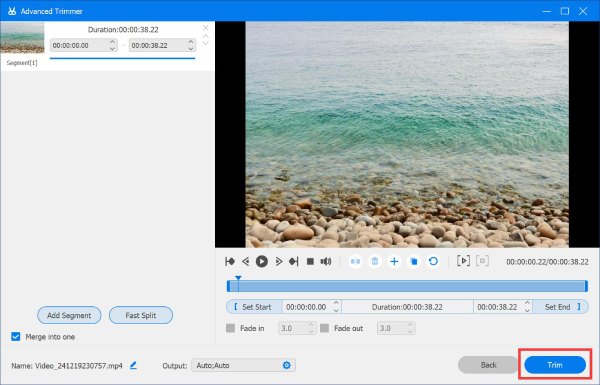
In tegenstelling tot de videoclipper kunt u met deze geavanceerde trimmer opnames in verschillende segmenten knippen voordat u ze opslaat. Dit betekent dat u de middelste delen van een video kunt verwijderen.
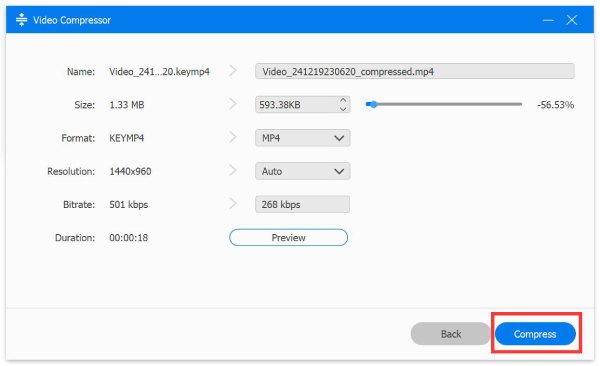
Videocompressor
Video-opnames, vooral 4K-opnames, vereisen altijd veel opslagruimte. Om computerruimte te besparen, kunt u de ingebouwde videocompressor gebruiken om de bestandsgrootte te verkleinen van 1% naar 99%. Maak u geen zorgen, het belooft ook een hoogwaardige output met instellingen.
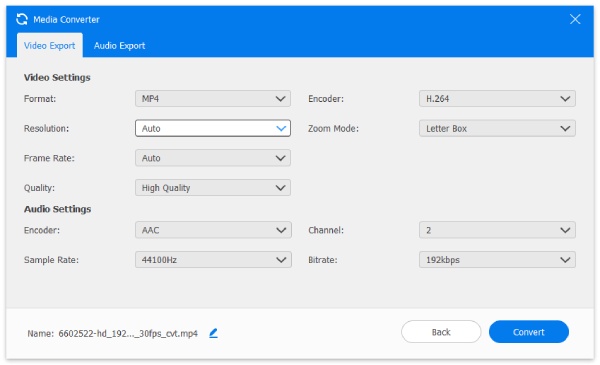
Mediaconverter
Als u vergeet de uitvoerinstellingen te wijzigen voordat u opneemt, kunt u deze functie gebruiken om audio- en videobestanden te converteren naar andere ondersteunde formaten. U kunt hier ook de resolutie, encoder, framesnelheid en kwaliteit aanpassen.
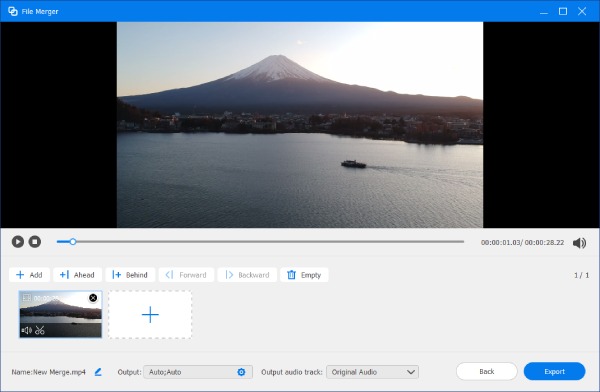
Bestandssamenvoeging
Met deze krachtige tool kun je verschillende opnameclips samenvoegen tot één. Je kunt ook het uitvoerformaat naar wens aanpassen.
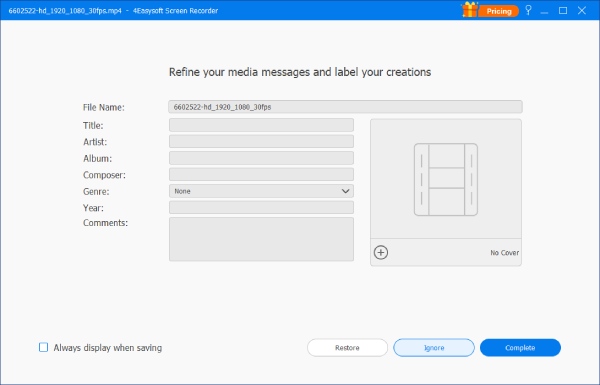
Editor voor mediametagegevens
Voor het aanpassen en bewerken van bestandsmetadata kunt u deze tool gebruiken. Hiermee kunt u metadata zoals de artiest, het jaar en de videohoes van de opgenomen video naar wens wijzigen.
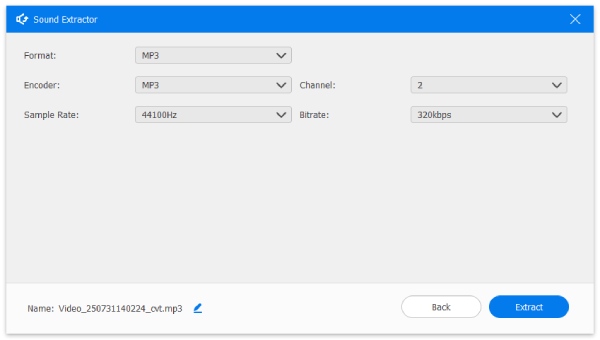
Geluidsextractor
Als je het audiobestand apart uit een schermopname wilt halen, kan deze tool je helpen om het intact te halen. Je kunt het gewenste audioformaat, de bitsnelheid, enz. vooraf instellen.
Geluidsversterker
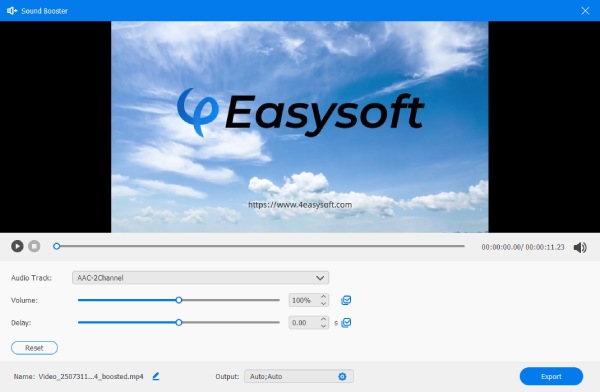
Stel dat het geluid te zacht of te vertraagd is bij het bekijken van een opgenomen video. In dat geval kunt u de Geluidsversterker, waarmee u het volume van de schermopname kunt verhogen en de audio met de video kunt synchroniseren.