
Betrouwbare video-converter, -editor en -compressor voor dagelijkse taken.

Een uitgebreide handleiding: hoe je logo's uit video's verwijdert

Gepost door Aira Lesly Escoto naar Video/audio bewerken 9 juni 2026
"Hoe verwijder je het logo uit een video?"Het verwijderen van een logo is voor veel mensen een behoorlijke uitdaging. Omdat de content over de video heen is geplaatst, is het vrij ingewikkeld om deze volledig te verwijderen zonder sporen achter te laten. Maar geen zorgen. In dit artikel worden een aantal effectieve methoden beschreven om je te helpen bij het verwijderen van het logo. Wil je het logo gemakkelijk uit een video verwijderen? Lees dan nu verder.
Gidslijst
Dingen die je moet weten voordat je een logo uit video's verwijdert De krachtigste tool om logo's uit video's te verwijderen Hoe verwijder je een logo uit een video in Premiere Pro? Een snelle oplossing om een logo uit online video's te verwijderen. Betrouwbare mobiele apps om gratis logo's uit video's te verwijderenDingen die je moet weten voordat je een logo uit video's verwijdert
Voordat je leert hoe je logo's uit video's verwijdert, is het handig om eerst wat achtergrondinformatie over dit proces te hebben. Over het algemeen worden logo's in de hoek van een video geplaatst, zonder de kijkervaring te verstoren. In dat geval kun je met eenvoudige tools en handelingen de logo's direct uit de hoeken van de video verwijderen, zonder de visuele aantrekkingskracht van de video zelf aan te tasten.

Bij sommige complexere watermerken zijn de logo's echter onregelmatig verdeeld over verschillende delen van de video. Dit beïnvloedt niet alleen de normale weergave van de video, maar maakt het verwijderen van logo's uit video's ook veel ingewikkelder. In zo'n situatie bieden gewone tools geen uitkomst. Alleen betrouwbare tools die logo's uit video's kunnen verwijderen met behulp van AI, kunnen dergelijke complexe taken aan.
De krachtigste tool om logo's uit video's te verwijderen
Of het nu gaat om eenvoudige of complexe logo's, 4Easysoft Total Video Converter Het programma kan de taak uitstekend uitvoeren, vrijwel zonder sporen achter te laten. Wanneer je het gebruikt om logo's uit video's te verwijderen, kun je specifiek het gebied definiëren dat het logo bevat. Vervolgens analyseert het AI-model automatisch het gehele gebied en identificeert het logo's die niet bij de scène passen. Het helpt je om het logo zoveel mogelijk te verwijderen zonder het algehele visuele effect van de video aan te tasten. De bediening is heel eenvoudig. Je kunt deze taak snel voltooien door de onderstaande stappen te volgen.

Verwijder logo's snel door het kader te slepen en het gewenste gebied te selecteren.
U kunt uw video naar wens bijsnijden en het kader naar de plek waar het logo moet komen slepen.
Hiermee kunt u een watermerk met een afbeelding toevoegen om het logo te bedekken.
U krijgt een voorbeeld te zien waarin u alle wijzigingen die u hebt aangebracht kunt controleren.
100% Veilig
100% Veilig
Stap 1Start 4Easysoft Total Video Converter en klik op de knop "Video Watermark Remover" onder het tabblad "Toolbox".
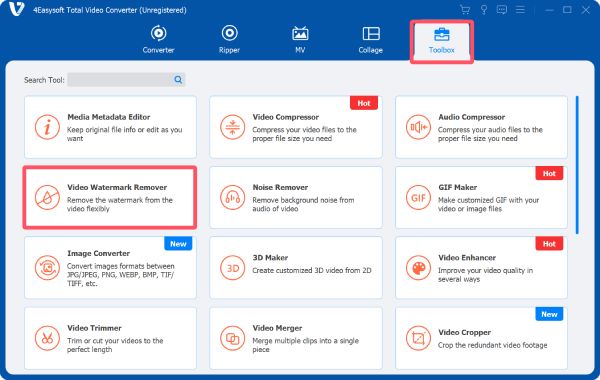
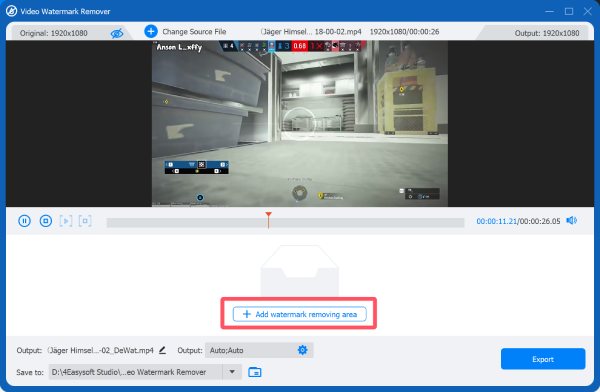
Stap 2Nadat je het videobestand hebt geïmporteerd door op de knop "Bestanden toevoegen" in het pop-upvenster te klikken, klik je op de knop "Gebied voor watermerkverwijdering toevoegen".
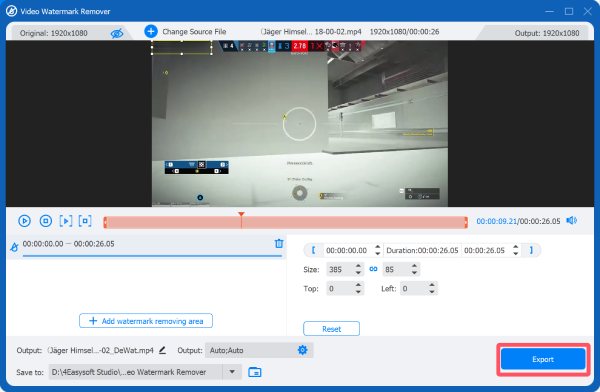
Stap 3Nu kunt u het gebied selecteren waar u het logo uit de video wilt verwijderen. Klik ten slotte op de knop 'Exporteren'.
Hoe verwijder je een logo uit een video in Premiere Pro?
Als je enige kennis hebt van videobewerking en -montage, dan ben je vast wel bekend met Adobe Premiere Pro. Dit professionele programma is al jaren populair en een begrip op zich. videobewerkingssoftware zonder watermerk Je kunt ook logo's uit video's verwijderen door specifieke effecten toe te passen en precieze parameters aan te passen. Als je een licentie hebt gekocht maar niet zeker weet hoe je verder moet, kun je deze taak snel voltooien door de onderstaande stappen te volgen.
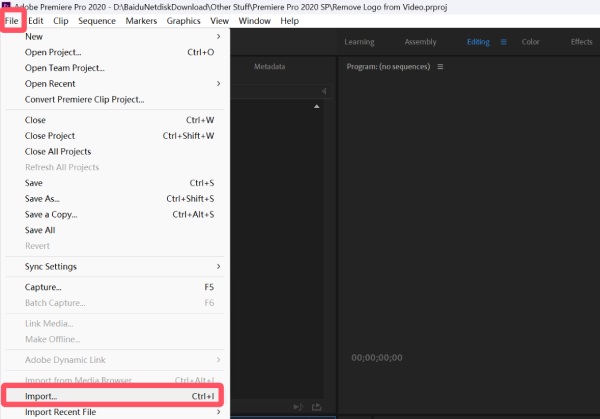
Stap 1Nadat je een nieuw project hebt aangemaakt, klik je op de knop 'Importeren...' onder het tabblad 'Bestand' om de video met het logo te importeren.
Stap 2Sleep je video naar de tijdlijn. Maak vervolgens een kopie van de video en sleep die erboven.
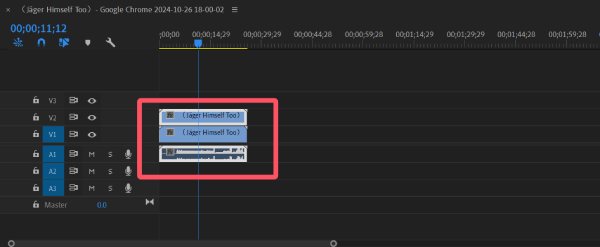
Stap 3Klik in het linkerpaneel, onder het tabblad "Dekking", om het gereedschap voor de gewenste vorm te selecteren.
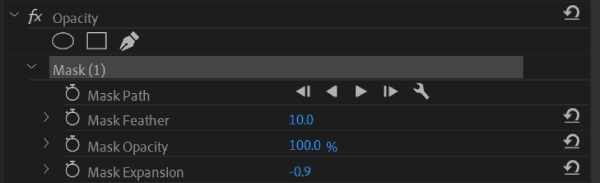
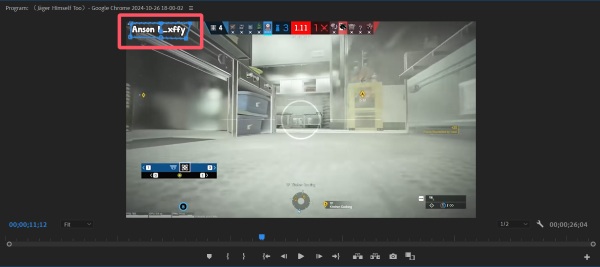
Stap 4Nu kunt u de positie en de vorm van het geselecteerde gebied aanpassen om het logo nauwkeurig te bedekken.
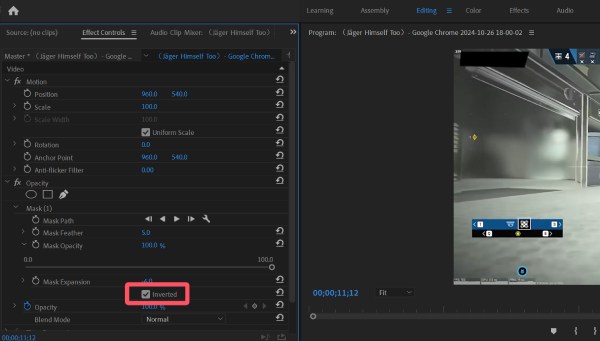
Stap 5Nadat je op de knop "Omgekeerd" hebt geklikt, kun je de transparantie aanpassen om het logo naar wens uit de video te verwijderen.
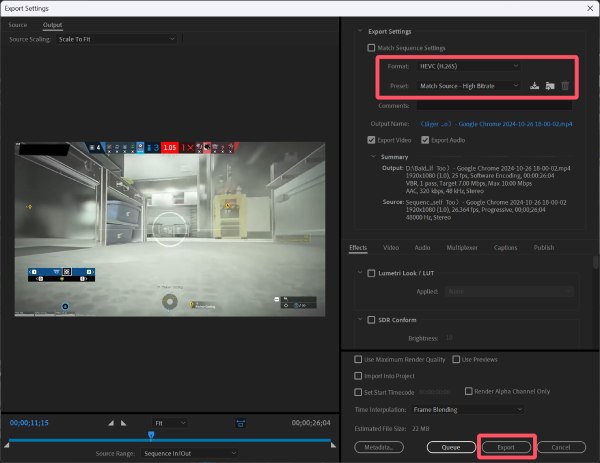
Stap 6Klik op de knop 'Exporteren' onder het tabblad 'Bestand'. U kunt het uitvoerformaat kiezen. Klik ten slotte nogmaals op de knop 'Exporteren'.
Een snelle oplossing om logo's uit online video's te verwijderen.
Hoewel online tools geen grote videobestanden aankunnen, is het een goede optie om logo's te verwijderen uit video's met korte of kleine bestanden. De verwerkingscapaciteit is weliswaar beperkt en het is mogelijk dat het watermerk niet volledig verwijderd kan worden, maar het biedt wel een handige en efficiënte manier om dit probleem op te lossen. Verwijder het watermerk uit de video..
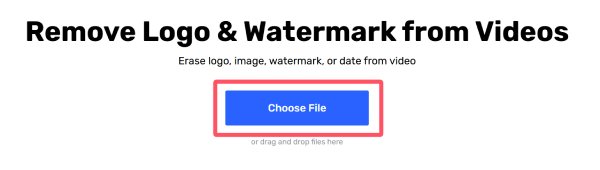
Stap 1Ga naar de officiële website van 123 Online Video Cutter en klik op de knop "Bestanden kiezen" om het videobestand te uploaden.
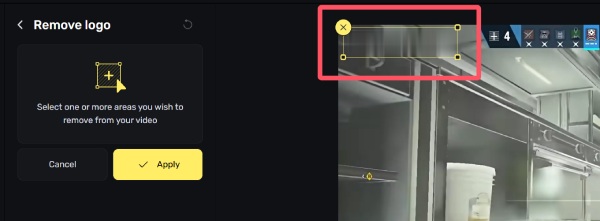
Stap 2Klik om het gebied te selecteren dat het logo bevat dat u uit de video wilt verwijderen. Klik op de knop 'Toepassen' om verder te gaan.
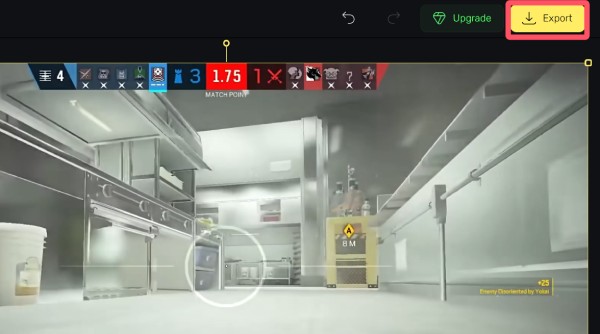
Stap 3Klik ten slotte op de knop "Exporteren" om de video te exporteren en op uw apparaat op te slaan.
Betrouwbare mobiele apps om gratis logo's uit video's te verwijderen
Is er een manier om het logo van video's op een mobiel apparaat te verwijderen? In dit gedeelte vind je oplossingen voor zowel Android als iPhone. Hoewel ze niet bijzonder effectief zijn, kunnen ze je wel helpen bij het verwijderen van een aantal basiswatermerken zonder computer.
[Android] Logo verwijderen
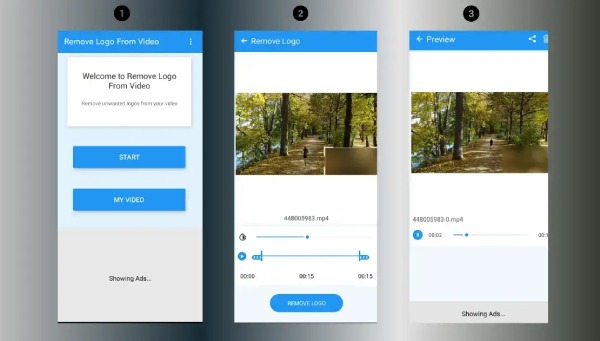
Voor Android-gebruikers is Remove Logo een goede optie om logo's uit video's te verwijderen. Zoals de naam van de software al aangeeft, kan het je helpen bij eenvoudige gevallen waarbij watermerken aan de randen van de video zijn toegevoegd.
Stap 1Start Remove Logo op je Android-apparaat en tik op de knop 'Uploaden' om je videobestand te uploaden.
Stap 2Tik op de knop 'Logo verwijderen' en selecteer het gedeelte met uw logo dat u uit de video wilt verwijderen.
Stap 3Tik ten slotte op de knop 'Delen' bovenaan het scherm om de video direct te delen of op je apparaat op te slaan.
[iPhone] Foto's-app
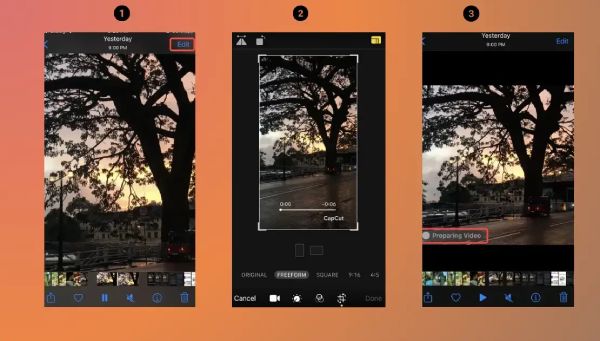
Als je een iPhone gebruikt en het logo uit video's wilt verwijderen, kun je het beste de Foto's-app openen en het watermerk aan de rand van de video direct uitknippen.
Stap 1Open de Foto's-app op je iPhone en selecteer de gewenste video. Tik vervolgens op de knop 'Bewerken'.
Stap 2Om het logo uit de video te verwijderen, tik je op de knop 'Bijsnijden' om het gedeelte met het logo te verwijderen.
Stap 3Tik ten slotte op de knop "Klaar" om de video als een nieuwe video op je iPhone op te slaan.
Conclusie
Logo's verwijderen uit video's Het verwijderen van watermerken kan verschillende moeilijkheidsgraden met zich meebrengen, afhankelijk van het type watermerk. Dit artikel biedt echter diverse oplossingen om u te helpen bij het verwijderen van verschillende soorten watermerken op diverse apparaten. Na het leren van deze methoden kunt u snel een goede visuele presentatie van uw video's herstellen. Als u complexe watermerken moet aanpakken, kunt u een van deze oplossingen downloaden en uitproberen. 4Easysoft Total Video Converter Nu gratis te gebruiken.
100% Veilig
100% Veilig
