

Hoe dvd's en blu-rays op Sony PlayStation 4 af te spelen

Gepost door Paula Pailaga naar DVD rippen 11 juni 2026
Tegenwoordig hebben we meer manieren om ons te vermaken dan ooit tevoren. Sony's Play Station 4 is bijvoorbeeld een van de populairste spelconsoles. Het is in feite een veelzijdige entertainmenthub die een veelvoud aan ervaringen biedt die verder gaan dan gamen. Deze gids legt uit of PS4 dvd's kan afspelen en hoe je PS4 als dvd-speler inclusief compatibiliteit, installatie en eventuele beperkingen.
Gidslijst
Ten eerste: welke PS4-modellen hebben een schijfstation? Welke schijven kan de PS4 afspelen? Hoe speel ik een dvd af op de PS4? Bonustip: de beste manier om dvd's te rippen voor PS4 Veelgestelde vragen over PS4 DVD-spelerTen eerste: welke PS4-modellen hebben een schijfstation?
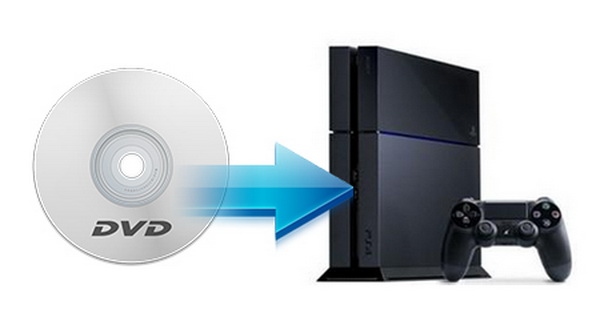
Niet alle PS4-consoles kunnen fysieke schijven afspelen. Controleer eerst welk model je hebt.
PS4 (origineel, CUH-10xx en CUH-11xx)Heeft een cd-romstation. Speelt dvd's en blu-rays af.PS4 Slim (CUH-20xx)Heeft een cd-romstation. Speelt dvd's en blu-rays af.PS4 Pro (CUH-70xx)Heeft een schijfstation. Speelt dvd's en standaard Blu-ray's af. Maar geen 4K UHD Blu-ray's.
Er bestaat geen officiële "PS4 Digital Edition". Sony heeft geen PS4 zonder schijfstation uitgebracht. Elk PS4-model dat in de winkels verkrijgbaar was, had een schijfstation. Als je verwijzingen naar een "digitale editie" van de PS4 bent tegengekomen, dan hebben die waarschijnlijk betrekking op de PS4 Digital Edition. PS5 digitale editie, wat een andere console is.
Welke schijven kan de PS4 afspelen?
dvd's - Ja
- DVD-ROM (commerciële film-dvd's)
- DVD-R en DVD+R (zelf gebrand)
- DVD-RW en DVD+RW (herschrijfbaar)
Blu-rays - Ja (alleen standaardversie)
- BD-ROM (commerciële Blu-ray-films)
- BD-R en BD-RE (beschrijfbare/herschrijfbare Blu-rays)
- 3D Blu-ray discs
Wat PS4 niet kan spelen
- 4K UHD Blu-ray-schijven - niet beschikbaar op welk PS4-model dan ook, inclusief PS4 Pro.
- CD's (audio-cd's) - de cd-drive van de PS4 ondersteunt geen cd-weergave.
- Schijven met barsten, vervormingen of ernstige krassen.
- Mini-discs van 8 cm.
Hoe speel ik een dvd af op de PS4?
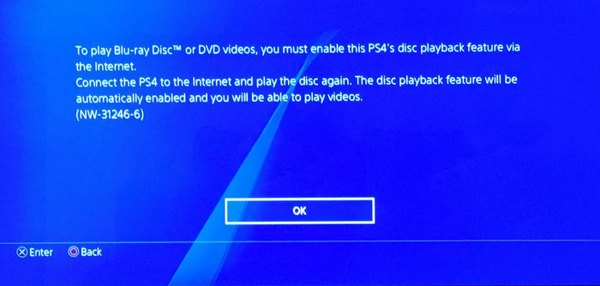
De disc-afspeelfunctie is beschikbaar op software 1.50 en hoger. Bovendien moet je de functie voor het eerst inschakelen via een internetverbinding. Bovendien is het afspelen van dvd's op PS4 vrij eenvoudig.
Stap 1Verbind je PS4 met een Wi-Fi-netwerk. Navigeer naar "Instellingen", "Systeemsoftware-update" en update de software naar de nieuwste versie.
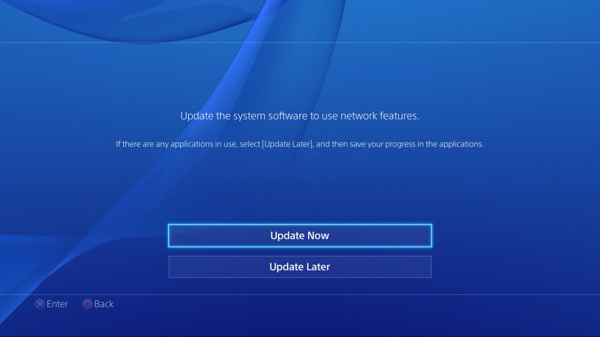
Stap 2Plaats de media-dvd in de schijfsleuf en selecteer de schijf in het inhoudsgebied om de dvd op de PS4 af te spelen.
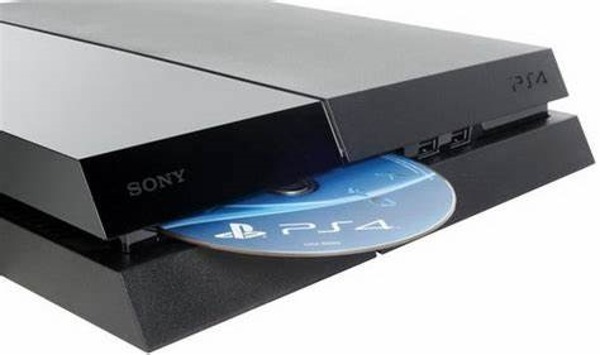
Stap 3Als de schijf niet automatisch wordt gedetecteerd, ga dan naar het tabblad "Bibliotheek", selecteer "Schijf" en kies de schijf. Druk op de knop "Afspelen".
Stap 4De "X"-knop wordt gebruikt om de DVD-weergave op PS4 af te spelen of te pauzeren. Om snel vooruit of achteruit te spoelen, houdt u de "L2"- of "R2"-knoppen ingedrukt. De "PS"-knop kan de weergave stoppen.
Bonustip: de beste manier om dvd's te rippen voor PS4
Als uw dvd niet op de PS4 afspeelt, is de eenvoudigste oplossing om de schijf om te zetten in digitale video's en deze op de PS4 af te spelen vanaf USB. Vanaf dit punt raden we aan 4Easysoft DVD Ripper. Het kan de klus klaren zonder dat er technische vaardigheden vereist zijn. Dat maakt het een goede keuze voor beginners.

Rip media-dvd's om ze op de PS4 af te spelen.
Gebruik AI om de kwaliteit van de uitvoer te verbeteren.
Versnel het proces met GPU-versnelling.
Ondersteunt een breed scala aan videoformaten en draagbare apparaten.
Bewerk dvd-video's met verbluffende effecten.
100% Veilig
100% Veilig
Hoe je een dvd ript om op de PS4 te spelen
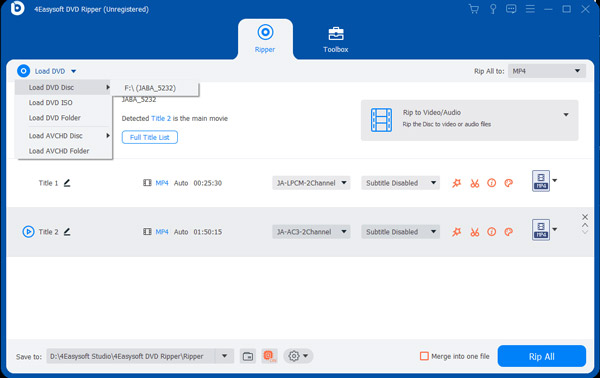
Stap 1Start de beste DVD-ripper voor PS4 nadat u deze op uw pc hebt geïnstalleerd. Er is een andere versie voor Mac-gebruikers. Plaats een video-dvd in uw dvd-station. Klik op en vouw het menu "Load DVD" uit, kies "Load DVD Disc" en selecteer uw schijfstation.
Tips
Als u alleen specifieke titels wilt rippen, klikt u op de knop 'Lijst met volledige titels' en vinkt u de vakjes naast de gewenste titels aan.
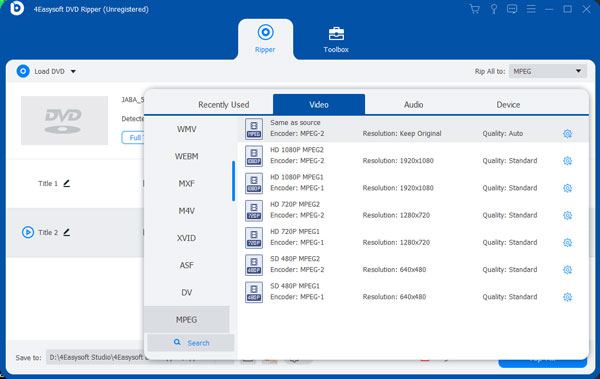
Stap 2Zorg ervoor dat u "Rip to Video/Audio" selecteert aan de rechterkant. Klik op het menu "Rip All to" rechtsboven om het profieldialoogvenster te activeren. Ga naar het tabblad "Device", kies het merk van uw gameconsole en selecteer het juiste model. Vervolgens optimaliseert de DVD-ripper de uitvoerinstellingen. U kunt ze ook aanpassen door op de knop "Settings" te klikken.
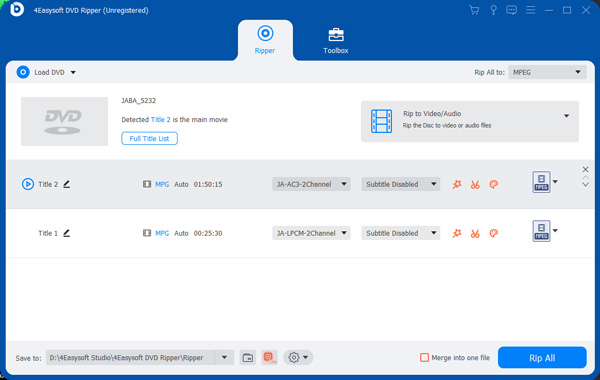
Stap 3Klik ten slotte op de knop "Rip All" in de rechteronderhoek om de dvd direct te rippen en af te spelen op de PS4. Wanneer dit is voltooid, kunt u de video uit de map vinden in het veld "Save to".
Stap 4Verplaats de geripte dvd-video's naar een USB-stick. Sluit de USB vervolgens aan op de PS4 en speel ze af met een videospeler-app. Je kunt ook 4K-films bekijken met een USB.
Veelgestelde vragen over PS4 DVD-speler
-
Kan de PS4 VCD afspelen?
De PS4 kan dvd's en Blu-ray-schijven afspelen, maar geen cd's.
-
Kan een gewone PS4 4K-films afspelen?
Een PS4 Pro-gebruiker kan na installatie games en films in 4K afspelen. Voor gewone gebruikers is het niet toegestaan om rechtstreeks 4K-films op de PS4 af te spelen.
-
Waarom speelt mijn PS4 geen dvd's af?
Controleer eerst de ondersteunde schijfformaten en zorg ervoor dat uw dvd's compatibel zijn. Zorg er bovendien voor dat u de schijfweergavefunctie op uw spelconsole inschakelt. Bovendien kunnen schijven niet worden afgespeeld vanwege krassen en stof.
Conclusie
Deze gids heeft je verteld hoe je dvd's afspelen op je PS4. Dankzij de ingebouwde dvd-drive kan de PS4 zowel dvd's als blu-rays lezen. Naast de eerste activering zijn er geen ingewikkelde stappen om van uw dvd-films te genieten. 4Easysoft DVD Ripper is een simpele oplossing als een DVD niet werkt op je gameconsole. Andere vragen? Schrijf ze hieronder.
100% Veilig
100% Veilig
