
Converteer en bewerk video's en audio naar meer dan 600 formaten met behoud van hoge kwaliteit.

Top 5 MP3-converters: snelle, gratis en kwalitatief hoogwaardige keuzes

Gepost door Aira Lesly Escoto naar Audio converteren 6 februari 2026
Van YouTube-links tot lokale muziekbestanden: door ze in MP3-formaat te bewaren, kunt u uw muziekbibliotheek eenvoudig beheren, snel delen en overal comfortabel afspelen. Hiervoor is een betrouwbare MP3-speler onmisbaar. MP3-converter Een MP3-audio-converter is een onmisbaar hulpmiddel. Er zijn echter talloze programma's op de markt met veel advertenties of die niet zulke goede resultaten leveren. Daarom hebben we in deze gids de 5 beste MP3-audio-converters voor je op een rijtje gezet, van desktopsuites tot cloudgebaseerde services, met een overzicht van hun voor- en nadelen, de gebruiksaanwijzing en meer.
Gidslijst
1. 4Easysoft Total Video Converter - Alles-in-één MP3-converter met aanpasbare instellingen 2. Freemake Audio Converter - Windows MP3-converter met iTunes-export 3. VSDC Free Audio Converter - Snelle MP3-converter voor oudere hardware 4. CloudConvert - Snelle MP3-conversies met hoge beveiliging 5. FreeConvert - Gratis MP3-converter, zelfs voor grote bestanden1. 4Easysoft Total Video Converter - Alles-in-één MP3-converter met aanpasbare instellingen
Een krachtpatser, ontworpen voor iedereen die op zoek is naar een professionele desktopoplossing: de 4Easysoft Total Video Converter. Dit krachtige MP3-conversieprogramma ondersteunt meer dan 600 formaten, zoals MP3, AAC, FLAC, MP4, MOV, AVI en meer, waardoor het onmogelijk is een bestand te vinden dat het niet kan verwerken. Deze formaten worden geleverd met aanpasbare profielinstellingen die aan uw voorkeuren voldoen. Bovendien garandeert de multi-core processor dat zelfs grote batchconversies snel worden voltooid, zodat u uw bestanden in één keer kunt ontvangen.

Ondersteuning voor MP3 en meer dan 600 andere formaten, waaronder 4K UHD en lossless audio.
Hardwareversnelling en multi-core verwerking voor snelle batchconversie.
Beluister de audio eerst voordat u exporteert en pas de bitrate of samplefrequentie nauwkeurig aan.
Ingebouwde audio-editor om audio te knippen, samen te voegen en het volume of de vertraging aan te passen.
100% Veilig
100% Veilig
- Pluspunten
- Werkt zeer snel, zelfs bij batchverwerking; behoudt een constante kwaliteit.
- Nadelen
- Voor alle functies moet betaald worden.
Stap 1Begin met het openen van 4Easysoft Total Video Converter. Klik op de knop "Bestanden toevoegen" om uw mappen te selecteren en uw audio-/videobestanden te importeren.

Stap 2Ga naar het vervolgkeuzemenu "Formaat" om alle beschikbare formaten te bekijken. Zoek in het gedeelte "Audio" naar "MP3" en selecteer het gewenste kwaliteitsprofiel.

Je kunt de bitrate of samplefrequentie verfijnen door op de knop "Aangepast profiel" naast het door jou gekozen formaat te klikken.

Stap 3Zodra je de instellingen hebt voltooid, ga je terug naar het hoofdscherm om een map en naam voor je bestand te kiezen. Klik vervolgens op de knop "Alles converteren" om je nieuwe MP3 op te slaan.

100% Veilig
100% Veilig
2. Freemake Audio Converter - Windows MP3-converter met iTunes-export
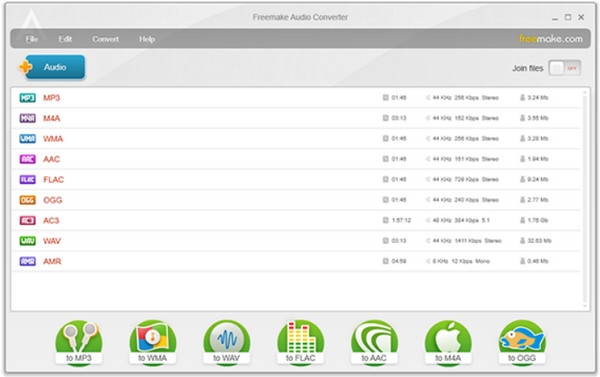
Een andere betrouwbare optie voor het converteren van bestanden naar MP3 voor Windows is Freemake Audio Converter. Deze desktop MP3-convertersoftware is gericht op gebruiksgemak, met grote, duidelijke knoppen die het conversieproces veel eenvoudiger maken. Een van de opvallende functies is de iTunes-export, waarmee uw geconverteerde MP3-bestanden automatisch naar uw Apple-bibliotheek worden verzonden.
- Pluspunten
- Vlotte integratie met iTunes voor eenvoudig delen; zeer lage leercurve.
- Nadelen
- De gratis versie kan een watermerk bevatten.
Stap 1Open Freemake Audio Converter en klik vervolgens op de knop "Audio" om uw bestanden te laden. Kies onderaan het scherm het gewenste formaat.
Stap 2Kies vervolgens een voorinstelling uit de keuzelijst.
Stap 3Klik op de knop "Converteren" om het geconverteerde bestand op uw computer op te slaan.
3. VSDC Free Audio Converter - Snelle MP3-converter voor oudere hardware
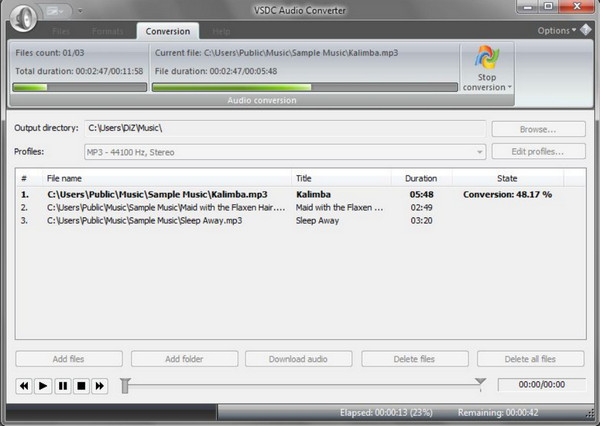
VSDC Free Audio Converter geeft prioriteit aan hoge prestaties boven een flitsend uiterlijk. Het staat bekend om zijn geavanceerde exportvoorinstellingen, waarmee je profielen kunt selecteren die specifiek zijn gemaakt voor verschillende apparaten zoals smartphones, consoles of oude MP3-spelers. Bovendien zorgt deze gratis MP3-converter ervoor dat je computer zelfs bij grote hoeveelheden bestanden snel blijft reageren.
- Pluspunten
- Krachtige engine die hyperthreading ondersteunt; inclusief basiseditor.
- Nadelen
- Alleen ondersteuning voor Windows; de interface is iets verouderd in vergelijking met andere programma's.
Stap 1Start VSDC en gebruik vervolgens de knop "Bestanden toevoegen" om uw audio- of videobestand te importeren.
Stap 2Klik vervolgens op het tabblad "Audio" hierboven en kies "Naar MP3".
Stap 3Kies vervolgens een exportvoorinstelling die perfect bij uw apparaat past.
Stap 4Klik vervolgens op de knop "Conversie starten" om de MP3-conversie te voltooien.
4. CloudConvert - Snelle MP3-conversies met hoge beveiliging
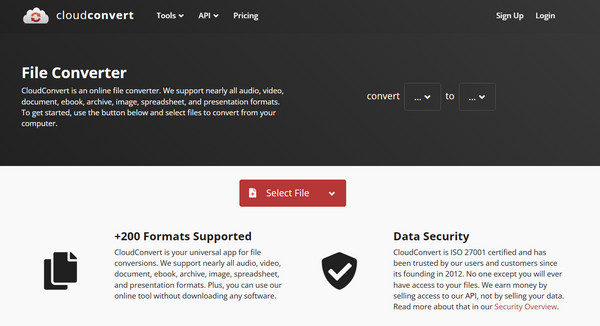
Als we overschakelen naar de cloudopties, is CloudConvert de eerste die we hier bespreken. Het is een van de meest veelzijdige online MP3-converters die momenteel beschikbaar zijn. Hiermee hoeft u zich geen zorgen te maken over systeemcompatibiliteit, aangezien het volledig in uw browser werkt. Het ondersteunt meer dan 200 formaten, dus u kunt video naar MP3 converteren, en andere functies, en biedt uitgebreide aanpassingsmogelijkheden voor instellingen zoals audiocodecs, bitrates en volumeniveaus.
- Pluspunten
- Werkt op elk apparaat met een webbrowser; bestanden zijn versleuteld.
- Nadelen
- Maximaal 25 conversies per dag; de snelheid is afhankelijk van uw internetverbinding.
Stap 1Klik op de CloudConvert-website op de knop "Bestand selecteren" om uw bestand vanaf uw apparaat te uploaden of vanuit de cloudopslag op te halen.
Stap 2Kies 'MP3' in het keuzemenu 'Converteren naar'. Klik op de knop 'Instellingen' als u de audio-instellingen wilt aanpassen.
Stap 3Klik op de knop "Converteren" om een video of audiobestand naar MP3 te converteren.
5. FreeConvert - Gratis MP3-converter, zelfs voor grote bestanden
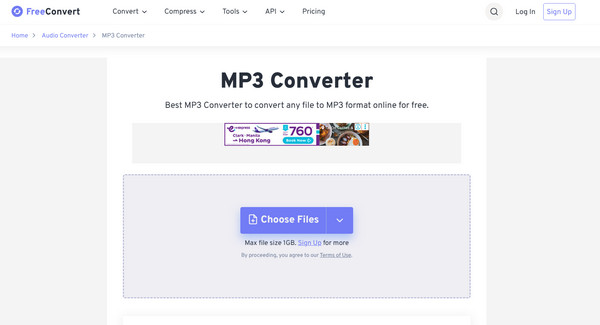
Tot slot, als u grote MP3-bestanden wilt verwerken zonder daarvoor veel te betalen, gebruik dan FreeConvert als online MP3-converter. Waar veel online services u beperken tot 100 MB, kunt u met deze tool gratis bestanden tot 1 GB uploaden. Het beschikt ook over geavanceerde AI om ervoor te zorgen dat de audiokwaliteit tijdens het conversieproces niet wordt aangetast. Daarna kunt u een MP3-compressor Om de bestandsgrootte van audiobestanden te verkleinen voor verder delen of uploaden.
- Pluspunten
- Enorme limiet voor bestandsgrootte voor gratis gebruikers; inclusief opties voor audio-effecten.
- Nadelen
- Het uploaden van grote bestanden kan lang duren; de pagina bevat diverse advertenties.
Stap 1Klik op de hoofdpagina van FreeConvert op de knop "Bestanden kiezen" om uw audio-/videobestand te importeren.
Stap 2Zorg ervoor dat de uitvoer is ingesteld op "MP3". Klik vervolgens op de knop "Instellingen" om het volume en andere effecten aan te passen.
Stap 3Klik op de knop "Converteren naar MP3" en download het bestand zodra het proces is voltooid.
Conclusie
De juiste vinden MP3-audio-omzetter In 2026 draait alles om jouw voorkeur qua snelheid, gebruiksgemak en kwaliteit. Je kunt een installatievrije oplossing gebruiken zoals CloudConvert of vertrouwen op de offline stabiliteit van een desktopconverter. Hoewel elke converter hier op zijn eigen manier uitblinkt, is een batch-MP3-converter en -editor wellicht iets voor jou., 4Easysoft Total Video Converter Het is een absolute aanrader. De ondersteuning voor meer dan honderd formaten, de razendsnelle conversie en de aanpasbare instellingen maken het de ideale alles-in-één oplossing voor elk video- of audioproject.
100% Veilig
100% Veilig
