
Betrouwbare video-converter, -editor en -compressor voor dagelijkse taken.

[Vermeld] Hoogwaardige MOV-converters waarop u kunt vertrouwen

Gepost door Aira Lesly Escoto naar Video converteerder 27 april 2026
Veel gebruikers zijn op zoek naar een betrouwbare oplossing. MOV-converter MOV-bestanden, een populair videoformaat ontwikkeld door Apple, worden tegenwoordig veel gebruikt voor het opslaan van video's van hoge kwaliteit. Het is echter niet altijd compatibel met elk apparaat, elke mediaspeler of elk bewerkingsprogramma. In dergelijke gevallen kan een betrouwbare MOV-converter helpen om MOV-bestanden naar een breder ondersteund formaat te converteren. Met zoveel converters beschikbaar, kan het kiezen van de juiste een uitdaging zijn. In deze handleiding introduceren we een aantal betrouwbare MOV-converters en helpen we je de beste optie te vinden voor efficiënte videoconversie.
Gidslijst
De krachtigste MOV-converters voor elke situatie. Hoogwaardige MOV-omvormers waarop u kunt vertrouwen voor efficiëntie. Veelgestelde vragen over MOV-convertersDe krachtigste MOV-converters voor elke situatie.
Als u op zoek bent naar een MOV-converter die in alle denkbare scenario's gebruikt kan worden, dan is dit de juiste keuze. 4Easysoft Total Video Converter is de beste keuze. Met deze tool kunt u de parameters aanpassen voor het optimaliseren van de kwaliteit en de bestandsgrootte tijdens het conversieproces, of u nu converteert van of naar MOV-bestanden. Het hele proces is zeer eenvoudig en overzichtelijk en vereist geen specialistische kennis.

Converteer MOV naar elk gewenst videoformaat, zoals MP4, WAV, enz.
Ondersteun hoogwaardige MOV-conversie door de instellingen aan te passen.
Bied batchconversie en een accelerator aan om MOV-video's sneller te converteren.
Krachtige bewerkingsfuncties om een unieke MOV-video te maken met uw watermerk.
100% Veilig
100% Veilig
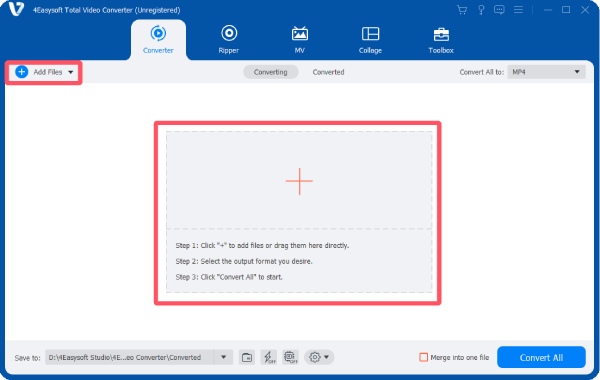
Stap 1Start 4Eeasysoft Total Video Converter en klik op "Bestanden toevoegen" om uw MOV-bestanden te importeren voor conversie.
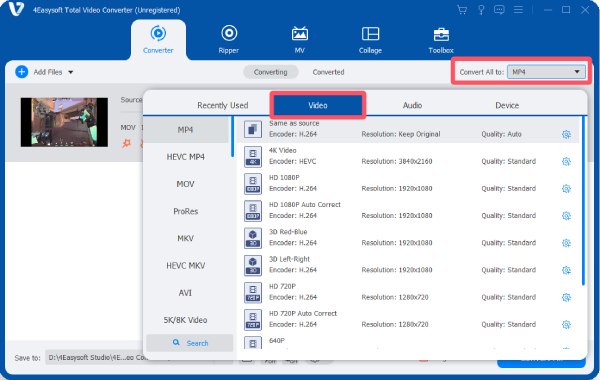
Stap 2Klik op de knop "Alles converteren naar". Klik onder het tabblad "Video" om het gewenste uitvoerformaat te selecteren.
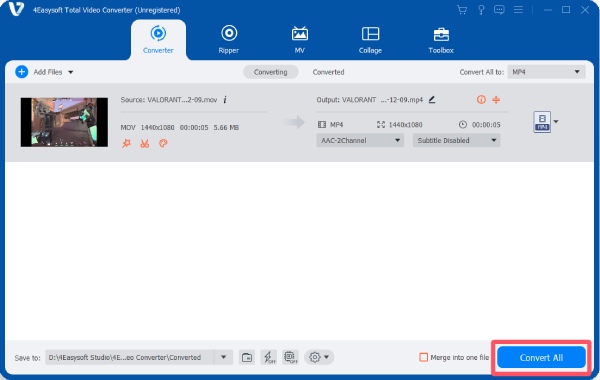
Stap 3Klik ten slotte op de knop "Alles converteren" om uw MOV-bestanden naar MP4, MP3 of een ander formaat te converteren.
Hoogwaardige MOV-omvormers waarop u kunt vertrouwen voor efficiëntie.
Naast professionele oplossingen zijn er ook veel betrouwbare converters waarop u kunt vertrouwen. In dit gedeelte vindt u een overzicht van de meest aanbevolen opties van het forum. U kunt de gewenste MOV-converter kiezen op basis van uw behoeften. Lees de onderstaande inleiding voor meer gedetailleerde informatie.
| Naam | Desktop/Web | Verwerkingssnelheid | Beginnersvriendelijk |
| Handrem | Bureaublad | Medium | Nee |
| VLC Media Speler | Bureaublad | Medium | Nee |
| Elke videoconverter | Bureaublad | Middelmatig tot snel | Ja |
| Freemake Video-omzetter | Bureaublad | Snel | Ja |
| FormatFactory | Bureaublad | Medium | Ja |
| Prisma video-omzetter | Bureaublad | Medium | Nee |
| Movavi Videoconverter | Bureaublad | Snel | Ja |
| AVS Video Converter | Bureaublad | Medium | Ja |
| CloudConvert | Web | Medium (internetgebaseerd) | Ja |
| Zamzar | Web | Langzaam tot gemiddeld | Ja |
1. Handrem
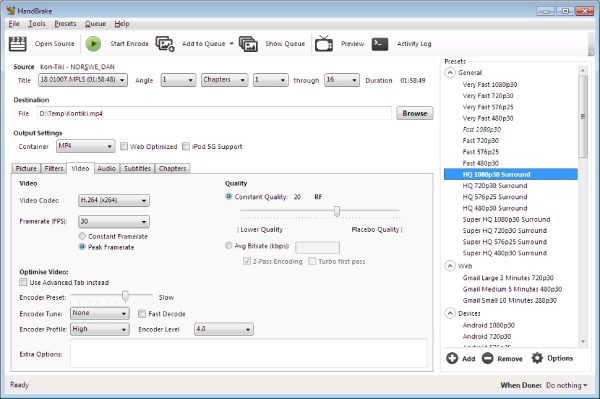
HandBrake is een algemeen erkend, gratis en open-source videotranscoderprogramma dat MOV-bestanden kan converteren naar formaten zoals MP4 en MKV. Deze gratis MOV naar MP4-converter werkt op Windows, macOS en Linux en biedt krachtige coderingsopties voor bitrate, resolutie, filters en codecs. Omdat het veel professionele coderingsbibliotheken integreert, wordt het vaak gebruikt door gebruikers die nauwkeurige controle willen over videocompressie en -kwaliteit.
- Pluspunten
- Volledig gratis en open source.
- Geavanceerde coderingsaanpassing
- Ondersteuning voor batchconversie
- Nadelen
- De interface kan lastig zijn voor beginners.
- Beperkt aantal vooraf ingestelde uitvoerformaten in vergelijking met sommige andere converters.
- Voor het instellen van de conversie is technische kennis vereist.
2. VLC-mediaspeler
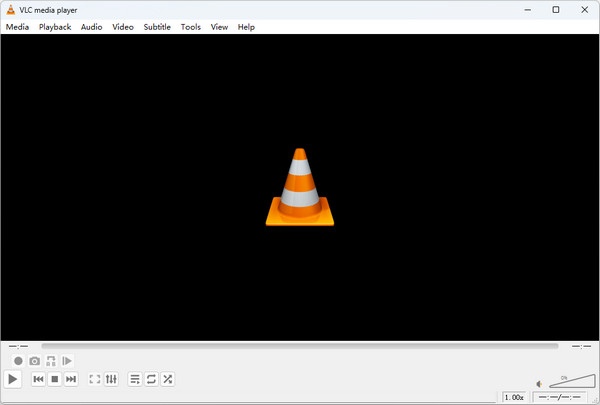
Veel mensen kennen VLC Media Player al langer als een van de meest compatibele videospelers. Maar slechts weinigen weten dat het ook gebruikt kan worden als een praktische MOV-converter zonder extra software te hoeven installeren. VLC ondersteunt veel codecs en werkt op meerdere besturingssystemen, waardoor het een handige optie is voor snelle conversies.
- Pluspunten
- Gratis en open source
- Ondersteuning voor vele platforms en formaten.
- Geen extra software nodig
- Nadelen
- Omrekening van VLC naar MP4 Functies zijn verborgen in menu's.
- Beperkte geavanceerde bewerkingsopties
- Batchverwerking is niet erg handig.
3. Elke video-omzetter
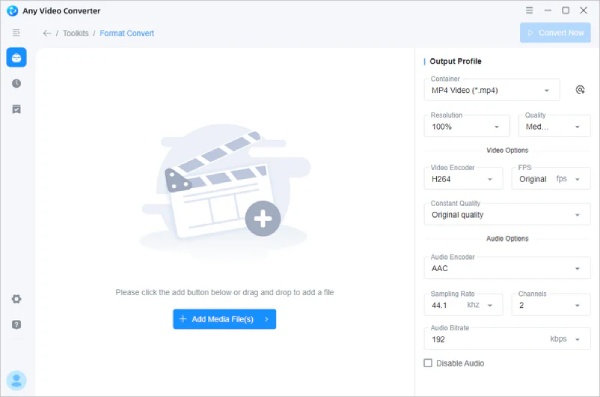
Any Video Converter is een populaire tool voor videoconversie, beschikbaar voor Windows en macOS. Het ondersteunt het converteren van video's naar vele formaten en bevat ook basisbewerkingsfuncties zoals het inkorten en samenvoegen van clips. Er zijn zowel gratis als betaalde versies beschikbaar, waardoor het geschikt is voor zowel beginners als gevorderde gebruikers die MOV naar MP4 willen converteren.
- Pluspunten
- Ondersteuning voor vele uitvoerformaten
- Beginnersvriendelijke interface
- Bevat eenvoudige videobewerkingstools
- Nadelen
- De gratis versie heeft beperkte geavanceerde functies.
- De premiumversie kan duur zijn.
- Sommige functies vereisen een upgrade.
4. Freemake-videoconverter
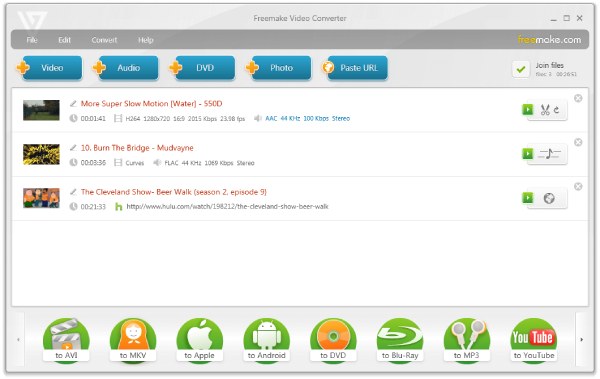
Freemake Video Converter is een bekende video-converter voor Windows, voornamelijk ontworpen voor beginners. Het ondersteunt honderden video- en audioformaten en kan ook video's branden op dvd's of cd's. Upload video's direct naar YouTube.. De eenvoudige interface maakt het gemakkelijk voor gebruikers die snel MOV-bestanden naar MP4 willen converteren zonder ingewikkelde instellingen.
- Pluspunten
- Zeer eenvoudig te gebruiken
- Ondersteuning voor vele formaten en apparaten
- Voeg basisbewerkingsfuncties toe.
- Nadelen
- De gratis versie kan watermerken bevatten.
- De installatie kan gebundelde software bevatten.
- Alleen beschikbaar voor Windows
5. FormatFactory
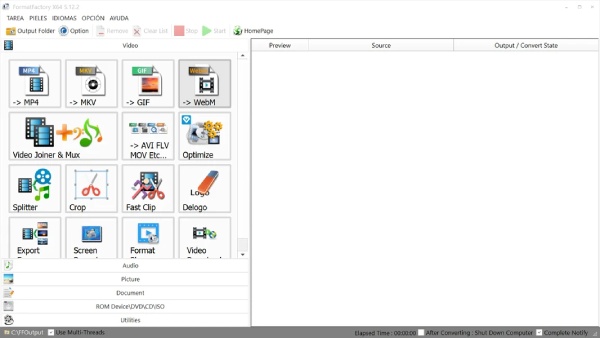
FormatFactory is een multimediaconversieprogramma dat video-, audio- en afbeeldingsbestanden kan converteren. Het kan MOV-video's naar vele andere formaten converteren en biedt ook functies zoals dvd-rippen, bestanden samenvoegen en ISO-bestanden maken. De software is gratis en wordt veel gebruikt door gebruikers die een alles-in-één conversietool zoeken.
- Pluspunten
- Ondersteuning voor vele mediaformaten
- Voeg extra tools toe, zoals het rippen van dvd's.
- Gratis te gebruiken, geen betaalde versie beschikbaar.
- Nadelen
- De interface ziet er verouderd uit.
- Software met advertenties
- Alleen beschikbaar voor Windows
6. Prism Video Converter
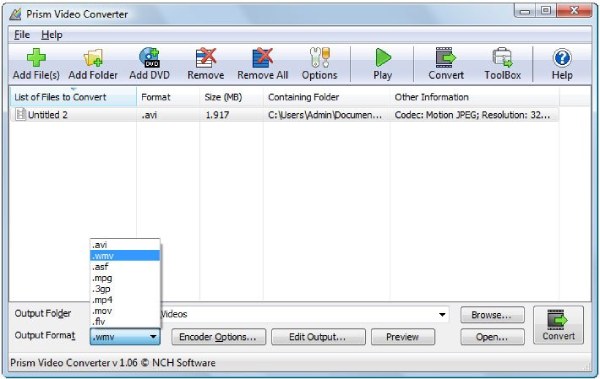
Prism Video Converter, ontwikkeld door NCH Software, is een programma dat zich richt op het converteren van video's in meerdere formaten. Het converteren van MOV naar MP4 is dus geen probleem. Voordat je de video opslaat, kun je een voorbeeld bekijken om te controleren of de kwaliteit aan je eisen voldoet. Dit kan handig zijn voor de nabewerking.
- Pluspunten
- Ondersteuning voor vele videoformaten
- Inclusief compressie- en optimalisatietools
- Bied preview- en bewerkingsfuncties aan.
- Nadelen
- Gratis versie, beperkt tot niet-commercieel gebruik.
- De interface is noch gebruiksvriendelijk, noch professioneel.
- Geavanceerde functies vereisen een betaalde versie.
7. Movavi Video Converter
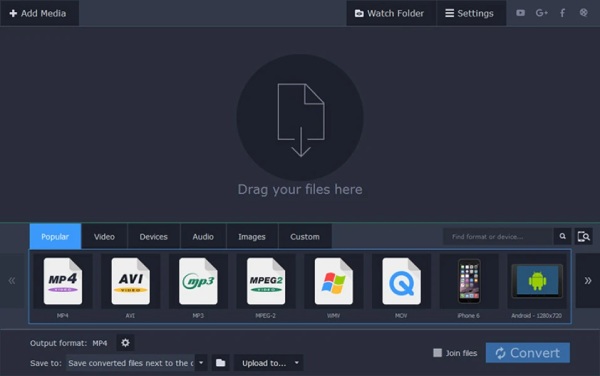
Movavi Video Converter staat bekend om zijn snelle verwerkingssnelheid en is daarom ook een goede keuze voor het converteren van MOV-bestanden. Het programma zorgt voor een soepele workflow met behoud van hoge kwaliteit. Daarnaast biedt de software functies zoals bijsnijden, inkorten en vooraf ingestelde formaten voor diverse apparaten, waardoor het geschikt is voor gebruikers die snel en eenvoudig video's willen converteren.
- Pluspunten
- Snelle conversiesnelheid
- Gebruiksvriendelijke interface
- Apparaatspecifieke voorinstellingen
- Nadelen
- Betaalde software na de proefperiode
- Beperkte gratis functies
- Sommige geavanceerde bewerkingsfuncties ontbreken.
8. AVS Video Converter
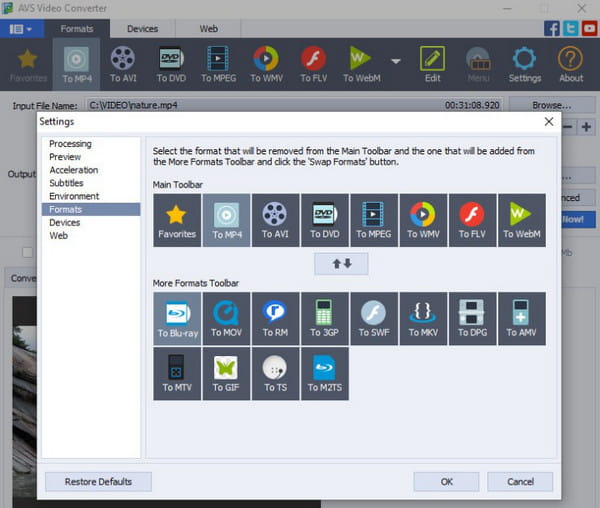
AVS Video Converter ondersteunt het converteren van video's naar meer dan 150 formaten en bevat presets voor apparaten en sociale mediaplatformen. Gebruikers kunnen video's ook bewerken door ze bij te snijden, samen te voegen of ondertitels toe te voegen vóór de conversie. Dit maakt het handig voor gebruikers die zowel MOV naar MP4 willen converteren als basisbewerkingen in één tool willen uitvoeren.
- Pluspunten
- Een breed scala aan formaten wordt ondersteund.
- Bewerk de video direct na de conversie.
- Apparaat- en socialemedia-voorinstellingen
- Nadelen
- Alleen beschikbaar voor Windows
- Voor volledige functionaliteit is een betaalde licentie vereist.
- De conversiesnelheid is afhankelijk van de systeemprestaties.
9. CloudConvert
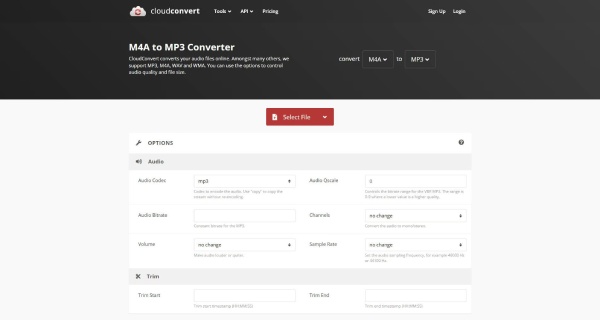
CloudConvert is een webgebaseerde bestandsconverter waarmee gebruikers MOV-bestanden rechtstreeks vanuit een browser naar MP3, MP4 en andere formaten kunnen converteren. Het ondersteunt honderden formaten en kan worden geïntegreerd met cloudopslagservices zoals Google Drive of Dropbox. Deze tool is handig wanneer u geen software wilt installeren.
- Pluspunten
- CloudConvert is veilig en werkt direct in een browser.
- Ondersteuning voor vele bestandsformaten
- Integratie met cloudopslag
- Nadelen
- De gratis versie heeft conversielimieten.
- De uploadsnelheid is afhankelijk van de internetverbinding.
- Beperkingen qua bestandsgrootte in het gratis abonnement
10. Zamzar
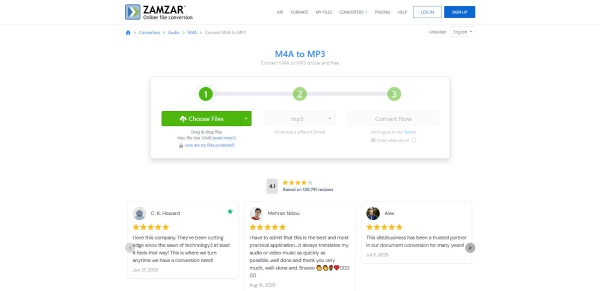
Zamzar is een ander online platform voor bestandsconversie dat veel bestandstypen ondersteunt, waaronder MOV. Gebruikers uploaden hun videobestanden, kiezen het uitvoerformaat en downloaden het geconverteerde bestand. Omdat het volledig online werkt, is deze MOV-converter handig voor snelle conversies op apparaten waar het installeren van software niet mogelijk is.
- Pluspunten
- Geen software-installatie vereist.
- Eenvoudig en beginnersvriendelijk
- Ondersteuning voor vele bestandsformaten
- Nadelen
- Beperkt aantal gratis conversies
- Beperkingen voor de maximale bestandsgrootte bij het uploaden
- Langzamere conversie voor grote bestanden
Veelgestelde vragen over MOV-converters
-
Waarvoor wordt een MOV-converter gebruikt?
Kort gezegd wordt een MOV-converter gebruikt om MOV-videobestanden te converteren. Dit proces is meestal nodig wanneer MOV in een bepaalde situatie niet wordt ondersteund.
-
Zal het converteren van MOV-bestanden de videokwaliteit verminderen?
Over het algemeen geldt dat het wijzigen van het bestandsformaat overeenkomstige wijzigingen in diverse parameterdetails met zich meebrengt. De videokwaliteit kan dus doorgaans variëren. U kunt een professionele MOV-converter gebruiken om de videokwaliteit tijdens het conversieproces te waarborgen.
-
Kan ik MOV-bestanden in batches converteren?
Ja. Zolang je een MOV-converter kiest met voldoende verwerkingskracht, kun je hiermee meerdere MOV-bestanden tegelijk converteren, wat veel tijd kan besparen.
Conclusie
Kortom, er zijn veel hulpmiddelen die u kunnen helpen. video's converteren naar MOV of andersom. U kunt de optie kiezen die het beste aansluit bij uw specifieke behoeften. Er zijn verschillende mogelijkheden, 4Easysoft Total Video Converter, dat niet alleen efficiëntie garandeert maar ook een breed scala aan bewerkingsfuncties biedt, springt eruit als de beste optie.
100% Veilig
100% Veilig
