
Verwijder veilig de schermtoegangscode, Apple ID, MDM en Schermtijd van je iPhone.

Hoe gebruik je de vergrendelingsmodus op je iPhone - De ultieme handleiding

Gepost door Alvin Cantero naar iOS-ontgrendeler 12 mei 2026
De vergrendelingsmodus is een van de krachtigste beveiligingsopties van Apple, speciaal ontwikkeld voor mensen met een hoog risico om zich te beschermen tegen gerichte cyberaanvallen. Nu iPhone-gebruikers zich steeds meer zorgen maken over privacy en geavanceerde malware, zijn er steeds meer mensen geïnteresseerd in hoe de vergrendelingsmodus werkt en of ze deze moeten inschakelen.
Als je onderzoek doet Wat is de vergrendelingsmodus op de iPhone?, Of je het nu wilt inschakelen voor extra bescherming, of het per ongeluk hebt aangezet en de instellingen wilt terugzetten, deze handleiding bevat alles wat je moet weten.
Gidslijst
Deel 1: Wat is de vergrendelingsmodus op de iPhone? Deel 2: Welk effect heeft de vergrendelingsmodus op je iPhone? Deel 3: Hoe schakel je de vergrendelingsmodus in/uit op je iPhone? Deel 4: Apps uitsluiten van de vergrendelingsmodus Deel 5: Hoe ontgrendel je een iPhone als het geen probleem met de vergrendelingsmodus is?Deel 1: Wat is de vergrendelingsmodus op de iPhone?
De vergrendelingsmodus is een optionele beveiligingsfunctie die Apple in 2022 introduceerde om iPhone-gebruikers te beschermen tegen geavanceerde spyware-aanvallen. Hoewel dergelijke aanvallen voor de meeste mensen uiterst zeldzaam zijn, zijn ze doorgaans gericht op bekende personen, zoals journalisten, activisten, politici en overheidsfunctionarissen.
Deze functie is beschikbaar in iOS 16 of nieuwer, iPadOS 16 of nieuwer, watchOS 10 of nieuwer en macOS Ventura of nieuwer. Zodra de vergrendelingsmodus op uw apparaat is ingeschakeld, beperkt het systeem bepaalde apps, services, websites en functies om potentiële beveiligingsrisico's te verminderen. Hoewel deze beperkingen het dagelijkse gebruiksgemak kunnen beïnvloeden, versterken ze de privacybescherming en gegevensbeveiliging van uw apparaat aanzienlijk.
Deel 2: Welk effect heeft de vergrendelingsmodus op je iPhone?
Wanneer je de vergrendelingsmodus op je iPhone inschakelt, neem je maatregelen om een aanval te minimaliseren. Dit betekent dat apps, oproepen, berichten en zelfs je browser anders zullen functioneren en dat sommige functies niet meer werken of trager worden.
Wat doet de vergrendelingsmodus op de iPhone?
1. Berichten
De meeste soorten bijlagen, zoals documenten, audiobestanden en bepaalde links, zijn standaard geblokkeerd. Alleen afbeeldingen zijn toegestaan. Sommige functies, zoals linkvoorbeelden, zijn uitgeschakeld.
2. Webbrowsen
Sommige geavanceerde webtechnologieën zijn uitgeschakeld in Safari en andere browsers. Hierdoor laden bepaalde websites mogelijk trager of hebben ze beperkte functionaliteit, zoals het niet kunnen weergeven van bepaalde lettertypen en afbeeldingen.
3. FaceTime-gesprekken
Inkomend FaceTime-gesprekken Berichten van mensen met wie u de afgelopen 30 dagen geen contact hebt gehad, worden automatisch geblokkeerd. Sommige functies, zoals SharePlay en Live Photos, zijn niet beschikbaar.
4. Apparaatverbindingen:
Wanneer je iPhone vergrendeld is, zijn bekabelde verbindingen met computers en accessoires beperkt. Je moet je apparaat ontgrendelen om verbinding te maken met een ander apparaat.
5. Foto's
Als je foto's deelt terwijl de vergrendelingsmodus is ingeschakeld, worden de locatiegegevens automatisch verwijderd. Je kunt de functie 'Albums delen' niet gebruiken en nieuwe uitnodigingen voor gedeelde albums worden geblokkeerd.
6. Configuratieprofielen:
Het installeren van configuratieprofielen of het registreren van het apparaat in systemen voor mobiel apparaatbeheer (MDM) is geblokkeerd.
7. Wi-Fi-netwerk
Je apparaat kan niet automatisch verbinding maken met onveilige of onbekende wifi-netwerken; het verbreekt de verbinding met het risicovolle wifi-netwerk wanneer je de vergrendelingsmodus op je iPhone inschakelt.
Deel 3: Hoe schakel je de vergrendelingsmodus in/uit op je iPhone?
Het is belangrijk om te overwegen of uw apparaat daadwerkelijk gevaar loopt voordat u de vergrendelingsmodus inschakelt. Als u al weet hoe de vergrendelingsmodus de functionaliteit van uw iPhone beïnvloedt, maar toch extra bescherming wilt, kunt u deze eenvoudig inschakelen na het opnieuw opstarten van uw iPhone en op elk gewenst moment weer uitschakelen via de instellingen.
Waar vind ik de vergrendelingsmodus op mijn iPhone?
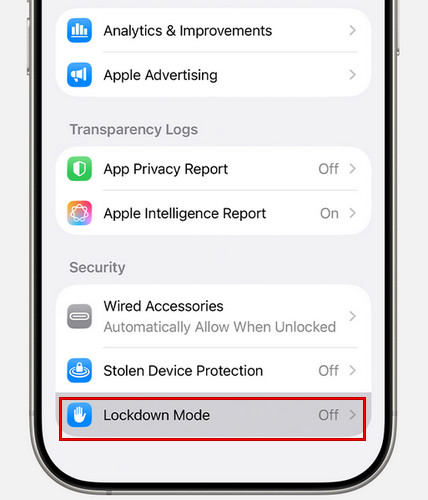
Stap 1Open de app Instellingen en tik op 'Privacy en beveiliging'.
Stap 2Scroll naar beneden en tik op 'Vergrendelingsmodus', tik vervolgens op 'Vergrendelingsmodus inschakelen'.
Stap 3Tik nogmaals op "Schakel de vergrendelingsmodus in".
Stap 4Tik op "Inschakelen en opnieuw opstarten" en voer vervolgens de toegangscode van je apparaat in. Nadat je iPhone opnieuw is opgestart, wordt de vergrendelingsmodus geactiveerd.
De stappen om de vergrendelingsmodus uit te schakelen zijn hetzelfde als bij het inschakelen, alleen in omgekeerde volgorde.
Deel 4: Apps uitsluiten van de vergrendelingsmodus
Apple biedt je ook de mogelijkheid om bepaalde vertrouwde apps of websites uit te sluiten van de beperkingen van de Lockdown-modus, indien nodig. Dit geeft je meer flexibiliteit met behoud van een hoog beveiligingsniveau.
Hoe sluit je een website uit tijdens het browsen?
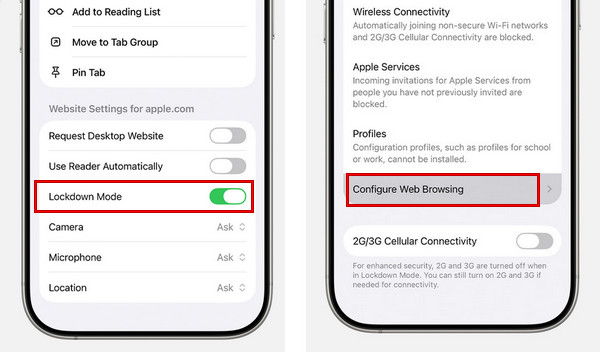
Stap 1Tik op de knop "Paginamenu" en selecteer vervolgens "Meer".
Stap 2Zoek de vergrendelingsmodus en schakel deze uit.
Een app uitsluiten van de vergrendelingsmodus op je iPhone:
Stap 1Open de app Instellingen op je iPhone.
Stap 2Tik op 'Privacy en beveiliging' en vervolgens op 'Vergrendelingsmodus'.
Stap 3Tik op 'Webbrowsing configureren' of 'App-beperkingen' en schakel vervolgens de app uit die u wilt uitsluiten.
Sluit alleen apps of websites uit die u volledig vertrouwt. Door de meeste beveiligingsfuncties ingeschakeld te laten, blijft uw apparaat beter beschermd tegen geavanceerde bedreigingen, terwijl essentiële tools toch probleemloos blijven werken.
Deel 5: Hoe ontgrendel je een iPhone als het geen probleem met de vergrendelingsmodus is?
Als je problemen ondervindt met de toegang tot je iPhone, is het belangrijk om eerst te controleren of het probleem daadwerkelijk wordt veroorzaakt door de vergrendelingsmodus. Zoals eerder uitgelegd, beperkt de vergrendelingsmodus voornamelijk de functionaliteit van apps, apparaatverbindingen en internetbrowsen, maar vergrendelt deze je scherm niet en maakt je apparaat ook niet ontoegankelijk. iPhone uitgeschakeld.
Als je iPhone dus is uitgeschakeld, vastzit op het vergrendelscherm of berichten weergeeft zoals 'iPhone niet beschikbaar' of 'Beveiligingsvergrendeling', dan heeft het probleem niets te maken met de vergrendelingsmodus. In deze situaties heb je een andere oplossing nodig om weer toegang te krijgen. Om een iPhone veilig en snel te ontgrendelen, kun je een professionele tool gebruiken zoals... 4Easysoft iPhone-ontgrendelaar. Het helpt bij het verwijderen van verschillende soorten schermvergrendelingen en geeft je toegang tot je vergrendelde iPhone in diverse situaties.

Verwijder eenvoudig de 4-cijferige/6-cijferige schermtoegangscode, Face ID en Touch ID van je iPhone.
Verwijder de Apple ID van de vorige eigenaar en omzeil de activeringsvergrendeling op een veilige manier.
Verwijder MDM-profielen en schermtijdcodes zonder gegevensverlies.
Compatibel met alle iPhone-modellen en -versies.
100% Veilig
100% Veilig
Hoe gebruik je 4Easysoft iPhone Unlocker:
Stap 1Start de software op je computer en klik op 'iOS-scherm ontgrendelen' in de interface. Verbind je iOS-apparaat met je computer via een USB-kabel.

Stap 2Controleer de apparaatinformatie van je iPhone. Als alles correct is, klik je op de knop 'Nu starten' om de firmware van het netwerk te downloaden.

Stap 3Klik op de knop "Verwijderen starten" om verder te gaan. Volg de instructies op het scherm om de ontgrendeling te bevestigen. Je schermcode wordt dan binnenkort verwijderd.

Conclusie
Samenvattend: de vergrendelingsmodus is geen instelling die je zomaar inschakelt. Het is een krachtige beveiligingsmaatregel die je iPhone beter beschermt tegen gerichte aanvallen. Nu weet je hoe je de vergrendelingsmodus in- of uitschakelt, wat de gevolgen voor je apparaat zijn en hoe je apps kunt uitsluiten.
Houd er rekening mee dat het inschakelen van Lockdown-modus op iPhone Het zal bepaalde app-functies beperken, onbekende bijlagen en verbindingen blokkeren en mogelijk het internetten vertragen. Denk daarom goed na voordat je het inschakelt.
100% Veilig
100% Veilig
