

3 bewezen, werkbare oplossingen voor het converteren van ISO naar MKV

Gepost door Paula Pailaga naar DVD rippen 16 juni 2026
Dit is een praktische vaardigheid voor ISO naar MKV converteren. Vanwege de relatief grote omvang van een ISO-bestand neemt het veel ruimte in beslag op uw apparaat. Door ISO naar MKV te converteren, kunt u de inhoud van de schijf in een hogere kwaliteit opslaan en tegelijkertijd comprimeren tot een acceptabele grootte. Hoewel de stappen van dit proces misschien ingewikkeld lijken, kunt u de conversie van ISO naar MKV eenvoudig voltooien door de instructies in dit artikel te volgen. Lees nu verder om aan de slag te gaan.
Gidslijst
De handigste manier om ISO snel naar MKV te converteren Hoe converteer je ISO naar MKV met HandBrake? VLC Media Player: een gratis tool om ISO-bestanden naar MKV te converterenDe handigste manier om ISO snel naar MKV te converteren
Als professioneel hulpmiddel voor dvd-verwerking, 4Easysoft DVD Ripper 4Easysoft DVD Ripper kan worden beschouwd als de meest geschikte tool om ISO-bestanden naar MKV te converteren. Of u nu een beginner of een professional bent, het is voor iedereen geschikt. Beginners kunnen de eenvoudige en intuïtieve stapsgewijze instructies volgen om snel MKV-bestanden van originele kwaliteit te verkrijgen uit ISO-bestanden. Professionals kunnen profiteren van de grote flexibiliteit om verschillende instellingen voor de uitvoer-MKV-bestanden aan te passen door diverse parameters te wijzigen. Kortom, 4Easysoft DVD Ripper is de meest hoogwaardige en efficiënte dvd-ripper voor het converteren van ISO naar MKV.

Haal de gewenste delen van ISO-bestanden van dvd's voor een bredere compatibiliteit.
Selecteer audiotracks of ondertitels om ze te comprimeren tot een nieuw MKV-bestand.
Behoud de oorspronkelijke kwaliteit van de video en audio uit de ISO-bestanden.
Bewerk de inhoud die uit ISO-bestanden is geëxtraheerd om het uitvoer-MKV-bestand aan te passen.
100% Veilig
100% Veilig
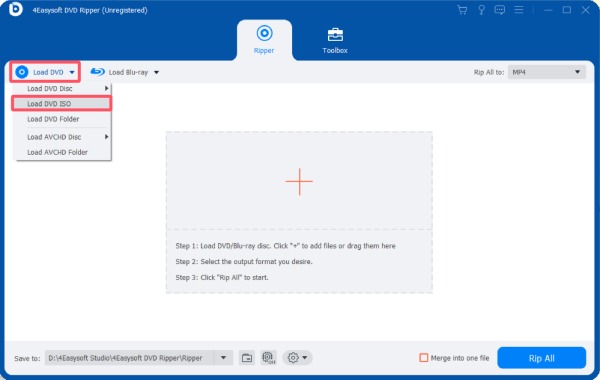
Stap 1Als je het ISO-bestand naar het apparaat hebt geïmporteerd, start je 4Easysoft DVD Ripper en klik je op de knop "Load DVD ISO" onder het tabblad "Load DVD".
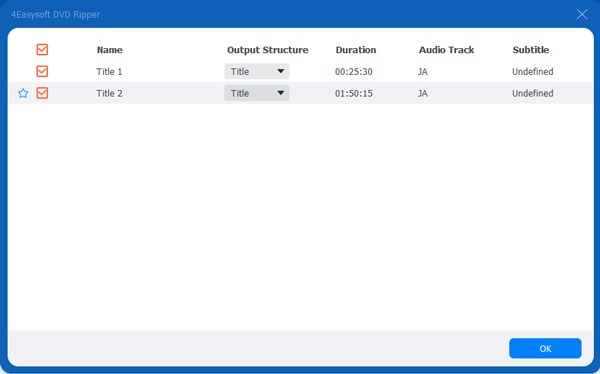
Stap 2Zodra de inhoud automatisch is gescand en weergegeven, klikt u op de knop "Volledige titellijst" om het gedeelte te selecteren dat u wilt opslaan.
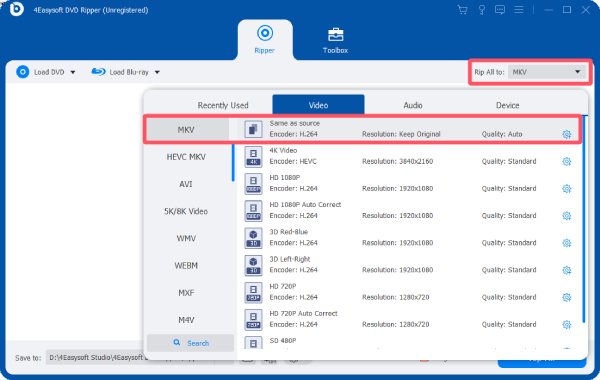
Stap 3Klik op de knop "Alles rippen naar" en vervolgens op de knop "MKV" onder het tabblad "Video". Klik ten slotte nogmaals op de knop "Alles rippen" om de ISO-bestanden naar MKV te converteren.
Hoe converteer je ISO naar MKV met HandBrake?
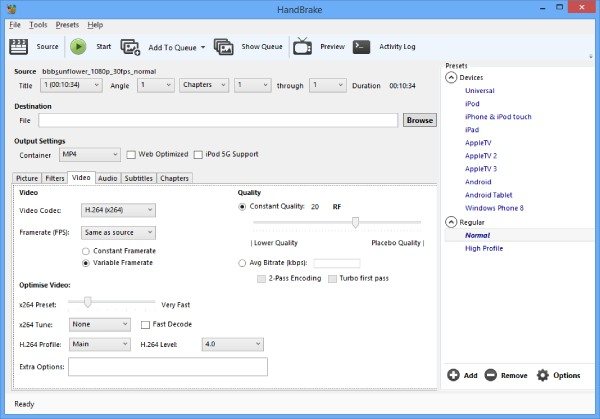
HandBrake is een open-source en gratis tool en al lange tijd een populaire keuze voor gebruikers die videobestanden willen bewerken. Hoewel het niet specifiek is ontworpen voor dvd's, kan het wel enkele basistaken met dvd's uitvoeren. De beperkte aanpassingsmogelijkheden zorgen er echter voor dat je in HandBrake alleen de meest eenvoudige conversie van een ISO-bestand naar MKV kunt uitvoeren. Volg de onderstaande stappen om deze taak te voltooien en je gegevens op te slaan. Blu-ray-content converteren naar een digitaal formaat snel.
Stap 1Start HandBrake en klik op de knop "Open Source" om ISO-bestanden te uploaden.
Stap 2Klik onder het tabblad "Voorinstellingen" op de knop "Matroska" om MKV als uitvoerformaat te selecteren.
Stap 3Klik op de knop "Bladeren" om een bestemmingsmap te kiezen. Klik vervolgens op de knop "Start coderen" om de ISO naar MKV te converteren.
VLC Media Player: een gratis tool om ISO-bestanden naar MKV te converteren
Als je gewend bent om VLC Media Player te gebruiken om video's te bekijken, dan weet je waarschijnlijk dat het afspelen van ISO-bestanden geen probleem is. Je bent er echter misschien niet van op de hoogte dat VLC Media Player ook gebruikt kan worden als een Blu-ray ripper Om ISO-bestanden naar MKV-formaat te converteren, kunt u tijdens het bekijken van de video de onderstaande stappen volgen om deze taak snel uit te voeren. Houd er wel rekening mee dat de kwaliteit van het uiteindelijke uitvoerbestand mogelijk niet erg hoog is.
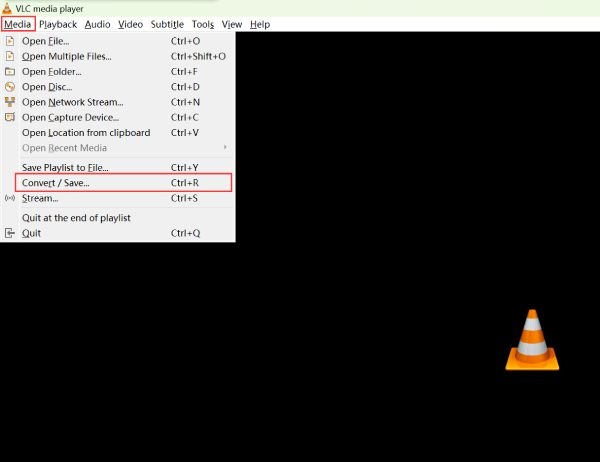
Stap 1Open de VLC-mediaspeler op uw apparaat en klik op de knop "Converteren/Opslaan" in het tabblad "Media".
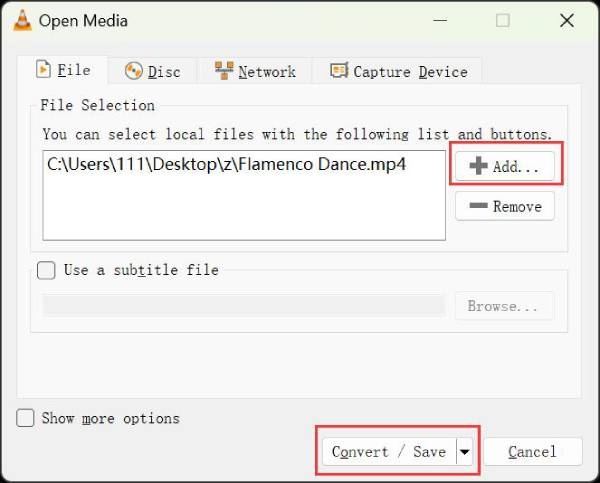
Stap 2Klik op de knop "Toevoegen" om uw ISO-bestanden te uploaden. Klik vervolgens op de knop "Converteren/Opslaan" om verder te gaan.
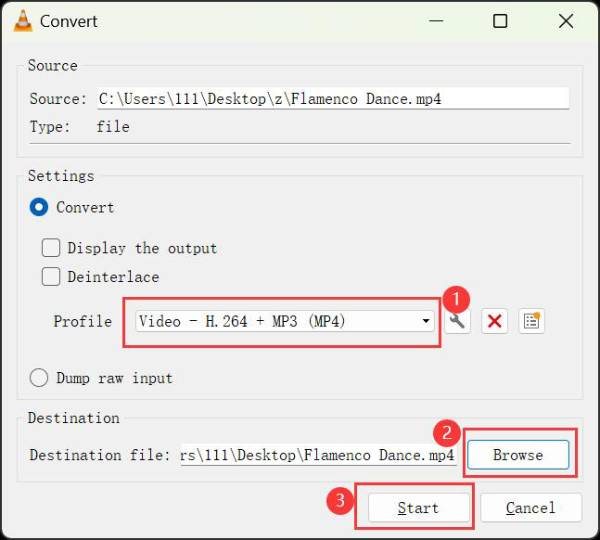
Stap 3Klik op de knop "Profiel" en selecteer MKV als uitvoerformaat. Klik vervolgens op de knop "Start" om ISO naar MKV te converteren.
Conclusie
In dit artikel leer je drie effectieve manieren om ISO-bestanden converteren naar MKV. Of je nu op zoek bent naar kwaliteit of gemak, je kunt de methode kiezen die het beste bij je past. Hoewel HandBrake en VLC Media Player deze taak aankunnen, is hun kwaliteit relatief lager. Als je de inhoud van een ISO-bestand efficiënt wilt opslaan, kun je gebruikmaken van... 4Easysoft DVD Ripper Om een MKV-bestand met de originele kwaliteit te verkrijgen.
100% Veilig
100% Veilig
