IcooniPhone-overdracht voor Mac

Snelle overdracht van alle gegevens tussen iOS-apparaten, computers en iTunes

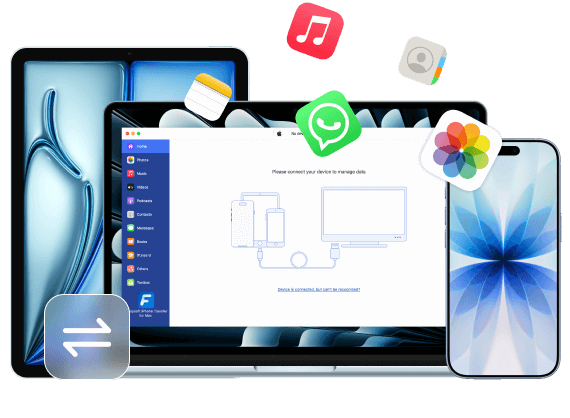
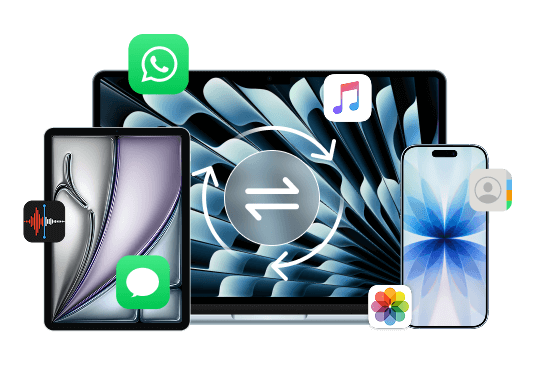
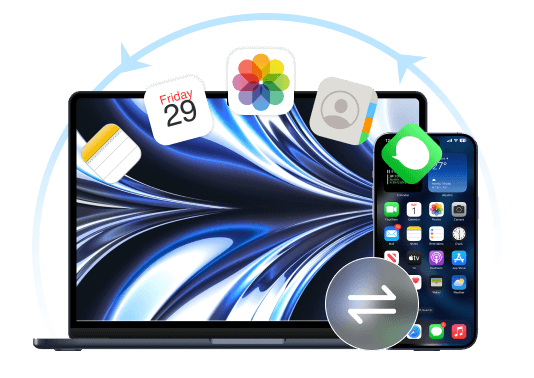
4Easysoft iPhone Transfer voor Mac biedt drie overdrachtsmodi om verschillende bestanden over te zetten tussen iOS-apparaten, tussen iOS-apparaten en computers, en tussen iOS-apparaten en iTunes. Dit proces is snel en veilig, waardoor er geen privacygevaar bestaat. Je kunt muziek, video's, berichten en vrijwel alle soorten gegevens overzetten.

iOS naar iOS IOS en Mac.png iOS en iTunes
  • Overdracht tussen iOS-apparaten
  • Overdracht tussen iOS en computer
  • Overdracht tussen iOS en iTunes
Overdracht tussen iOS-apparaten

Breng met alle modellen de meeste gegevens over tussen uw iOS-apparaten, waardoor u belangrijke bestanden eenvoudig naar een nieuwe iPhone/iPad/iPod kunt kopiëren. Je kunt ook grote video's overbrengen naar je vrienden.

Overdracht tussen iOS en computer

Kopieer bestanden rechtstreeks tussen uw iOS-apparaten en computers. Op deze manier kunt u een back-up maken van alle belangrijke gegevens van uw iOS naar Windows/Mac en meer ruimte vrijmaken.

Overdracht tussen iOS en iTunes

Synchroniseer snel een reeks iTunes-muziek en -video's met uw iOS-apparaten met eenvoudige klikken. U kunt de tool iTunes Library gebruiken om alle bestanden tegelijkertijd over te zetten.

Wat kan 4Easysoft overzetten?

4Easysoft iPhone Transfer voor Mac kan bijna alle soorten iOS- en Mac-gegevens overzetten. Zie de afbeelding hieronder om te zien wat u ermee kunt overzetten.

  • Oproepgeschiedenis

  • Contacten

  • Tekstberichten

  • Opmerkingen

  • Kalenders

  • Safari

  • Audioboeken

  • Foto's

  • Films

  • Spraakmemo

  • Beltonen

  • Muziek

  • Afspeellijsten

  • Tv shows

  • WhatsAppen

  • Lijn

  • Viber

  • Boodschapper

  • WeChat

  • Kik

Beheer iOS-gegevens gemakkelijker op uw Mac: bewerken, verwijderen, aanmaken en converteren.

Dit programma biedt uitgebreide functionaliteit waarmee u overgedragen bestanden kunt beheren. U kunt overgedragen bestanden bewerken, verwijderen en fotoformaten converteren indien nodig.

Foto-organizerFoto-organizer

Maak een nieuw album aan om je foto's gemakkelijk te beheren.

Bekijk alle foto's en verwijder dubbele foto's in één keer.

Controleer de gedetailleerde informatie van de foto, zoals formaat, afmetingen, enz.

Converteer HEIC naar JPG/PNG voor compatibiliteit met meer apparaten.

Neem contact op met de assistentContacten Assistent

Bewerk of update de toegevoegde contactgegevens.

Verwijder niet-beschikbare contacten rechtstreeks op je Mac.

Maak naar wens nieuwe contactgroepen en categorieën aan.

Voeg nieuwe contactpersonen toe met aangepaste gegevens.

MuziekredacteurMuziekredacteur

Personaliseer je muziekplaylists en voeg je favoriete nummers toe.

Automatisch converteren naar iOS-audioformaten.

Ondersteunt het bewerken van albumhoezen, artiest, genre en andere informatie.

Beluister of verwijder ongewenste muziek in één keer.

Meer handige functies om je iOS-gegevens te organiseren

4Easysoft iPhone Transfer biedt ook diverse praktische tools voor het bewerken van iOS-gegevens. Je kunt contacten back-uppen, ringtones maken, foto's converteren, overgedragen gegevens verwijderen en nog veel meer.

Duidelijke stappen voor het gebruik van 4Easysoft iPhone Transfer voor Mac

Nadat je 4Easysoft iPhone Transfer voor Mac op je computer hebt gedownload, kun je deze gedetailleerde stappen volgen om gegevens tussen verschillende apparaten over te zetten en te beheren.

  • Overdracht van iOS naar Mac/iTunes
  • Overdracht van Mac naar iOS
  • Overzetten van iOS naar iOS

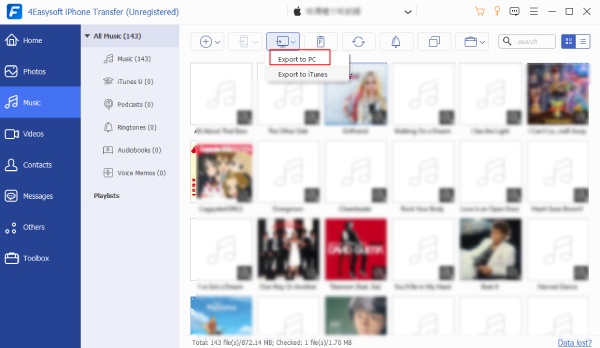
Start de software en verbind je iOS-apparaat met de Mac.

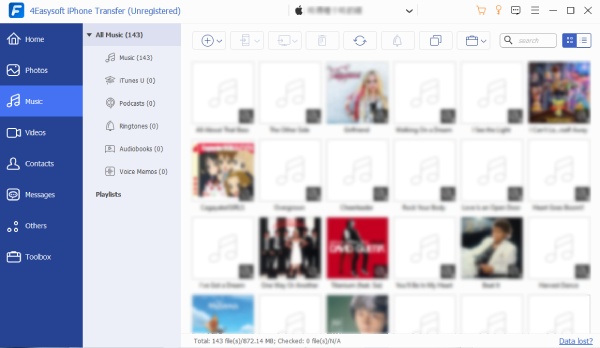
Kies het gewenste bestand, bijvoorbeeld Muziek, Beltonen, Audioboeken, enz.

Klik ten slotte op de Exporteren naar pc of Exporteren naar iTunes knop.

Hoofdinterface Foto's Muziek exporteren naar pc

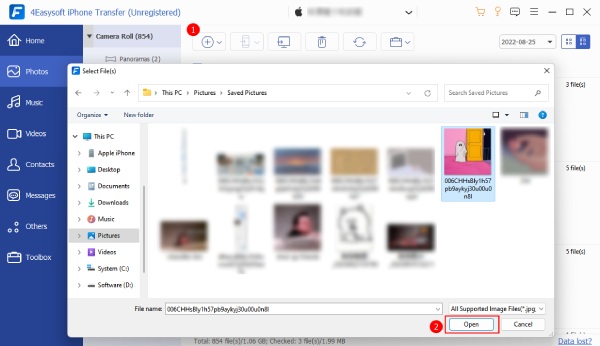
Start het programma en verbind je iOS-apparaat via USB met de Mac.

Kies het gewenste gegevenstype en klik Items toevoegen overmaken.

Klik ten slotte op de Open knop om het overdrachtsproces te starten.

Hoofdinterface Muziek Afbeelding openen

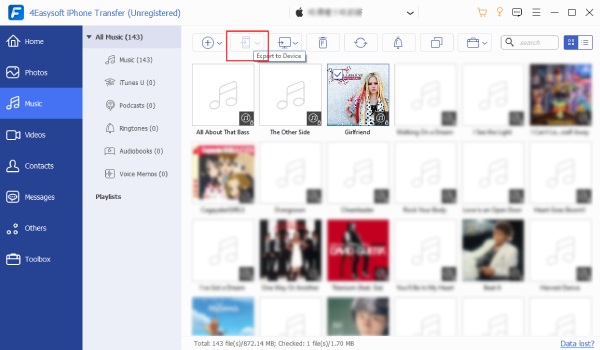
Start het programma en verbind twee iOS-apparaten met dezelfde Mac.

Selecteer het bestandstype en de gewenste gegevens in een batch.

Klik op de Exporteren naar apparaat knop en begin met overbrengen.

Hoofdinterface Muziek Muziek exporteren naar apparaat

Wij genieten een hoge mate van betrouwbaarheid.

Lijsterbes

Lijsterbes

Als iemand die honderden foto's maakt met mijn iPhone, kan ik met 4Easysoft iPhone Transfer voor Mac al mijn foto's ongecomprimeerd naar mijn Mac back-uppen. De overdrachtssnelheid was indrukwekkend en er ging niets verloren.

Sterren
Elara

Elara

Ik beheer regelmatig contacten en berichten. iTunes was tergend traag. Daarom ben ik overgestapt op deze software. Het maakte binnen enkele minuten een back-up van mijn contacten, sms'jes en oproepgeschiedenis. Zeer efficiënt en betrouwbaar.

Sterren
Maris

Maris

Ik had een grote muziek- en videobibliotheek op mijn oude iPhone staan en wilde daar niets van verwijderen. Met 4Easysoft iPhone Transfer voor Mac kon ik selectief een back-up maken van mijn mediabestanden. Geen synchronisatiefouten, geen lange wachttijden.

Sterren
Avery

Avery

Ik wilde niet afhankelijk zijn van iCloud vanwege de beperkte opslagruimte. Deze software was een geweldig alternatief. Ik heb mijn iPhone-gegevens rechtstreeks naar mijn Mac geback-upt en vervolgens naar mijn nieuwe telefoon overgezet zonder internetverbinding.

Sterren

Meer oplossingen die u mogelijk nodig heeft

Icoon

4Easysoft iPhone-overdracht voor Mac

Gegevens overdragen en beheren tussen iOS-apparaten, Mac en iTunes.