
Los diverse iOS-systeemproblemen, zoals een niet-werkende iPhone-luidspreker, moeiteloos op zonder gegevensverlies.

Hoe los je het probleem op dat de externe luidspreker van je iPhone niet werkt?

Gepost door Alvin Cantero naar iOS-herstel 27 februari 2026
Als je De luidspreker van mijn iPhone werkt niet. Als de luidspreker van je iPhone niet goed werkt, kan het zijn dat je moeite hebt om snel op anderen te reageren of dat je je wekker mist. Een defecte iPhone-luidspreker kan meestal twee oorzaken hebben: softwarefouten of hardwarebeschadiging. In dit artikel vind je 7 snelle en effectieve oplossingen om het probleem met je iPhone-luidspreker op te lossen. Laten we beginnen.
Gidslijst
Waarom werkt de luidspreker van de iPhone niet naar behoren? Directe oplossing met één klik voor problemen met de iPhone-luidspreker Controleer de audio- en Bluetooth-instellingen van je iPhone. Start je iPhone opnieuw op of update het iOS-systeem om het luidsprekerprobleem op te lossen. Neem contact op met Apple om de luidspreker van je iPhone te laten repareren.Waarom werkt de luidspreker van de iPhone niet naar behoren?
Dempen of volume te laag
Als de mute-modus is ingeschakeld of het volume op het laagste niveau staat, produceert de luidspreker vanzelfsprekend geen geluid. Soms drukken gebruikers per ongeluk op de mute-knop aan de zijkant of verlagen ze het mediavolume in het Control Center, in de veronderstelling dat de luidspreker defect is.
Aangesloten Bluetooth-apparaat
Wanneer je iPhone is verbonden met een Bluetooth-hoofdtelefoon, -luidspreker of een audiosysteem in de auto, wordt het geluid automatisch via het externe apparaat uitgevoerd in plaats van via de luidspreker van de telefoon. Zelfs als het Bluetooth-apparaat buiten bereik is, zal de luidspreker van de telefoon geen geluid produceren zolang de verbinding actief blijft.
Luidspreker geblokkeerd door stof of vuil
Na langdurig gebruik kunnen stof, vezels of deeltjes zich ophopen in het luidsprekerrooster, wat kan leiden tot een lager volume, vervorming of ruis. Dit is een probleem dat wordt veroorzaakt door een fysieke obstructie. Reinig het rooster voorzichtig met een zachte borstel en vermijd scherpe voorwerpen om schade aan de luidspreker te voorkomen.
Softwarefouten of systeemafwijkingen
Systeemvastlopen, app-conflicten of mislukte iOS-updates kunnen storingen in de audiomodule veroorzaken. Bepaalde app-crashes kunnen bijvoorbeeld de geluidsweergave van het systeem verstoren.
Niet storen-modus ingeschakeld
Het activeren van de focusmodus of bepaalde meldingsbeperkingen kan specifieke waarschuwingen dempen. Dit uit zich meestal in stille oproepen of meldingen, terwijl het afspelen van media gewoon doorgaat.
Hardwareschade of blootstelling aan water
Als de telefoon is gevallen, in contact is gekomen met water of een stoot heeft gekregen, kunnen de interne luidsprekercomponenten beschadigd raken, waardoor er geen geluid meer is of het geluid af en toe uitvalt.
Hoofdtelefoonmodus blijft hangen
Sommige oudere iPhone-modellen detecteren mogelijk ten onrechte dat er nog steeds een hoofdtelefoon is aangesloten, waardoor het systeem continu geluid naar het "hoofdtelefoon"-kanaal blijft sturen en de luidspreker uitschakelt.
Directe oplossing met één klik voor problemen met de iPhone-luidspreker
Om systeemfouten te verhelpen die ervoor zorgen dat de luidspreker van je iPhone niet goed werkt, is de eenvoudigste en meest directe oplossing het gebruik van... 4Easysoft iOS-systeemherstel. Met slechts één klik worden meer dan 50 soorten iOS-systeemproblemen opgelost. Je iPhone-luidsprekerprobleem wordt snel verholpen zonder dat je gegevens of opslagruimte verliest.

Los systeemfouten die ervoor zorgen dat de luidspreker van je iPhone niet goed werkt, eenvoudig op.
Wij bieden ondersteuning bij het repareren van meer dan 50 soorten iPhone-problemen zonder uw apparaat te beschadigen.
Pas je iOS-versie aan bij het oplossen van problemen met de iPhone-luidspreker.
Compatibel met meerdere modellen en systemen, zoals iPhone 17/16/15 en iOS 26 en 27 bèta.
100% Veilig
100% Veilig
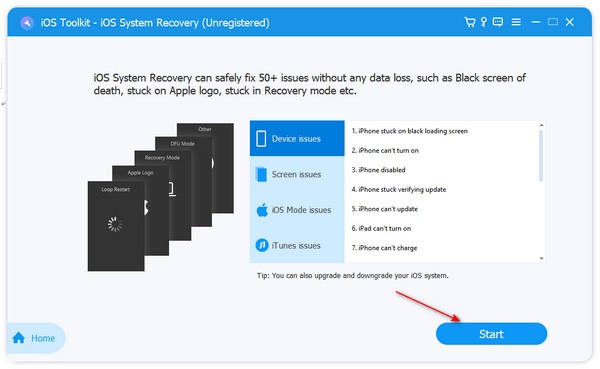
Stap 1Installeren 4Easysoft iOS-systeemherstel en start het. Verbind je iPhone met je computer via een USB-kabel. Klik vervolgens op de knop "Start".
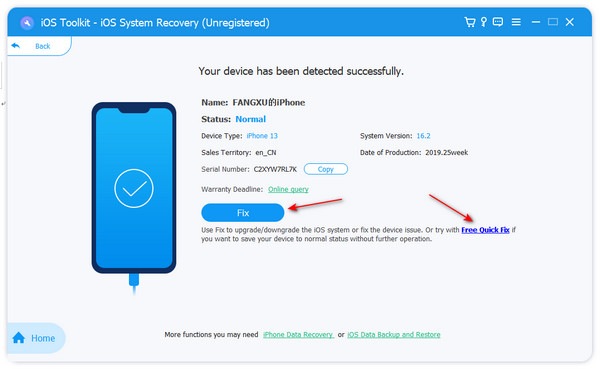
Stap 2Het programma detecteert je iPhone, waarna je de informatie kunt controleren. Klik op de knop "Repareren" om verder te gaan.
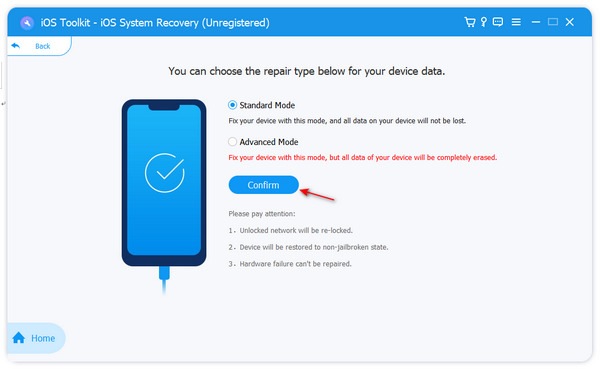
Stap 3Hier kunt u op de knop "Standaardmodus" klikken om het probleem met de niet-werkende luidspreker van uw iPhone op te lossen. De "Geavanceerde modus" zal... verwijder alle app-gegevens en instellingen om alle systeemfouten op te lossen. Maak uw keuze en klik op de knop "Bevestigen" om verder te gaan.
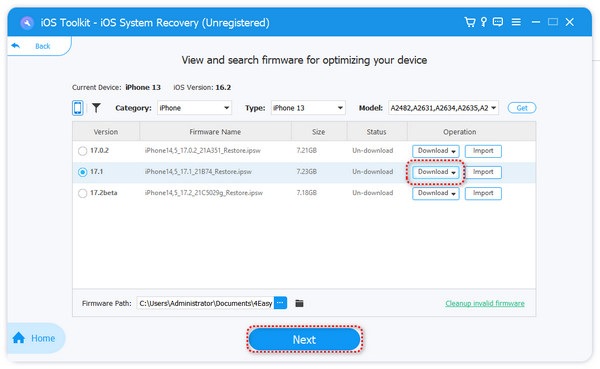
Stap 4Kies de gewenste iOS-systeemversie en klik op de knop 'Downloaden' om het firmwarepakket te downloaden. Zodra het downloaden is voltooid, klikt u op de knop 'Volgende' om het luidsprekerprobleem van uw iPhone op te lossen.
Controleer de audio- en Bluetooth-instellingen van je iPhone.
Controleer de beltoon van je iPhone
Controleer eerst of de mute-schakelaar aan de zijkant is ingeschakeld. Bij oudere modellen met een fysieke schakelaar kunt u dit eenvoudig zien. Bij nieuwere modellen met een knop moet u de instructies op het scherm van uw iPhone volgen om de status te controleren.
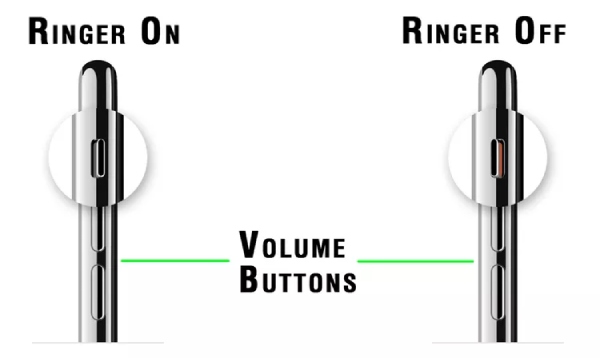
Open het volume van de iPhone
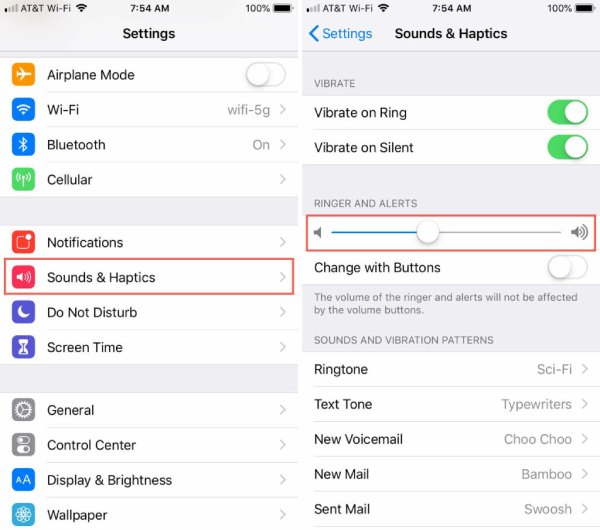
Het probleem dat de luidspreker van je iPhone niet werkt, kan komen doordat je bepaalde geluiden voor bepaalde functies van de telefoon hebt uitgeschakeld, zoals beltonen voor inkomende oproepen, meldingen of andere functies.
Stappen: Ga naar 'Instellingen' en kies 'Geluiden en haptiek' en controleer de instellingen. Pas vervolgens een van de volgende opties aan: Verstel de volumeschuifregelaar en zet de schakelaar 'Gebruik knoppen om te wijzigen' in de AAN/groene stand.
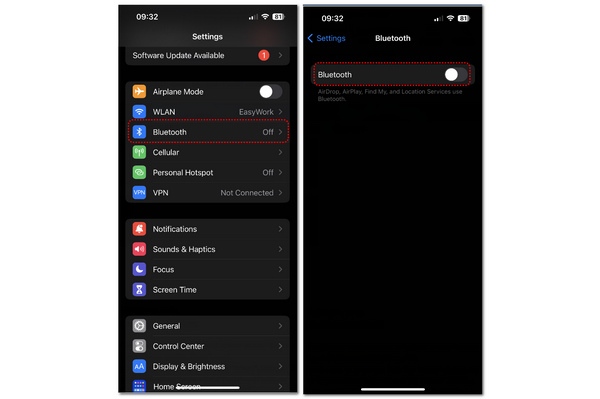
Schakel Bluetooth uit.
Als je audio vanaf je iPhone naar een ander apparaat stuurt, zal de luidspreker van de iPhone geen geluid afspelen. Je hoort mogelijk geen geluid omdat je iPhone de audio naar de andere luidspreker stuurt.
Stappen: Open de app Instellingen en tik vervolgens op de knop 'Bluetooth'. Schakel daarna de Bluetooth-functie handmatig uit om de verbinding te verbreken.
Start je iPhone opnieuw op of update het iOS-systeem om het luidsprekerprobleem op te lossen.
Start je iPhone opnieuw op
Als geen van de bovenstaande methoden werkt, kan de luidspreker van de iPhone ook defect zijn als gevolg van een tijdelijke softwarefout. In dat geval:, je iPhone opnieuw opstarten kan deze tijdelijke problemen oplossen.
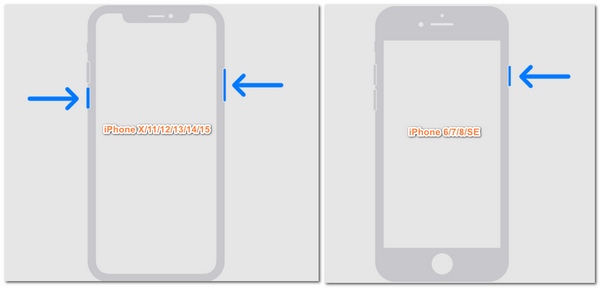
Stap 1Bij iPhone 6/7/8/SE-modellen hoeft u alleen de aan/uit-knop ingedrukt te houden; bij iPhone X/11/12/13/14/15-modellen moet u de volumeknop en de aan/uit-knop tegelijk indrukken.
Stap 2Schuif de "uitschakel"-schakelaar naar rechts om je iPhone uit te schakelen. Schakel je iPhone na ongeveer 30 seconden weer in.
Update het iOS-systeem
Het bijwerken van je besturingssysteem kan softwareproblemen oplossen. Software-updates verhelpen ook kwetsbaarheden die zich af en toe voordoen. Als de luidspreker van je iPhone niet werkt, kan dit komen door een beveiligingslek in de huidige iOS-versie. Tijdig updaten naar een compatibel systeem kan het probleem mogelijk verhelpen.
Neem contact op met Apple om de luidspreker van je iPhone te laten repareren.
Als geen van de geprobeerde methoden het probleem oplost en je iPhone nog steeds geen geluid geeft, neem dan contact op met een Apple-expert. Je apparaat heeft waarschijnlijk een hardwareprobleem dat gerepareerd moet worden. Je kunt je iPhone naar de dichtstbijzijnde Apple Store brengen of telefonisch contact opnemen met de klantenservice.
Conclusie
Je hebt nu geleerd Waarom de luidspreker van je iPhone niet werkt en hoe je het kunt oplossen. Dit artikel biedt ook verschillende mogelijke oplossingen die je kunt proberen. Als je echter geen tijd hebt om de meest geschikte oplossing één voor één te zoeken, 4Easysoft iOS-systeemherstel Dit is de beste manier om snel problemen met de iPhone-luidspreker op te lossen en alle systeemproblemen te verhelpen. Het duurt slechts enkele seconden en is volledig veilig.
100% Veilig
100% Veilig
