
Los meer dan 150 iOS-systeemproblemen op zonder gegevensverlies.

Waarom blijft mijn iPhone steeds opnieuw opstarten? 6 oplossingen die je kunt proberen

Gepost door Alvin Cantero naar iOS-herstel mrt 13, 2026
Ben je wel eens gefrustreerd geraakt door je Mijn iPhone blijft steeds uitschakelen en opnieuw opstarten. Steeds opnieuw? Dat is behoorlijk irritant, toch? Dit veelvoorkomende probleem kan door verschillende factoren worden veroorzaakt, maar geen zorgen! In deze handleiding onderzoeken we de belangrijkste oorzaken van een iPhone-herstartlus en delen we praktische oplossingen om dit probleem snel op te lossen! Laten we eens kijken hoe je je iPhone weer soepel kunt laten werken!
Gidslijst
Deel 1: Waarom blijft mijn iPhone steeds opnieuw opstarten? Deel 2: 6 oplossingen die je kunt proberen als je iPhone steeds opnieuw opstart Deel 3: Blijft je iPhone steeds opnieuw opstarten? Deze oplossing kan je helpen. Deel 4: Veelgestelde vragen over het probleem dat de iPhone steeds opnieuw opstartDeel 1: Waarom blijft mijn iPhone steeds opnieuw opstarten?
Om het probleem op te lossen, moeten we begrijpen waarom je iPhone steeds opnieuw opstart. Hier zijn enkele veelvoorkomende oorzaken waardoor je iPhone in een herstartlus terechtkomt.
iOS-updates
Veel gebruikers merken dat hun iPhone na een iOS-update steeds opnieuw opstart. Als het updateproces wordt onderbroken of onvolledig is, kan dit leiden tot bugs of fouten die systeeminstabiliteit veroorzaken en resulteren in voortdurende herstarts.
Malware
Hoewel iOS veel beveiligingsbeperkingen kent, is het nog steeds mogelijk dat je iPhone gejailbreakt wordt door malware, waardoor ongeautoriseerde software kan worden uitgevoerd. Sommige apps van derden kunnen diverse problemen veroorzaken waardoor je iPhone herhaaldelijk opnieuw opstart.
Softwarefouten
Softwarefouten, beschadigde apps of vastgelopen processen kunnen er soms voor zorgen dat een iPhone regelmatig opnieuw opstart. Deze problemen kunnen worden veroorzaakt door verouderde apps, onvolledige app-installaties of conflicten tussen apps en het systeem.
Onvoldoende opslagruimte
Het opslaan van te veel apps, foto's, video's en bestanden op je iPhone kan de opslagruimte of het geheugen volmaken. Hierdoor kan iOS minder soepel werken en kan je iPhone steeds opnieuw opstarten.
Hardwareproblemen
Soms kan het probleem ernstiger zijn, zoals hardwareproblemen. Dit kan bijvoorbeeld gaan om problemen met de batterij van je iPhone, interne componenten of fysieke schade. Waterschade, oververhitting of andere omgevingsfactoren kunnen ook de systeemprestaties beïnvloeden, waardoor je iPhone steeds opnieuw opstart.
Deel 2: 6 oplossingen die je kunt proberen als je iPhone steeds opnieuw opstart
Als je weet waarom je iPhone steeds uitvalt en opnieuw opstart, kun je de volgende 6 oplossingen proberen om het probleem te verhelpen.
Forceer een herstart van uw iPhone
Een geforceerde herstart is de snelste en meest effectieve manier. Als je iPhone vastloopt in een herstartlus, volg dan de onderstaande stappen om hem geforceerd opnieuw op te starten:
Voor iPhone 8 en latere modellen:
Druk kort op de knop Volume omhoog knop, dan de Volume verminderen knop. Druk vervolgens de knop in en houd deze ingedrukt. Kant Druk op de knop totdat het Apple-logo verschijnt.
Voor iPhone 7/7 Plus:
Houd beide ingedrukt Volume verminderen En Kant Druk op de knoppen totdat je het Apple-logo ziet.
Voor iPhone 6 en oudere modellen:
Houd de Thuis knop en de Slapen/Wakker Houd de knoppen ingedrukt totdat het Apple-logo verschijnt.
iOS en apps updaten
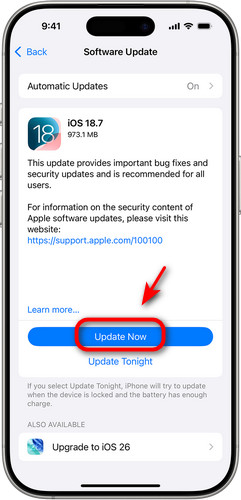
Het gebruik van verouderde iOS-versies of apps kan systeemproblemen en softwarefouten veroorzaken. Als je iPhone steeds opnieuw opstart, controleer dan of je iOS-versie of apps zijn bijgewerkt naar de nieuwste versie.
iOS bijwerken:
Open Instellingen > Algemeen, kraan Software-updateen tik op Download en installeer.
Update-apps:
Ga naar App Winkel > Updates en tik Update alles. Als alternatief kunt u de apps die u wilt bijwerken ook één voor één selecteren.
Ruim de opslagruimte op
Als de opslagruimte van je iPhone bijna vol is, kan dit prestatieproblemen veroorzaken, zoals vastlopen of opnieuw opstarten. Om dit op te lossen, is het belangrijk om te controleren hoeveel opslagruimte er beschikbaar is en indien nodig ruimte vrij te maken. Ga naar Instellingen > Algemeen > iPhone-opslag. Je kunt de lijst met apps en hun opslaggebruik bekijken. Verwijder ongebruikte apps, oude downloads en grote bestanden die je niet meer nodig hebt. Maak opslagruimte vrij op je iPhone..
Verwijder de simkaart.
Als je iPhone problemen ondervindt met de verbinding met je mobiele provider, kan hij ook vastlopen in een herstartlus. In dat geval kun je proberen je iPhone uit te schakelen, de simkaart eruit te halen en er weer in te doen om het probleem op te lossen.
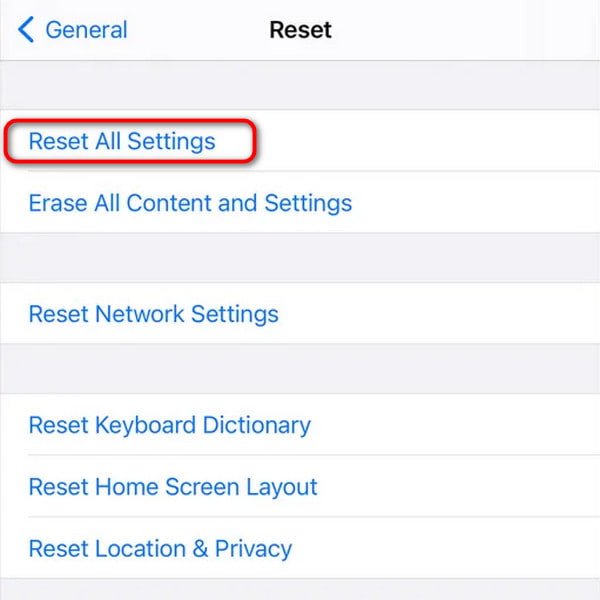
Reset alle instellingen
Door de instellingen van je iPhone te resetten, kun je softwareproblemen oplossen zonder je gegevens te wissen. Met deze oplossing worden instellingen zoals wifi-wachtwoorden, achtergrond, weergave-instellingen en privacyvoorkeuren hersteld, maar foto's, apps of andere gegevens op je iPhone blijven behouden.
Om het probleem met het opnieuw opstarten van de iPhone op te lossen, ga naar Instellingen > Algemeen > iPhone overbrengen of resetten > Opnieuw instellen > Alle instellingen resetten.
Fabrieksinstellingen herstellen van je iPhone
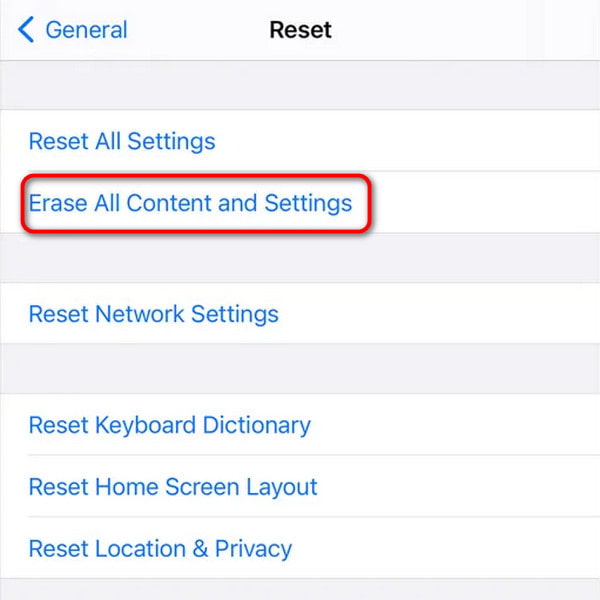
Als de bovenstaande oplossingen het probleem niet verhelpen, kunt u proberen uw iPhone terug te zetten naar de fabrieksinstellingen. Deze oplossing wist al uw gegevens op uw iPhone, dus het is raadzaam om een back-up te maken van uw belangrijke gegevens voordat u verdergaat. Na de reset kunt u Herstel je iPhone vanuit een back-up..
Om een fabrieksreset uit te voeren, ga naar Instellingen > Algemeen > iPhone overzetten of resetten > Wis alle inhoud en instellingenen tik vervolgens op Doorgaan en volg de instructies op het scherm.
Deel 3: Blijft je iPhone steeds opnieuw opstarten? Deze oplossing kan je helpen.
Start je iPhone nog steeds opnieuw op, ondanks alle oplossingen die je hebt geprobeerd? Geen zorgen! Deze software kan je helpen het probleem op te lossen! 4Easysoft iOS-systeemherstel Het programma kan allerlei iOS-problemen in diverse situaties oplossen. Of je iPhone nu steeds opnieuw opstart, vastloopt op het Apple-logo, bevriest tijdens een update of schermproblemen vertoont, het kan je systeem veilig en snel repareren.

Los problemen met apparaten, schermen, iOS-modi en iTunes op.
Upgrade of downgrade iOS 26 zonder jailbreak.
Start of verlaat gratis de herstelmodus en de DFU-modus.
Zet je iPhone terug naar de fabrieksinstellingen zonder toegangscode.
100% Veilig
100% Veilig
Stap 1Start de software en selecteer iOS-systeemherstel vanuit de hoofdinterface. Verbind je iPhone met de computer via een USB-kabel en klik vervolgens op de Begin knop om verder te gaan.

Stap 2Klik Gratis snelle oplossing om enkele eenvoudige problemen op te lossen. Als dit het probleem niet oplost, moet u klikken op de Repareren knop om verdere reparaties uit te voeren.

Stap 3Kiezen Standaardmodus Om eenvoudige iOS-systeemproblemen op te lossen zonder gegevensverlies.
Kiezen Geavanceerde modus Om ernstige systeemproblemen op te lossen. Deze modus verwijdert alle gegevens op uw apparaat, maar biedt een hogere slagingskans dan de standaardmodus.

Stap 4Selecteer de categorie, het type en het model van uw apparaat. Kies de firmware die overeenkomt met uw iOS-versie en klik. Downloaden. Zodra de download is voltooid, klikt u op de Volgende knop om het reparatieproces te starten.

Deel 4: Veelgestelde vragen over het probleem dat de iPhone steeds opnieuw opstart
-
Waarom start mijn iPhone steeds opnieuw op?
Dit betekent dat je iPhone vastloopt in een herstartlus. De meest voorkomende oorzaken zijn slechte iOS-updates, malware, onvoldoende opslagruimte, softwarefouten of hardwarebeschadiging.
-
Hoe stop ik een herstartlus op mijn iPhone 14?
Je kunt de volgende oplossingen proberen: (1) Je iPhone geforceerd opnieuw opstarten. (2) iOS en apps bijwerken. (3) Opslagruimte vrijmaken. (4) De simkaart verwijderen. (5) Alle instellingen resetten. (6) Je iPhone terugzetten naar de fabrieksinstellingen. Als geen van deze oplossingen werkt, probeer dan een professionele tool zoals 4Easysoft iOS System Recovery.
-
Wat moet ik doen als mijn iPhone steeds opnieuw opstart na waterschade?
Als je iPhone nog aanstaat, zet hem dan onmiddellijk uit om kortsluiting te voorkomen. Veeg zichtbaar water weg met een droge doek en wacht tot je iPhone helemaal droog is voordat je hem weer inschakelt.
Conclusie
Conclusie Samenvattend, als uw iPhone blijft opnieuw opstarten, Er zijn verschillende oplossingen die je kunt proberen om het probleem op te lossen. Als geen van deze oplossingen werkt, kun je overwegen om professionele tools zoals 4Easysoft iOS System Recovery te gebruiken om de herstartlus te stoppen. Als het probleem aanhoudt, kun je een Apple Store bezoeken of contact opnemen met Apple Support voor deskundige hulp!
