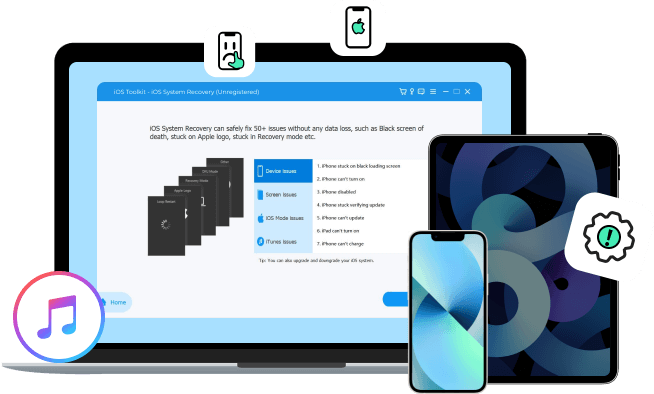
Los meer dan 150 systeemproblemen met iOS en iPadOS zelf op.
Als je iPhone of iPad vastloopt op het Apple-logo, steeds opnieuw opstart, niet meer aangaat, bevriest tijdens een update of andere problemen ondervindt, kun je 4Easysoft iOS System Recovery voor Mac gebruiken in plaats van naar een reparatiewinkel of Apple Support te gaan. Je iOS-apparaat is niet kapot. Zelfs als je geen techneut bent, kun je een vastgelopen of niet-reagerende iPhone hier met een paar muisklikken repareren.
Schermprobleem
-
Apple-logo
-
Bevroren scherm
-
Wit scherm
-
Rood scherm
-
Zwart scherm
-
Blauw scherm
-
Opstartlus
-
Werkt niet
Probleem met iOS-modus
-
Herstelmodus
-
DFU-modus
-
Mute-modus
-
Koptelefoons
-
Herstelmodus
-
Shuffle modus
-
Veilige modus
-
Zoommodus
Scroll naar beneden om alle scenario's te bekijken.
2 reparatiemodi om kleine en grote iOS-fouten te verhelpen
Niet alle iOS-systeemproblemen zijn hetzelfde. Daarom heb je de Standaardmodus en de Geavanceerde modus. De Standaardmodus is gericht op veiligheid. Je kunt veelvoorkomende systeemproblemen, zoals een bevroren scherm, een opstartlus, app-crashes, systeemfouten en meer, snel en zonder gegevensverlies oplossen. Als je iPhone ernstig beschadigd is op systeemniveau (bijvoorbeeld in DFU-modus, herstelmodus of als hij niet meer opstart), kun je de Geavanceerde modus gebruiken om het systeem te herstellen en de iPhone terug te zetten naar de normale staat. Je hebt dus de keuze uit twee modi: veilige reparaties met een hogere slagingskans.
-
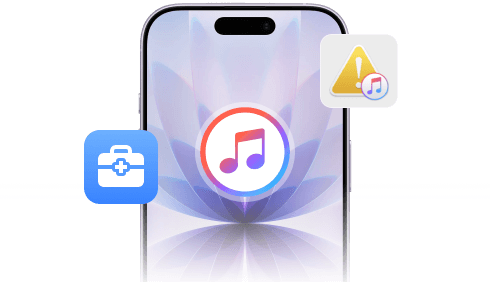
Ontworpen voor alledaagse iOS-problemen die geen extreme maatregelen vereisen. Als je iPhone niet goed functioneert, maar nog steeds door een computer wordt herkend, kun je hem in de standaard reparatiemodus zetten om iOS-fouten snel te verhelpen. Al je foto's, video's, afbeeldingen, instellingen, apps en andere gegevens blijven behouden. Zo kun je je iPhone weer aan de praat krijgen en al je belangrijke gegevens intact houden.
-
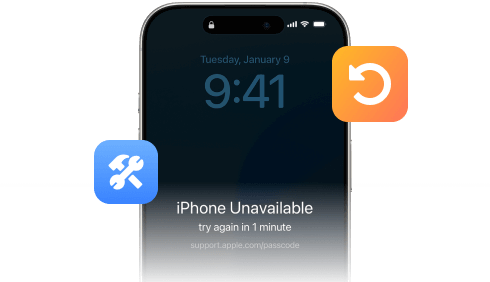
Als je iPhone vergrendeld, vastgelopen, ontoegankelijk of niet meer werkt, kun je de geavanceerde reparatiemodus gebruiken. Deze modus kan beschadigde firmware en systeemcomponenten volledig opnieuw installeren en vervangen. iTunes of Finder is niet nodig. Dit maakt het ideaal voor het oplossen van ernstige jailbreakproblemen, beschadigde iOS-installaties en andere onbekende fouten. Hoewel gegevens moeten worden verwijderd, is de kans op succes (tot 98,71%) bij het herstellen van een onbruikbare iPhone groot.

 Voor ramen
 Voor Mac
 Gratis online oplossingen