
Los meer dan 150 iOS-systeemproblemen op zonder gegevensverlies.
Ontdek de autocorrectiefunctie van iOS 27/26/18 en hoe je deze kunt uitschakelen.

Gepost door Paula Pailaga naar iOS-herstel mrt 27, 2024
Met de release van iOS 27/26/18 zijn er veel wijzigingen doorgevoerd in de functies van de iPhone! Een van die wijzigingen is de autocorrectie in iOS 27/26/18. Sommige gebruikers prijzen Apple voor deze veranderingen, terwijl anderen het frustrerend vinden. Of je nu de nieuwste functies wilt ontdekken of de autocorrectie wilt uitschakelen, lees verder! In dit artikel vind je de nieuwste informatie over de autocorrectie in iOS 27/26/18 en manieren om deze uit te schakelen! Dus, laten we er meteen mee aan de slag gaan!
Gidslijst
Wat is er nieuw aan de autocorrectie in iOS 27/26/18? Is het beter dan voorheen? Hoe schakel je de autocorrectiefunctie van iOS 27/26/18 uit op een iPhone 17? Gedetailleerde stappen om de autocorrectie van iOS 27/26/18 voor een specifiek woord uit te schakelen Veelgestelde vragen over de nieuwe functies van de autocorrectie in iOS 27/26/18Wat is er nieuw aan de autocorrectie in iOS 27/26/18? Is het beter dan voorheen?
Om je ontdekkingstocht door de AutoCorrectie-functie in iOS 27/26/18 te beginnen, kun je eerst de gloednieuwe wijzigingen bekijken. In dit artikel vind je een overzicht van enkele belangrijke veranderingen die Apple in AutoCorrectie heeft doorgevoerd! Ontdek ze allemaal en zie waarom er zoveel ophef over is!
- Nauwkeurigheid is verbeterd
De autocorrectiefunctie van iOS 27/26/18 kan veel nauwkeurigere suggesties geven, veelvoorkomende grammaticale fouten corrigeren en aanpassen wat je typt. Het kan ook leren en zich aanpassen aan je tekstvoorkeuren! Dit alles is mogelijk dankzij het ingebouwde, nieuwe transformer-taalmodel!
- Inline tekstvoorspelling
Een andere belangrijke wijziging die Apple in iOS 27/26/18 heeft doorgevoerd, is de mogelijkheid om suggesties te geven voor losse woorden en woorden die uit meerdere delen bestaan. Deze suggesties worden automatisch direct in het tekstinvoerveld geplaatst waarin u typt. Zie de afbeelding hieronder om deze wijziging eenvoudig te visualiseren.
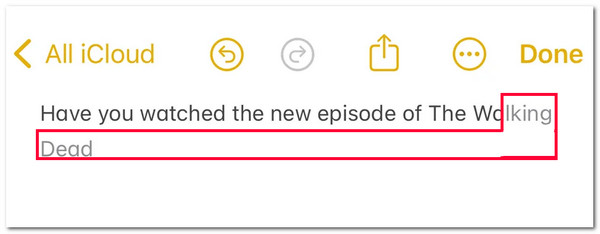
Zoals u kunt zien, biedt Autocorrect u automatisch een nauwkeurige inline predictieve tekst suggestie. Als u de inline predictieve suggestie wilt toepassen, kunt u op de spatiebalk tikken om de predictieve suggestie in te voeren in het invoertekstveld.
- Gemakkelijker om automatische correcties te bewerken
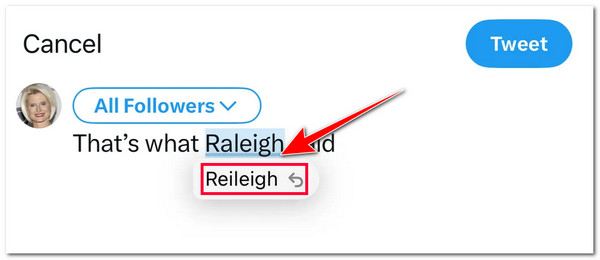
Als je problemen ondervindt met het bewerken van de autocorrectie in eerdere versies, kun je dit met iOS 27/26/18 Autocorrect eenvoudig doen! In deze update worden alle automatisch gecorrigeerde woorden of zinnen tijdelijk blauw onderstreept. Met deze onderstreping kun je het gecorrigeerde woord of de gecorrigeerde zin terugzetten naar het oorspronkelijke woord of de oorspronkelijke zin die je hebt geschreven.
- Typ vieze woorden zonder gecorrigeerd te worden
Je kunt nu ook scheldwoorden typen zonder dat ze door Autocorrect worden gecorrigeerd (iOS 27/26/18). Ook hier speelt het nieuwe Transformer-taalmodel van iOS 17 een essentiële rol. Dit taalmodel past zich aan je woordgebruik aan en slaat je persoonlijke woordenlijsten op; een van de woorden die het opslaat, zijn je scheldwoorden.
Vergeleken met de autocorrectiefunctie in iOS 27/26/18 en iOS 16, biedt iOS 17 een veel betere autocorrectie. Het biedt een veel stabielere werking, nauwkeurige suggesties en ondersteuning voor meerdere talen!
Hoe u de iOS 17-autocorrectiefunctie op de iPhone 17 uitschakelt
Dat is alles! Dit zijn de nieuwe functies van de autocorrectie van het iOS 27/26/18-toetsenbord. Hoewel er veel verbeteringen zijn doorgevoerd, is deze functie nog steeds niet perfect. Meestal verandert het je tekst automatisch, zelfs als je dat niet wilt. Als je je hier ook aan ergert, kun je de autocorrectiefunctie van iOS 27/26/18 op je iPhone 17 uitschakelen met behulp van de volgende stappen:
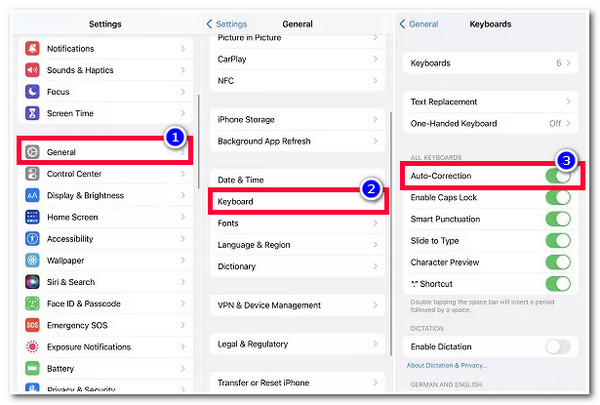
Stap 1Open de app 'Instellingen' op uw iPhone, selecteer de optie 'Algemeen', scrol omlaag en tik op de knop 'Toetsenbord'.
Stap 2Ga daarna naar de optie "Auto-Correction" onder de sectie "ALL KEYBOARDS". Tik vervolgens op de knop "Switch" om het uit te schakelen.
Echter, door de Autocorrectie op uw apparaat uit te schakelen, kunt u niet garanderen dat uw formulering of grammatica correct is geschreven. Er is een grote kans dat u een onjuiste spelling van formuleringen en onjuiste grammaticale structuur hebt geschreven.
Gedetailleerde stappen om de autocorrectie van iOS 27/26/18 voor een specifiek woord uit te schakelen
Je wilt de verbeterde autocorrectiefunctie van iOS 27/26/18 misschien niet uitschakelen. Soms sta je deze functie toe om formuleringen te herzien of grammaticale fouten te corrigeren. Maar niet bij alle specifieke woorden, zoals namen, afkortingen en zelf samengestelde zinnen, omdat deze vaak anders gespeld worden. In dat geval moet je voorkomen dat autocorrectie ze vervangt! Dus, hoe voorkom je dat de autocorrectie van iOS 17 een specifiek woord wijzigt? Volg hiervoor de volgende stappen:
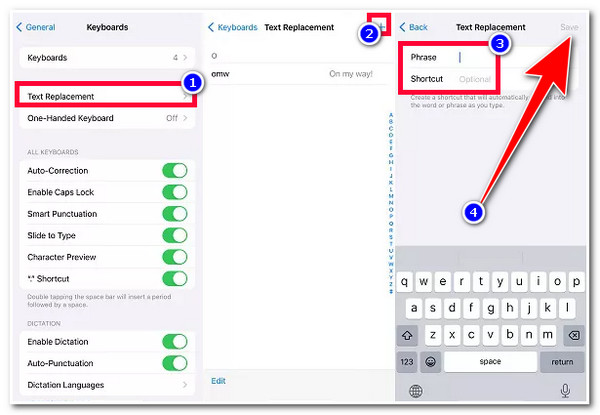
Stap 1Ga naar de app 'Instellingen' op uw iPhone, ga naar de optie 'Algemeen', tik op de knop 'Toetsenbord' en selecteer de optie 'Tekstvervanging'.
Stap 2Tik vervolgens op het plusteken rechtsboven in het scherm en voer het woord in bij 'Zinsdeel' en 'Snelkoppeling' dat u niet door de automatische correctie van iOS 27/26/18 wilt laten wijzigen.
Stap 3Selecteer daarna de knop "Opslaan" in de rechterbovenhoek van het scherm. En dat is het! De volgende keer dat u dit woord typt, zal Autocorrect het niet meer veranderen.
Bonustips om het probleem op te lossen dat de autocorrectie in iOS 27/26/18 plotseling niet meer werkt.
Daar heb je het! Dat zijn de nieuwste iOS 17 Autocorrect-functies en manieren om deze te stoppen/deactiveren! En wat als het plotseling niet meer goed werkt nadat je de Autocorrect-functie op je iPhone hebt aangepast? Als je dit probleem hebt ondervonden, kun je de 4Easysoft iOS-systeemherstel tool om het te repareren! Deze tool kan efficiënt 50+ iOS-systeemproblemen oplossen, waaronder het probleem dat iOS 17 Autocorrect niet werkt. Het kan het probleem snel oplossen met de gratis Quick Fix-functie zonder uw huidige gegevens te verliezen. Een ander geweldig punt van deze tool is dat u de systeemfirmware van uw iPhone opnieuw kunt installeren en de vorige beschadigde kunt vervangen!

Ondersteunt een eenvoudig te begrijpen interface en een veilig 100%-systeemherstelproces.
Upgrade/downgrade uw iOS-versie om de iOS 17 Autocorrectie-functie en meer te repareren.
Bied twee methoden om de autocorrectiefunctie van iOS 27/26/18 met een hoge slagingskans te herstellen.
Bescherm uw privacy en alle informatie zonder deze op te slaan tijdens het scannen.
100% Veilig
100% Veilig
Bescherm uw privacy en alle informatie zonder deze op te slaan tijdens het scannen.
-
Kan ik de woordenschat van mijn toetsenbord resetten?
Ja! Je kunt de woordenschat van je toetsenbord resetten. Als je al je aangepaste woorden en snelkoppelingen wilt resetten, ga dan naar je Instellingen, tik op de knop Algemeen en selecteer Overzetten of iPhone resetten. Selecteer daarna Toetsenbordwoordenboek resetten en klaar!
-
Welke talen worden ondersteund door de Autocorrectie-functie van iOS 17?
De talen die de Autocorrect-functie ondersteunt, zijn Engelse, Franse en Spaanse toetsenborden. Dus als u een van deze talen gebruikt, kunt u alle nieuwste iOS 17 Autocorrect-functiefuncties ervaren.
-
Welke iPhone-modellen ondersteunen de autocorrectiefunctie van iOS 27/26/18?
Deze autocorrectiefunctie van iOS 27/26/18 is beschikbaar voor iPhone 12 en latere modellen. Als u dus momenteel geen van deze iPhone-modellen gebruikt, kunt u deze functie helaas niet gebruiken.
Conclusie
Dat is alles! Dit zijn de nieuwste functies van de verbeterde autocorrectie in iOS 27/26/18! Nu je deze functie hebt verkend, kun je hem volledig gebruiken en aanpassen aan je eigen voorkeuren. Als de functie niet goed werkt nadat je enkele instellingen hebt aangepast, kun je de 4Easysoft iOS-systeemherstel tool om het te repareren! Deze tool is uitgerust met krachtige technologie die verschillende systeemproblemen oplost, waaronder iOS 17 Autocorrect werkt niet, met een hoog slagingspercentage en zonder dataverlies! Bezoek vandaag nog de website van deze tool!
100% Veilig
100% Veilig
