
Verwijder veilig de schermtoegangscode, Apple ID, MDM en Schermtijd van je iPhone.

5 methoden om je iPhone veilig te ontgrendelen zonder wachtwoord [met stappen]

Gepost door Paula Pailaga naar iOS-ontgrendeler 16 januari 2026
Hoe Ontgrendel je iPhone zonder toegangscodeBijvoorbeeld als je onlangs je toegangscode hebt gewijzigd of plotseling een oude iPhone nodig hebt. Dit artikel biedt vijf methoden om verschillende iPhone-modellen te ontgrendelen, inclusief stabiele en veilige ontgrendelingsmethoden die niet leiden tot gegevensverlies. Lees verder om te ontdekken hoe je de methode kunt toepassen die het beste bij jou past.
Gidslijst
Redenen waarom je iPhone niet ontgrendelt Ontgrendel je iPhone zonder wachtwoorden met de veelzijdige Unlocker. Gebruik DFU om je iPhone te ontgrendelen zonder toegangscode. Wis iPhone direct om te ontgrendelen [Gegevensverlies] Gebruik de functie 'Zoek mijn iPhone' om je iPhone te ontgrendelen.Redenen waarom je iPhone niet ontgrendelt
Afwijkingen in de aanraakgevoeligheid van het scherm
Het ontgrendelen is afhankelijk van nauwkeurige feedback van het capacitieve touchscreen. Als het scherm waterschade oploopt, verouderd raakt of als de flexkabel defect raakt waardoor de aanraakcoördinaten verschuiven of het scherm niet meer reageert, ontvangt het systeem onjuiste invoergegevens, waardoor de wachtwoordverificatie niet kan worden voltooid.
Systeemfout of iOS-crash
Beschadigde systeembestanden, het niet laden van essentiële services of crashes van systeemprocessen kunnen belangrijke ontgrendelingscomponenten zoals SpringBoard verstoren, waardoor het systeem niet correct reageert op gebruikersinvoer.
Beperkingen van Apple ID of Activeringsvergrendeling
Activeringsvergrendeling is gekoppeld aan Zoek mijn iPhone. Wanneer een apparaat op afstand wordt vergrendeld, gewist of op een vergelijkbare manier wordt gebruikt, vereist het systeem na het ontgrendelen of herstellen verificatie via het oorspronkelijke account. Dit voorkomt ongeoorloofd gebruik.
Systeemupdate-onderbreking
Tijdens systeemupdates of datamigratie kunnen onvoldoende batterijvermogen, geforceerde afsluitingen of netwerkonderbrekingen leiden tot onvolledige systeemcomponenten, waardoor de normale werking van de vergrendelschermverificatiemodule wordt beïnvloed.
Ontgrendel je iPhone zonder wachtwoorden met de veelzijdige Unlocker.
Voor problemen met het ontgrendelen van verschillende iPhone-modellen, inclusief alle versies van iPhone 4 tot en met iPhone 17, kunt u gebruikmaken van 4Easysoft iPhone-ontgrendelaar Omzeil je het vergrendelscherm in slechts drie simpele stappen. Het lost ook problemen op waarbij Face ID of Touch ID niet goed werkt. Als je geen tijd wilt besteden aan het uitproberen van andere methoden, is dit de beste keuze.

Beschikbaar voor alle iOS-modellen en -versies, zelfs de nieuwste iPhone 17 en iOS 18/26.
Ondersteuning voor het opheffen van de uitgeschakelde status, zodat u uw iPhone als een nieuw toestel kunt activeren.
Met functies om schermtijdbeperkingen op te heffen zonder gegevensverlies op uw apparaat.
Werkt met elk ontgrendelingsscenario, zoals een oude iPhone, het resetten van een iOS-apparaat en meer.
100% Veilig
100% Veilig
Stap 1Start 4Easysoft iPhone Unlocker en klik vervolgens op "Wachtwoord wissen" in de hoofdinterface. Verbind je iOS-apparaat met je computer en klik vervolgens op "Start".
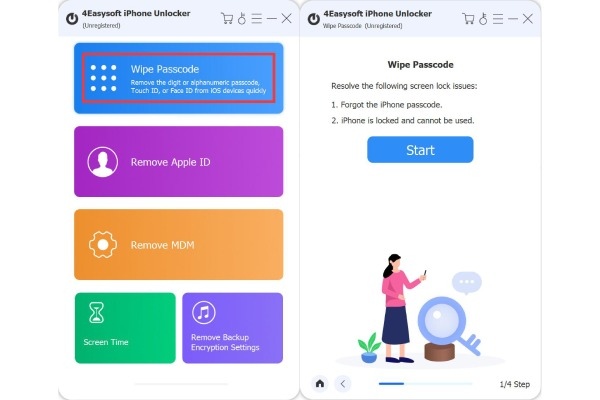
Stap 2Controleer de gegevens van je iPhone, zoals het model en de iOS-versie, en klik vervolgens om de firmware te downloaden.
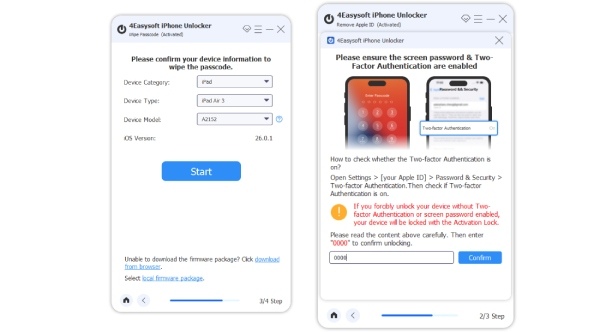
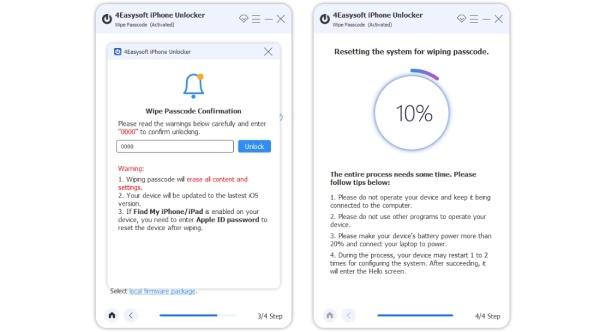
Stap 3Lees het waarschuwingsbericht en voer "0000" in om de ontgrendeling te bevestigen. Klik vervolgens op de knop "Ontgrendelen" om binnen enkele minuten het wachtwoord van uw iOS-apparaat te ontgrendelen.
Gebruik DFU om je iPhone te ontgrendelen zonder toegangscode.
DFU-modus is een systeemherstelmodus op een lager niveau die kan worden gebruikt om een iPhone te wissen en de toegangscode te verwijderen wanneer je Ik ben de toegangscode van mijn iPhone vergeten. Of het apparaat is uitgeschakeld. Door de firmware te herschrijven via iTunes of Finder worden alle lokale gegevens gewist, inclusief de toegangscode van het vergrendelscherm. Ja, alle gegevens worden gewist. Als 'Zoek mijn iPhone' op het apparaat was ingeschakeld, moet u bovendien nog steeds de oorspronkelijke Apple ID invoeren voor activeringsverificatie. De methode om de DFU-modus te activeren verschilt enigszins per iPhone-model. Deze handleiding gebruikt iPhone 8 en latere modellen als voorbeeld.
Stap 1Verbind je iPhone met je computer. Als je belangrijke gegevens hebt, is het verstandig om er van tevoren een back-up van te maken om te voorkomen dat ze per ongeluk worden verwijderd.
Stap 2Druk snel op "Volume omhoog" en "Volume omlaag" en houd vervolgens direct de "Aan/uit"-knop ingedrukt.
Stap 3Houd de aan/uit-knop ingedrukt, zelfs nadat het scherm zwart is geworden, en houd tegelijkertijd de knop 'Volume omlaag' 5 seconden ingedrukt.
Stap 4Laat de aan/uit-knop los, maar blijf de knop voor volume omlaag nog ongeveer 10 seconden ingedrukt houden.
Opmerking: Als uw computer aangeeft dat er een iPhone is gedetecteerd die herstel nodig heeft, bent u succesvol in de DFU-modus terechtgekomen.

Wis iPhone direct om te ontgrendelen [Gegevensverlies]
Als je iPhone nog normaal functioneert, is de eenvoudigste manier om hem te ontgrendelen door hem volledig te wissen. Hierdoor worden alle gegevens verwijderd, inclusief de toegangscode. Volg de onderstaande stappen om je iPhone te wissen.
Stap 1Voer herhaaldelijk de verkeerde toegangscode in totdat het scherm 'Beveiligingsvergrendeling' op je iPhone verschijnt. Mogelijk zie je daarvoor al een melding met 'Probeer het over X minuten opnieuw'.
Stap 2Tik op de optie 'iPhone wissen' in de rechterbenedenhoek. Bevestig je actie wanneer daarom wordt gevraagd.
Stap 3Meld je af bij je Apple ID om 'Zoek mijn iPhone' uit te schakelen. Het apparaat wordt dan teruggezet naar de fabrieksinstellingen, waardoor alle gegevens en instellingen worden gewist.

Gebruik de functie 'Zoek mijn iPhone' om je iPhone te ontgrendelen.
Als je naast je vergrendelde iOS-apparaat ook andere apparaten hebt, zoals een iPad, kun je 'Zoek mijn iPhone' gebruiken om je iPhone te ontgrendelen. Je hebt geen toegangscode of computer nodig. Dit is ook een uitstekende methode om iPhone-gegevens te herstellen en alle functies weer volledig te activeren.
Stap 1Download en installeer de app "Zoek mijn iPhone" op een ander iOS-apparaat.
Stap 2Meld u aan met uw Apple ID. Tik vervolgens op uw vergrendelde apparaat om het te selecteren. Tik op Actie en kies vervolgens 'iPhone wissen'.
Stap 3Hiermee worden alle gegevens van uw vergrendelde apparaat gewist. U kunt de iPhone vervolgens ontgrendelen zonder toegangscode.

Conclusie
Hopelijk helpen deze methoden je verder. Ontgrendel je iPhone zonder een toegangscode in te voeren.Als je deze methoden hebt geprobeerd en het nog steeds niet lukt om je iPhone te ontgrendelen, kun je contact opnemen met Apple voor hulp of de Apple Support-website bezoeken. Als je op zoek bent naar een krachtige tool om je iPhone zonder toegangscode te ontgrendelen, overweeg dan eens... 4Easysoft iPhone-ontgrendelaarDit programma werkt voor alle iOS-modellen en -versies, inclusief de nieuwste iPhone 17 en iOS 26. Download het nu om je iPhone te ontgrendelen.
100% Veilig
100% Veilig
