
Verwijder veilig de schermtoegangscode, Apple ID, MDM en Schermtijd van je iPhone.

Een uitgebreide handleiding voor het ontgrendelen van je iPhone met Siri.

Gepost door Alvin Cantero naar iOS-ontgrendeler 27 april 2026
Kan ik een iPhone ontgrendelen met Siri? Veel Apple-gebruikers hebben dergelijke twijfels wanneer ze hun iPhone-toegangscode vergeten of problemen ondervinden met Face ID. Sommige gebruikers hebben gehoord dat Siri kan helpen bij het ontgrendelen van een iPhone, met name via bepaalde spraakopdrachten of systeemlekken in oudere iOS-versies. Hoewel deze methoden mogelijk niet op alle apparaten werken, zijn er nog steeds verschillende praktische oplossingen waarmee u weer toegang kunt krijgen. In deze handleiding leert u of Siri een iPhone direct kan ontgrendelen en ontdekt u verschillende effectieve manieren om uw apparaat te ontgrendelen.
Gidslijst
Deel 1: Kun je je eigen iPhone rechtstreeks met Siri ontgrendelen? Deel 2: De meest effectieve manier om een iPhone direct te ontgrendelen Deel 3: Hoe je een iPhone ontgrendelt met Siri in oudere iOS-versies Deel 4: Tips: Gebruik spraakopdrachten om je iPhone met Siri te ontgrendelenDeel 1: Kun je je eigen iPhone rechtstreeks met Siri ontgrendelen?
In de meeste gevallen kan Siri je iPhone niet rechtstreeks ontgrendelen zonder authenticatie. Wanneer de iPhone vergrendeld is, kan Siri nog wel enkele beperkte taken uitvoeren, zoals herinneringen instellen, bellen of informatie verstrekken. Handelingen waarbij toegang tot persoonlijke gegevens nodig is of het apparaat moet worden ontgrendeld, zijn echter meestal beperkt.
In eerdere versies van iOS waren er een paar tijdelijke mazen in de wet waardoor gebruikers het vergrendelscherm konden omzeilen via Siri-opdrachten. Deze problemen werden snel verholpen in latere updates om de privacy en veiligheid van gebruikers te beschermen. Als gevolg hiervan kunnen moderne iPhones met iOS het vergrendelscherm omzeilen. recent geïnstalleerde iOS-versies Over het algemeen kan een apparaat niet rechtstreeks via Siri worden ontgrendeld. Als u uw toegangscode vergeet, is het meestal nodig om gebruik te maken van officiële herstelmethoden of professionele ontgrendelingsprogramma's.
Deel 2: De meest effectieve manier om een iPhone direct te ontgrendelen
Als je je iPhone niet kunt ontgrendelen via Siri of andere eenvoudige methoden, kan het gebruik van een professionele ontgrendeltool een betrouwbaardere oplossing zijn. 4Easysoft iPhone-ontgrendelaar Deze app is ontworpen om gebruikers te helpen verschillende soorten vergrendelingen van hun apparaten te verwijderen. Dankzij een eenvoudige en gebruiksvriendelijke interface kunt u uw iPhone in slechts een paar stappen ontgrendelen. De software ondersteunt meerdere iPhone-modellen en iOS-versies, waardoor het een praktische oplossing is wanneer u uw apparaat niet meer kunt gebruiken.

Ontgrendel iPhones van elk model met een paar simpele klikken.
Herken uw iPhone en geef een passende systeemversie aan.
Bescherm het eigendomsrecht van uw iPhone met uw Apple ID.
Verwijder alle wachtwoordbeperkingen en maak opslagruimte vrij.
100% Veilig
100% Veilig
Stap 1Start 4Easysoft iPhone Unlocker op je apparaat. Verbind je iPhone met de computer via een USB-kabel. Klik op de knop "Unlock iOS Screen".
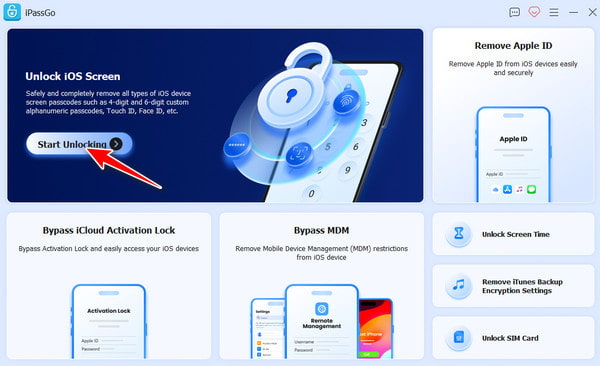
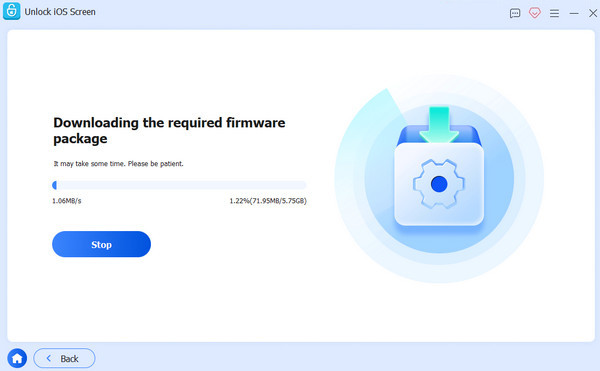
Stap 2Je iPhone wordt automatisch gedetecteerd. Klik op de knop "Start" om de firmware te downloaden zodra je de bijbehorende informatie hebt bevestigd.
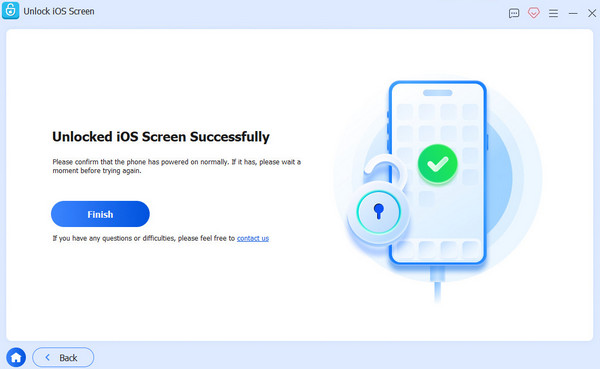
Stap 3Wacht tot het proces is voltooid. Bevestig vervolgens en klik op de knop 'Ontgrendelen' om je iPhone direct zonder Siri te ontgrendelen.
Deel 3: Hoe je een iPhone ontgrendelt met Siri in oudere iOS-versies
In bepaalde oudere iOS-versies (iOS 8 tot en met iOS 10.1) bestonden er specifieke beveiligingslekken met betrekking tot Siri waarmee gebruikers onder bepaalde omstandigheden het vergrendelscherm konden omzeilen. Deze methoden hielden meestal in dat er via Siri-commando's indirect toegang werd verkregen tot bepaalde systeemfuncties. Hoewel Apple deze kwetsbaarheden in nieuwere iOS-versies heeft verholpen, kan inzicht in hoe ze werkten helpen verklaren waarom sommige gebruikers nog steeds naar ontgrendelingsmethoden via Siri zoeken.
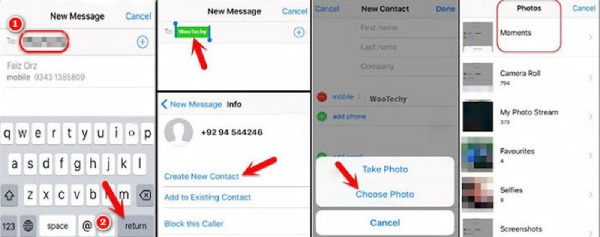
Stap 1Roep Siri op door te zeggen "Hallo Siri, hoe laat is het?" om de huidige tijd weer te geven. Tik op de knop "Klok". Voeg vervolgens een nieuwe wereldklok toe.
Stap 2Herhaal "Hallo Siri, hoe laat is het?" en typ iets in de zoekbalk. Houd de tekst ingedrukt en tik vervolgens op de knop "Delen...".
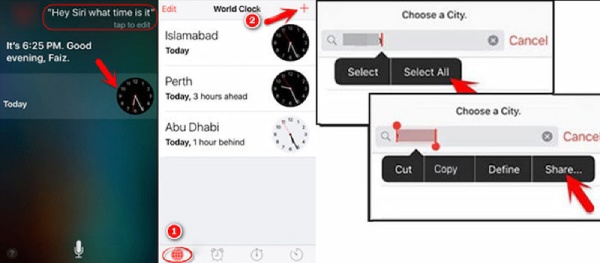
Stap 3Het berichtenvenster verschijnt. Typ iets na het tabblad "Aan" en druk op de "Enter"-knop.
Stap 4Klik nu op de knop "Nieuw contact aanmaken" en vervolgens op de knop "Foto kiezen".
Stap 5De Foto's-app wordt geopend. En nu is je iPhone ontgrendeld met Siri, zelfs als je Vergeet de toegangscode van je iPhone.
Deel 4: Tips: Gebruik spraakopdrachten om je iPhone met Siri te ontgrendelen
Naast mogelijke oplossingen via Siri, kunnen spraakopdrachten ook worden gebruikt om gemakkelijker met een iPhone te communiceren. Wanneer correct geconfigureerd, stellen spraakbesturingsfuncties gebruikers in staat bepaalde functies te bedienen zonder het scherm aan te raken. In het volgende gedeelte leert u hoe spraakopdrachten met Siri kunnen worden gebruikt om bepaalde iPhone-functies efficiënter te openen of te bedienen.
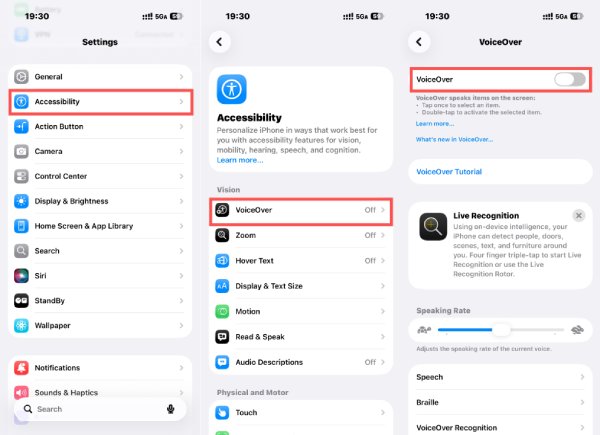
Stap 1Open Instellingen en tik op de knop 'Toegankelijkheid' om een nieuwe pagina te openen.
Stap 2Tik onder het tabblad "Visie" op de knop "VoiceOver" om de gedetailleerde instellingen te beheren.
Stap 3Tik op de knop "VoiceOver" om deze functie in te schakelen. Nu kunt u uw iPhone op een handigere manier ontgrendelen met Siri.
Conclusie
Concluderend, een iPhone ontgrendelen met Siri Dit is over het algemeen niet mogelijk op moderne iOS-versies, omdat Apple de systeembeveiliging heeft versterkt om het omzeilen van het vergrendelscherm te voorkomen. Hoewel er in oudere iOS-versies wel methoden bestonden om Siri te omzeilen, zijn deze tegenwoordig niet meer betrouwbaar. Als u uw toegangscode vergeet, kunt u het volgende proberen: 4Easysoft iPhone-ontgrendelaar Kan u helpen om op een veilige en efficiënte manier weer toegang te krijgen tot uw iPhone.
100% Veilig
100% Veilig
