
Betrouwbare video-converter, -editor en -compressor voor dagelijkse taken.

Hoe u op natuurlijke wijze emoji's uit video's kunt verwijderen [desktop en online]

Gepost door Paula Pailaga naar Video/audio bewerken mrt 03, 2023
Emoji's op video kunnen frustrerend zijn als watermerken. Hoe emoji's uit video's verwijderenSoms worden emoji's gebruikt om dingen in video's te bedekken die niet zichtbaar zijn, en je kunt emoji's om verschillende andere redenen gebruiken en er later spijt van krijgen. Wat de reden ook is, emoji's verpesten de content en de algehele video-uitvoer, waardoor mensen je video niet leuk vinden, vooral als je video een professionele look nodig heeft. Het verwijderen van afleidende emoji's uit je video is dus een uitstekende manier. Hoe verwijder je emoji's uit video's? Het is niet moeilijk als je software vindt die je kan helpen. Lees verder en ontdek hoe je emoji's uit video's kunt verwijderen.
Gidslijst
Deel 1: De eenvoudigste manier om emoji's in één klik uit video's te verwijderen Deel 2: Hoe verwijder je emoji uit video's door bij te snijden Deel 3: Hoe u gratis emoji's uit online video's verwijdert Deel 4: Veelgestelde vragen over het verwijderen van emoji's uit video'sDeel 1: De eenvoudigste manier om emoji's in één klik uit video's te verwijderen
Een videoconverter die uw watermerkverwijderingstool kan zijn, is de 4Easysoft Total Video Converter. Dit programma biedt een Video Watermark Remover, waarmee u emoji's uit een video kunt verwijderen door gewoon het gebied te selecteren dat u wilt verwijderen, waarna u uw schone video kunt hebben. Naast het verwijderen van het watermerk, biedt het ook een functie om GIF's aan te passen met behulp van uw video en afbeeldingen en een tool als u tekst aan uw video's toevoegt. Bovendien is een ander goed ding aan dit programma dat het kunstmatige intelligentie ondersteunt waarmee gebruikers een uitstekende videokwaliteit kunnen hebben, inclusief 1080P en 4K. Zie hieronder de gedetailleerde stappen over hoe u emoji's uit video's kunt verwijderen met dit programma.

Biedt een hulpmiddel voor het verwijderen van videowatermerken waarmee u met één klik emoji's uit video's kunt verwijderen.
Omdat het programma zowel als converter en editor kan dienen, bevat het meer dan 15 toolkits waarmee u video's kunt converteren en bewerken.
Biedt gebruikers verschillende formaten voor het exporteren van emoji-vrije video's naar MOV, MP4, GIF en meer.
Nadat u uw video hebt bewerkt, kunt u dankzij kunstmatige intelligentie een video met een uitstekende kwaliteit verkrijgen.
100% Veilig
100% Veilig
Stap 1Start 4Easysoft Total Video Converter en klik vervolgens op de Gereedschapskist boven, wat de plaats is van over 15 gereedschapskisten het programma biedt. Klik op de Videowatermerkverwijderaar, voeg vervolgens de video toe die emoji's bevat en die u wilt verwijderen door op de knop te klikken Plus knop.

Stap 2Klik op de Voeg een watermerkverwijderingsgebied toe knop om het verwijderingsproces te starten, en sleep het frame waar de emoji's zijn geplaatst. Bekijk de video door op de Toneelstuk om een voorbeeld te bekijken.
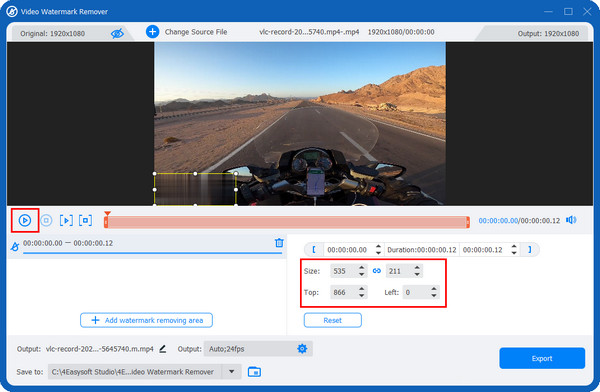
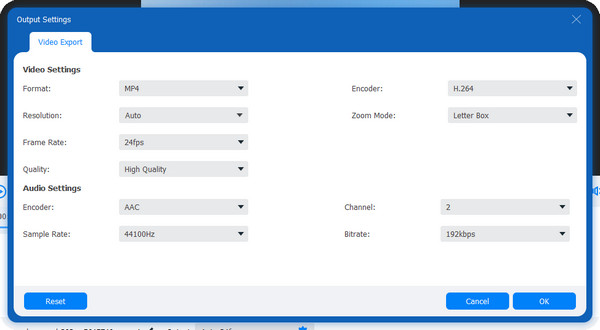
Stap 3Je kunt de uitvoer formatteren en andere video-instellingen aanpassen in het menu Uitvoer hieronder, dat de volgende opties heeft: Instellingen pictogram. Als u tevreden bent, klikt u op Exporteren om je video zonder emoji's te krijgen.
Deel 2: Hoe verwijder je emoji uit video's door bij te snijden
Afgezien van het gebruik van de 4Easysoft Total Video Converter-functies Video Watermark Remover-functie, u kunt emoji's uit video's verwijderen door ze bij te snijden als de emoji niet in het midden staat. De software heeft een Video Cropper, een van de meegeleverde toolkits die u in de Toolbox kunt zien. Met zijn AI kunt u genieten van uw video, omdat u hiermee trillende video's kunt stabiliseren voor het optimale effect en de helderheid en het contrast kunt optimaliseren. Hier leest u hoe u emoji's uit video's verwijdert met de Video Cropper-functie van het programma.
Stap 1Wanneer je bent gestart 4Easysoft Total Video Converter, Klik GereedschapskistZoals weergegeven in de Toolbox zijn voorbij 15 gereedschapskisten je kunt gebruiken, klik op de Videobijsnijden.
Stap 2Voeg uw video toe door op de knop te klikken Plus knop in het midden van de Videobijsnijden gereedschap. Vervolgens kunt u op de Beeldverhouding vervolgkeuzemenu om snel het gewenste formaat te krijgen, zoals 16:9, 21:9, 1:1, enz. Om andere formaten te kiezen, klikt u op Vrij, voer dan het nummer in de Gewasgebied.
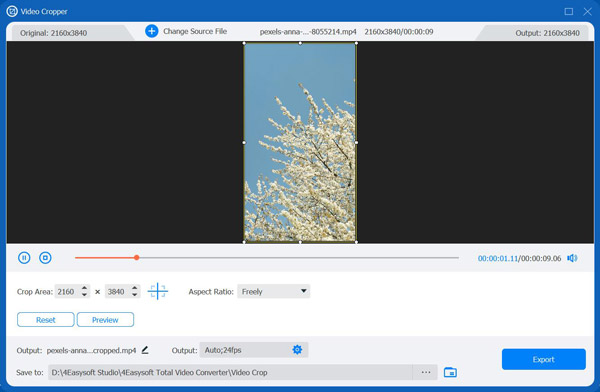
Als alternatief kunt u de kader om de positie aan te passen waar de emoji's niet zichtbaar zijn. Om het scherm te centreren, klikt u op de Kruis pictogram naast de Gewasgebied.
Stap 3Om de video-instellingen aan te passen, klikt u op Uitvoerinstellingen hieronder. Daar kunt u het uitvoerformaat kiezen, de oplossing, En frame rate, kies gewenste kwaliteit, en meer. Klik OK als het klaar is. Klik ten slotte Exporteren om je emoji-vrije video op te slaan. Wacht tot het exportproces is voltooid.
Deel 3: Hoe u gratis emoji's uit online video's verwijdert
Als je liever emoji's uit video's online verwijdert, is er ook een tool voor. Media io Emoji Remover is een van de beste online tools om emoji's uit video's te verwijderen. Je kunt deze online tool gebruiken zonder een account aan te maken en het op je computer te downloaden. Bovendien kun je je bescherming en veiligheid garanderen met deze emoji remover tool, omdat het al je bestanden verwijdert nadat je ermee klaar bent. Het uploadproces is echter afhankelijk van hoe stabiel je internetverbinding is, wat betekent dat het gelijk staat aan trage verwerking als je een trage internetverbinding hebt. Hieronder staat de gids over het verwijderen van emoji's uit video's met Media.io.
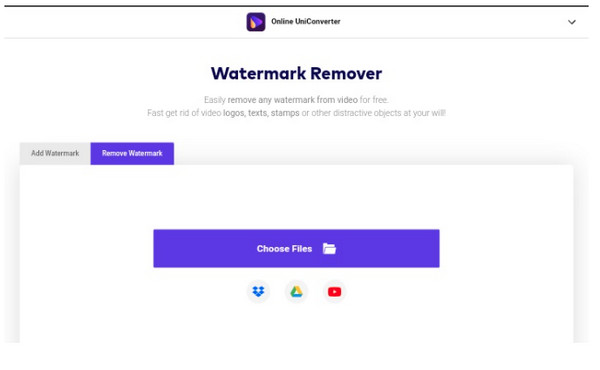
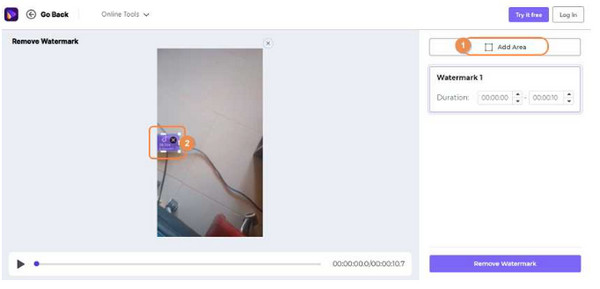
Stap 1Zoeken Media.io Watermerkverwijderaar op uw webbrowser. Klik op de hoofdinterface op Kies documenten om uw video naar de pagina te uploaden.
Stap 2Zodra uw video is geüpload, klikt u op Gebied toevoegen aan de rechterkant van de pagina. Plaats de kader op het emoji- of stickergebied. Als er veel emoji's zijn, klikt u op Gebied toevoegen om meer verwijderingsgebieden toe te voegen.
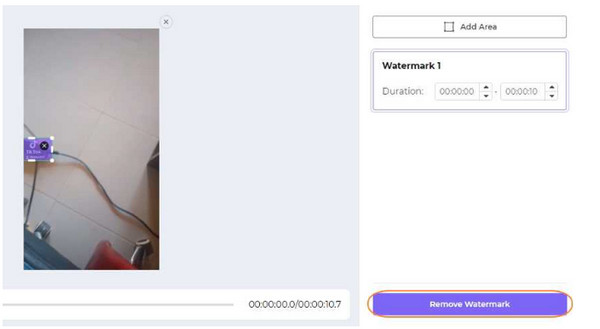
Stap 3Als u klaar bent, klikt u op Exporteren in de rechterbovenhoek om je output op te slaan. Daar heb je het, je hebt net geleerd hoe je emoji's uit online video's verwijdert.
Deel 4: Veelgestelde vragen over het verwijderen van emoji's uit video's
-
Kan ik mijn telefoon gebruiken om emoji's uit video's te verwijderen?
Absoluut! Er zijn verschillende emoji-verwijderingsapplicaties die u kunt downloaden op uw mobiele apparaten. Sommige dienen ook als watermerkverwijderaar en kunnen ongewenste dingen van uw foto's en video's verwijderen. U kunt er een zoeken op internet en u zult veel keuzes hebben.
-
Hoe verwijder je emoji's uit video's door ze bij te snijden?
Je kunt een programma of applicatie met een trimtool gebruiken om ongewenste delen uit je video's te trimmen. Wanneer slechts enkele delen van je video een emoji hebben, kun je die delen waar de emoji's zijn geplaatst, wegknippen. De manieren die in dit bericht worden genoemd, hebben beide de trimfunctie.
-
Kan ik TikTok gebruiken om emoji's uit video's te verwijderen?
Je kunt TikTok niet gebruiken om tekst zoals watermerken, stickers, emoji's, etc. te verwijderen. Je kunt emoji's wel uit video's verwijderen met een bewerkingstool waarmee je emoji's uit video's kunt verwijderen.
Conclusie
Als u op zoek bent naar een efficiënte en betrouwbare oplossing voor ongewenste Emoji verwijderen Of het nu gaat om het verwijderen van watermerken uit video's, 4Easysoft Total Video Converter is ongetwijfeld de beste keuze. De functie "Watermerk verwijderen" identificeert en verwijdert deze elementen op intelligente wijze die over videoframes heen liggen, met een intuïtieve, eenvoudige bediening. Belangrijker nog, de originele videokwaliteit blijft behouden na het verwijderen van emoji's. Download het nu om de krachtige mogelijkheden te ervaren.
100% Veilig
100% Veilig
