
Rip dvd naar MP4 (H.264/HEVC) en andere populaire formaten met originele kwaliteit

Een gids over Handbrake Rip Blu-ray en 3 beste alternatieven

Gepost door Paula Pailaga naar Blu-ray rippen 14 september 2024
Zoals u weet, biedt Blu-ray een ongeëvenaarde videokwaliteit. Het afspelen van Blu-ray-schijven is echter onhandig en neemt veel ruimte in beslag in vergelijking met digitale bestanden. Dit is waar de "Handbrake rip Blu-rayDe oplossing komt in beeld. Met Handbrake kun je snel en gratis Blu-ray-schijven rippen en omzetten naar digitale bestanden. Maar hoe gebruik je Handbrake om Blu-ray te rippen? Lees verder voor een duidelijke handleiding over het rippen van Blu-ray met Handbrake. Dus, laten we beginnen.
Gidslijst
Ript Handbrake Blu-ray? Hoe u Handbrake kunt gebruiken om veelvoorkomende Blu-rays te rippen 3 beste alternatieven voor Handbrake om Blu-ray Disc te rippenRipt Handbrake Blu-ray?
Voordat u de gids van dit bericht leest over hoe Handbrake Blu-ray ript, moet u één ding opmerken. Hoewel Handbrake nu indrukwekkende functies biedt, ondergaat het bug-eragie en biedt het snelle speed-ripping-bewerkingen; het kan nog steeds geen kopieerbeveiligde Blu-ray-schijven rippen. Deze beperking is een van de nadelen, ondanks dat het een freeware-tool is en indrukwekkende ontwikkelingen ondersteunt.
Hoewel het zo gaat, kun je nog steeds kopieerbeveiligde Blu-rays rippen met Handbrake. Je hebt echter libdvdcss nodig om CSS-gecodeerde Blu-rays te lezen en ze te rippen naar MP4, MKV en WebM. Helaas garandeert deze plug-in geen succesvolle 100% kopieerbeveiligde Blu-ray ripping-operatie. Maar maak je geen zorgen; je ziet later de drie beste alternatieven voor rip-beveiligde Blu-ray discs!
Hoe u Handbrake kunt gebruiken om veelvoorkomende Blu-rays te rippen
Als u zelfgemaakte Blu-ray-schijven hebt of schijven die niet zijn beschermd en u wilt ze digitaliseren met Handbrake, volgen hier de stappen om u te begeleiden bij het rippen van Blu-ray met Handbrake. Maar voordat u dat doet, moet u overwegen om een externe of USB Blu-ray-drive aan te schaffen als u een computer zonder ingebouwde drive gebruikt. Anders, als u een laptop hebt met een ingebouwde drive, ondersteunt deze waarschijnlijk alleen het afspelen van dvd's. Controleer het dus eerst en kijk of u een externe of USB Blu-ray-drive nodig hebt. Nu, zonder verder oponthoud, volgen hier de stappen voor het rippen van Blu-ray met Handbrake:
Stap 1Installeer Handbrake op uw computer. Voer vervolgens de tool uit en plaats de Blu-ray-schijf die u wilt digitaliseren op een externe of interne schijf.
Stap 2Zodra de Handbrake de geplaatste Blu-ray succesvol heeft gedetecteerd, klikt u op de geplaatste schijf op de 'Bronselectie' van de Handbrake en wacht u tot de tool de schijf volledig heeft geladen.
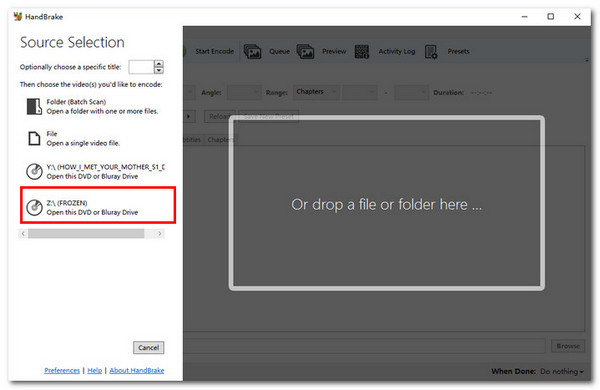
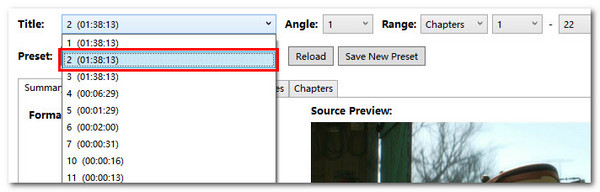
Stap 3Ga daarna naar de sectie "Titel" en selecteer in de vervolgkeuzelijst de gewenste titel die u wilt rippen. U kunt ook meerdere afleveringen rippen met de optie "Toevoegen aan wachtrij".
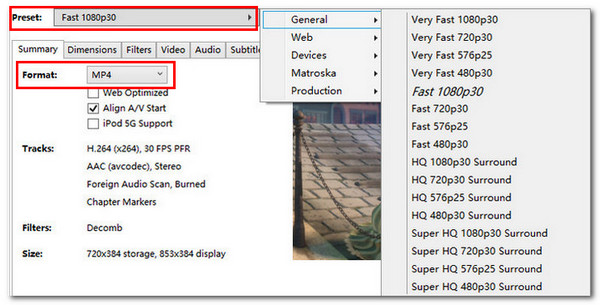
Stap 4Ga vervolgens naar het gedeelte "Summary" en kies een uitvoerbestandsformaat uit de vervolgkeuzelijst "Format". U kunt de uitvoer ook wijzigen met de opties op de tabbladen Filters, Video en Audio.
Stap 5Kies vervolgens een preset onder het menu "Preset". Elke optie biedt verschillende ripsnelheden en -kwaliteiten. Klik ten slotte op "Browse", selecteer een bestandsbestemming en klik op "Start Encode".
3 beste alternatieven voor Handbrake om Blu-ray Disc te rippen
Daar heb je het! Dat zijn de uitgebreide manieren waarop Handbrake Blu-ray ript! Nu, als je Blu-ray wilt rippen met Handbrake maar de bescherming die erin zit je belemmert, dan zijn hier de drie beste alternatieve tools! De tools hieronder kunnen beschermde Blu-ray-schijven rippen en bieden indrukwekkende functies! Bekijk ze allemaal en kies degene die bij je behoeften past.
1. 4Easysoft DVD Ripper (Windows/Mac)
De eerste tool voor deze lijst met alternatieven voor de Handbrake Rip Blu-ray-oplossing is de professionele 4Easysoft DVD Ripper. In tegenstelling tot Handbrake, kunt u met deze tool beveiligde Blu-ray rippen naar 600+ mediaformaten en apparaatpresets zonder beperkingen. Het biedt ook meerdere instellingen om de Blu-ray-inhoudsbestandsgrootte te comprimeren zonder de oorspronkelijke kwaliteit te verliezen. Met deze functie kunt u de grote omvang van de inhoud verkleinen en er nog steeds van genieten om het als een digitaal bestand te bekijken met dezelfde kwaliteit als voorheen. Bovendien ondersteunt deze tool GPU-versnelling die meerdere Blu-rays ript met 60x hogere snelheid! Ongeacht hoeveel titels u wilt, deze tool ript ze snel. Als u meer van de krachtige functies van deze tool wilt ontdekken, bekijk dan de onderstaande lijst!

Hiermee kunt u ondertitels en audiotracks aan uw Blu-ray toevoegen voordat u deze ript.
Hiermee kunt u effecten en filters op Blu-ray-inhoud toepassen om de video-uitvoer te verbeteren.
Hiermee kunt u de zwarte randen van de Blu-ray-inhoud afsnijden en ongewenste scènes verwijderen.
Geeft u een lijst met apparaten waarmee u uw Blu-ray kunt rippen: Android, Apple, Samsung, enz.
100% Veilig
100% Veilig
2. MakeMKV (Windows/Mac)
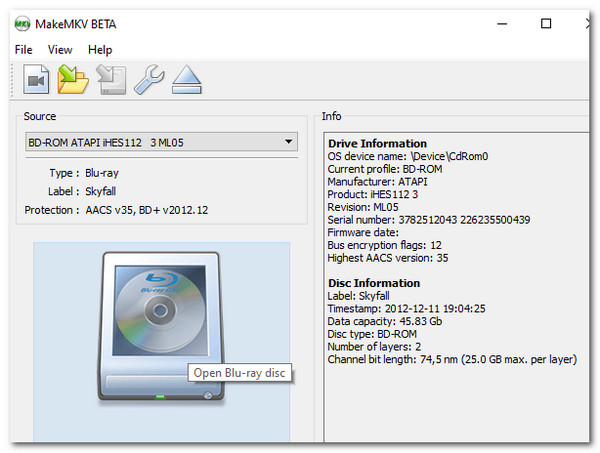
Naast de eerste tool kunt u MakeMKV ook gebruiken als alternatief voor de Handbrake Rip Blu-ray-oplossing. Hoewel MakeMKV niet alleen een transcoder- of convertertool is, is het ook voorzien van functies waarmee u Blu-ray-schijven kunt lezen en rippen. Het is ontworpen om beveiligde Blu-rays met de meest recente encrypties te verwerken en biedt soepele ripbewerkingen. Bovendien ript deze tool Blu-ray naar MKV-formaat zonder de oorspronkelijke kwaliteit te verliezen. Het ondersteunt echter alleen het MKV-formaat. Maar met dit formaat kunt u de meerdere video-, audio- en ondertiteltracks van uw Blu-ray behouden. Ook ondersteunt deze tool, in tegenstelling tot de eerste aanbeveling, geen videobewerking.
3. DVDFab Blu-ray Ripper (Windows)
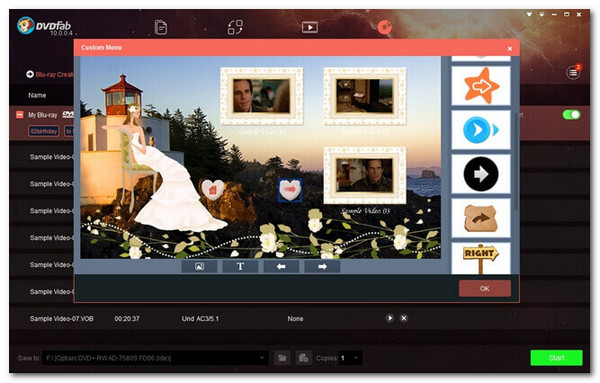
De laatste tool die u kunt gebruiken als alternatief voor de Handbrake Rip Blu-ray-oplossing is de DVDFab Blu-ray Ripper. In tegenstelling tot de eerste twee aanbevelingen, kunt u met deze tool Blu-ray-schijven rippen naar meer dan 1000 video- en audioformaten. Bovendien kan het standaard Blu-ray-beveiligingen uitroeien, waaronder AACS, BD+, BD-J, enz. Het ript ook Blu-ray en comprimeert videoformaat zonder de oorspronkelijke kwaliteit te verliezen. Bovendien ondersteunt deze tool ook de functie Taakwachtrij. Met deze functie kunt u meerdere Blu-ray-rippingtaken aan de wachtrij toevoegen en worden ze allemaal na elkaar door de tool afgerond. Met deze functie kunt u tijd besparen voor andere taken.
Hoewel het rippen 50x sneller is dan de eerste tool, is het uitgerust met videobewerking, ondertitelbeheer en 3D-ondersteuning. Bovendien biedt deze tool alleen een proefversie. Om alle functies te ervaren, moet je dus de betaalde versie aanschaffen, die vrij duur is in vergelijking met de eerste. Bovendien is deze tool behoorlijk overweldigend vergeleken met de eerste, vooral als je nieuw bent in het rippen van Blu-rays en het aanpassen van de output.
Conclusie
Na het lezen van het bovenstaande handleiding voor het rippen van Handbrake op Blu-rayJe kunt nu al je collecties digitaliseren en ze op verschillende apparaten bekijken! Houd er echter rekening mee dat Handbrake alleen onbeveiligde Blu-rays kan rippen, niet de versleutelde schijven. Als je beveiligde Blu-rays wilt rippen, gebruik dan een van de drie hierboven genoemde alternatieven! Een daarvan is de professionele 4Easysoft DVD Ripper tool is de beste keuze! Met de ondersteunde uitvoerformaten van deze tool, de mogelijkheid om de originele kwaliteit te behouden en de snellere ripsnelheid, kunt u een efficiënt en snel ripproces verkrijgen!
100% Veilig
100% Veilig
