
Converteer, bewerk en comprimeer video's/audio in meer dan 1000 formaten met hoge kwaliteit.

5 GIF-snijprogramma's voor alle platforms [Hoe je gemakkelijk GIF's kunt snijden]

Gepost door Aira Lesly Escoto naar Beoordeling 22 december 2025
GIF's zijn leuk en aantrekkelijk om reacties uit te drukken of korte momenten te delen, maar ze hoeven niet allemaal de volledige lengte te hebben. Om een lange GIF-animatie in te korten of overbodige delen te verwijderen, kun je een GIF-animatie inkorten of een GIF-animatie aanpassen. GIF-snijder Het proces verloopt snel en moeiteloos. Gelukkig bieden de tools van tegenwoordig tal van manieren om GIF's bij te snijden, of je nu een desktopcomputer, webbrowser of mobiel apparaat gebruikt. Ontdek hier de beste GIF-snijders die iets unieks te bieden hebben en GIF's soepel en met uitstekende resultaten bijsnijden.
Gidslijst
Selectiecriteria voor GIF-snijders De beste tools voor het bijsnijden van GIF-bestanden voor Windows/Mac. Ezgif - Gratis online GIF-snijder met tijdlijnfuncties VEED.IO GIF Cutter - GIF's bijsnijden met bewerkings- en effectopties GIF-maker, GIF-editor - GIF-snijder met frame-voor-frame-controle ImgPlay - iOS GIF-snijder met realtime previewSelectiecriteria voor GIF-snijders
Voordat je de juiste GIF-editor kiest, is het goed om te weten dat alle tools tegenwoordig ongeveer dezelfde mate van controle, kwaliteit en gebruiksgemak bieden. Door ze te evalueren op basis van bepaalde criteria kun je de beste keuze maken. Of je nu af en toe GIF's wilt bewerken of niet, houd rekening met de volgende punten voor een soepeler bewerkingsproces en betere resultaten.
1. Gebruiksgemak. Een goede GIF-editor moet een intuïtieve interface hebben die alles eenvoudig maakt voor gebruikers van alle vaardigheidsniveaus.
2. Bijsnijden en inkorten. Zoek naar tools met nauwkeurige bijsnijding en flexibele opties voor het verwijderen van specifieke momenten zonder de kwaliteit aan te tasten.
3. Kwaliteit van de output. GIF's van hoge kwaliteit zijn essentieel, dus de tool moet de kleur, helderheid en vloeiende animatie behouden.
4. Bewerkingsfuncties. Voorbij de basis GIF bijsnijdenEen GIF-editor moet extra tools hebben, zoals filters, tekst, herhaalfuncties, enz., om het eindresultaat te verbeteren.
5. Ondersteunde bestandsformaten. Een veelzijdige GIF-framesnijder moet invoer van verschillende formaten zoals MP4, AVI, MOV en meer aankunnen.
6. Snelheid en prestaties. Met tools die GPU-acceleratie ondersteunen, kun je GIF's sneller verwerken, vooral bestanden met een hoge resolutie.
7. Platformcompatibiliteit. Kies een GIF-editor die perfect aansluit op je workflow en apparaat. Dit kunnen desktoptools, online editors of mobiele apps zijn.
De beste tools voor het bijsnijden van GIF-bestanden voor Windows/Mac.
Het eerste GIF-bewerkingsprogramma dat we hier bespreken is een veelzijdig en efficiënt programma genaamd 4Easysoft Total Video ConverterHet programma biedt nauwkeurige bijsnijdtools, tijdlijnbewerking en diverse verbeteringsfuncties om ervoor te zorgen dat uw GIF er precies zo uitziet als u wilt. Dankzij de GPU-acceleratie kunnen de tools GIF's soepel verwerken zonder kwaliteitsverlies. Kortom, u kunt GIF's maken, bijsnijden en verfijnen op Windows en Mac, allemaal in één programma.

Krijg nauwkeurige mogelijkheden voor het bijsnijden, inkorten en vergroten/verkleinen van GIF-afbeeldingen met frame-voor-frame controle.
Voeg filters, effecten, snelheidsaanpassing en meer toe aan GIF's en video's.
Ondersteunt diverse videoformaten voor conversie naar GIF's van hoge kwaliteit.
Exporteer GIF's in hoge resolutie met aanpasbare instellingen voor een vloeiendere weergave.
100% Veilig
100% Veilig
Stap 1Start 4Easysoft Total Video Converter. Ga vanuit het hoofddashboard naar het gedeelte "Toolbox" en kies "GIF Maker" uit de opties.

Stap 2Importeer de video of GIF die je wilt bijsnijden. Klik vervolgens op de knop 'Knippen' om het bijsnijdvenster te openen; sleep de begin- en eindgrepen om een GIF te splitsen en de lengte aan te passen.
Je kunt desgewenst op de knop "Bewerken" klikken om extra bewerkingen toe te passen, zoals effecten, filters, rotatie en meer, om je GIF te verfijnen.

Stap 3Daarna kunt u de "Uitvoergrootte" en "Framesnelheid" naar wens instellen. Klik op de knop "Voorbeeld" om de GIF te controleren voordat u deze exporteert. Als u tevreden bent, klikt u op de knop "GIF genereren" om de verkorte GIF op uw computer op te slaan.
100% Veilig
100% Veilig
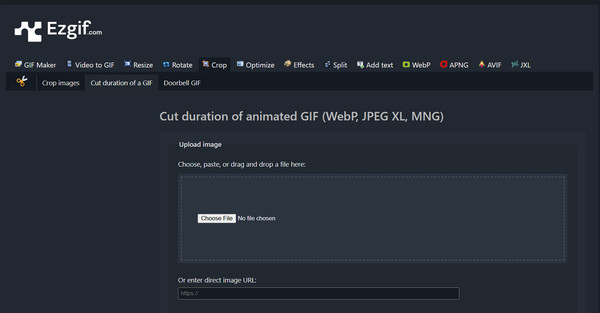
Ezgif - Gratis online GIF-snijder met tijdlijnfuncties
Ezgif is een van de bekendste browsergebaseerde GIF-bewerkingsprogramma's voor het inkorten van animaties. Het is ontworpen met een intuïtieve tijdlijnschuifregelaar, waarmee je gemakkelijk overbodige frames kunt verwijderen om de bestandsgrootte te verkleinen of de belangrijke momenten te benadrukken.
Stap 1Ga na een bezoek aan de Ezgif-website naar de tool "GIF Cutter". Daar kun je je GIF-bestand uploaden of een URL plakken.
Stap 2Gebruik de velden voor begin- en eindtijd of de schuifregelaar om het gedeelte van de extractie te selecteren dat u wilt behouden.
Stap 3Klik vervolgens op de knop "GIF bijsnijden" om de GIF online bij te snijden. Download de GIF zodra u klaar bent.
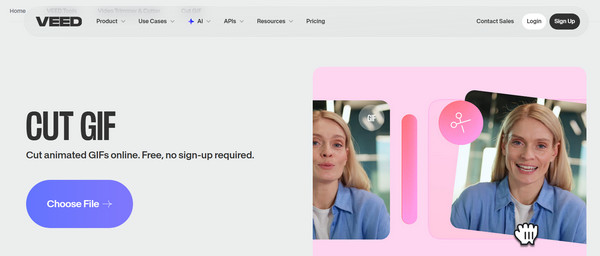
VEED.IO GIF Cutter - GIF's bijsnijden met bewerkings- en effectopties
Een andere online GIF-editor, VEED.IO, biedt meer dan alleen basisgereedschap. Hier vind je bijvoorbeeld tekstoverlays (tekst toevoegen aan GIF's), filters, compressie- en formaatwijzigingsfuncties. Het is vooral handig voor contentmakers die de voorkeur geven aan een soepele workflow zonder ingewikkelde instellingen.
Stap 1Zoek de website van VEED.IO GIF Cutter. Upload je GIF vanaf je computer of cloudopslag.
Stap 2Sleep vervolgens beide handgrepen op de tijdlijn om het gedeelte te selecteren dat u wilt behouden.
Stap 3Je kunt naar wens extra bewerkingen toepassen en vervolgens op de knop "Exporteren" klikken om de duur van de geanimeerde GIF's succesvol in te korten.
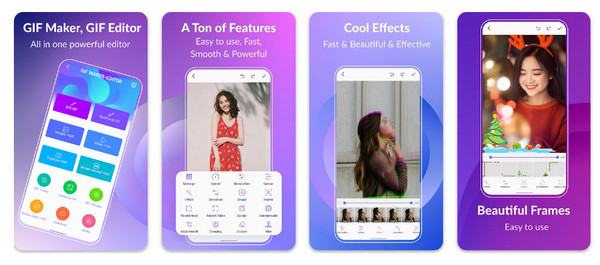
GIF-maker, GIF-editor - GIF-snijder met frame-voor-frame-controle
Vervolgens bespreken we de veelzijdige Android GIF-editor die een complete set animatietools biedt: GIF Maker, GIF Editor. Deze app is ideaal voor iedereen die op zoek is naar nauwkeurig bijsnijden op een mobiel apparaat, dankzij de frame-voor-frame viewer. Bovendien kun je offline bewerken, zodat je animaties overal kunt maken en bijsnijden.
Stap 1Open de GIF Maker of GIF Editor-app op je Android-telefoon. Tik op het hoofdscherm op 'GIF bewerken' en importeer je videobestand.
Stap 2Pas naar behoefte optionele bewerkingen toe, zoals filters of snelheidsaanpassingen.
Stap 3Knip later een fragment uit een GIF en sla het op in je galerij.
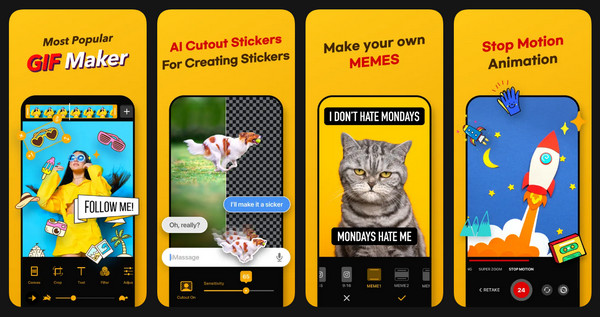
ImgPlay - iOS GIF-snijder met realtime preview
Tot slot is ImgPlay, een zeer gewaardeerde GIF-editor voor iOS, bekend om zijn soepele interface en snelle bewerkingsfuncties. Deze GIF-editor biedt realtime voorbeelden, waardoor je de wijzigingen precies kunt zien voordat je ze opslaat. Bovendien beschikt de app over krachtige extra's zoals filters, teksttools en de mogelijkheid om kaders aan te passen.
Stap 1Start ImgPlay op je iPhone. Upload onze GIF vanuit de bibliotheek of iCloud.
Stap 2Sleep nu de knipgrepen om online geanimeerde GIF's te knippen.
Stap 3Bewerk je GIF indien nodig voordat je op de knop "Opslaan" tikt om te exporteren.
Conclusie
Met zoveel GIF-bewerkingsprogramma's die tegenwoordig beschikbaar zijn, van desktop tot online, is het verfijnen van GIF-animaties nog nooit zo eenvoudig geweest. Elk van de vijf besproken tools biedt een manier om GIF's knippen, bijsnijden en inkorten Dat hangt af van je voorkeur en workflow. Voor gebruikers die een krachtige, alles-in-één oplossing wensen, 4Easysoft Total Video Converter is een uitstekende keuze. De GIF Maker-tool biedt nauwkeurig bijsnijden, snelle verwerking en hoogwaardige uitvoer, waardoor het de beste keuze is voor iedereen die GIF-animaties bewerkt en elke keer betrouwbare resultaten nodig heeft.
100% Veilig
100% Veilig
