
Converteer video- en audiobestanden naar meer dan 1000 formaten met aangepaste instellingen.

Review van Freemake Video Converter: functies, voor- en nadelen

Gepost door Aira Lesly Escoto naar Converteer video 24 september 2026
Freemake Video Converter wordt voornamelijk gebruikt voor conversie, maar je bent Freemake Video Converter misschien wel eens tegengekomen toen je op zoek was naar een tool om je bestanden te converteren. Of je nu een video wilt bekijken op je telefoon of een ander apparaat, de juiste converter is cruciaal. Is Freemake Video Converter de beste tool voor deze taak? Beantwoord die vraag vandaag nog, want deze review gaat dieper in op de functies, voordelen, nadelen en meer. Kijk of het je tijd waard is of dat je beter een alternatief kunt zoeken.
Gidslijst
Wat is Freemake Video Converter? Functies, voor- en nadelen Is Freemake Video Converter veilig en gratis te gebruiken? 4Easysoft Total Video Converter — Beste alternatief voor FreemakeWat is Freemake Video Converter? Functies, voor- en nadelen
Freemake Video Converter staat bekend als een veelzijdige en gebruiksvriendelijke tool voor het converteren en beheren van multimediabestanden. Het ondersteunt een breed scala aan formaten, van populaire video- en audioformaten tot afbeeldingsformaten, waardoor het de perfecte keuze is voor iedereen die van zijn mediabestanden op verschillende apparaten en platforms wil genieten, met verbeterde compatibiliteit.
Naast conversie fungeert het ook als video-editor en kan het online video's downloaden en dvd's en Blu-rays branden. Bovendien bevat Freemake Video Converter presets voor specifieke apparaten, waaronder smartphones, spelcomputers, tablets, enz., waardoor het conversieproces voor gebruikers veel eenvoudiger wordt.
Om meer te weten te komen over Freemake Video Converter, vindt u hieronder de belangrijkste functies. En net als bij elke software die niet perfect is, ziet u de voor- en nadelen ervan.
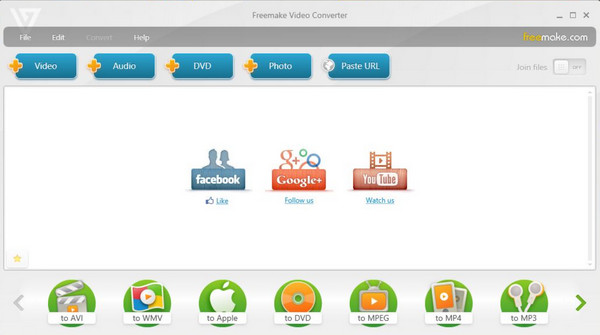
Belangrijkste kenmerken van Freemake Video Converter:
Ondersteuning voor meerdere formaten. Freemake bestrijkt meer dan 500 formaten en laat u bestanden converteren tussen formaten zoals MP4, MOV, AVI en MKV en audioformaten zoals AAC, MP3 en FLAC.
Voorinstellingen voor apparaten. De tool beschikt over vooraf geconfigureerde instellingen waarmee u video's kunt converteren, zodat ze compatibel zijn met al uw apparaten, of het nu een iPhone, Android, iPad, Xbox of een ander apparaat is.
Ingebouwde bewerkingshulpmiddelen. Voordat u uw bestand converteert, kunt u gebruikmaken van de bewerkingshulpmiddelen van Freemake Video Converter voor het bijsnijden, samenvoegen, knippen, enzovoort.
DVD en Blu-ray branden. Naast het converteren en bewerken van bestanden, kunnen gebruikers met de software ook eenvoudig de gewenste video's op dvd's of Blu-ray-schijven branden.
Online video downloaden. Een andere fantastische functie is de mogelijkheid om video's van allerlei websites te downloaden, zoals YouTube en Vimeo, en deze vervolgens te converteren naar elk gewenst formaat.
Audio-extractie. Als u alleen de soundtrack van een video of film wilt gebruiken, kan de tool de audio extraheren en opslaan in MP3-formaat of een ander beschikbaar audioformaat.
Voordelen van Freemake Video Converter:
- Brede ondersteuning voor maar liefst meer dan 500 formaten.
- Gebruiksvriendelijke interface met duidelijke knoppen, ideaal voor beginners.
- Beginners kunnen de apparaatvoorinstellingen gebruiken zonder veel instellingen te hoeven wijzigen.
- In tegenstelling tot HandBrake is dvd-branden inbegrepen.
- Het kan meerdere bestanden tegelijk converteren, vooral als ze hetzelfde formaat gebruiken.
Nadelen van Freemake Video Converter:
- Het grote, gecentreerde Freemake-watermerk bedekt de hele video in de gratis versie.
- De gratis versie biedt geen 4K-uitvoer.
- Geen HEVC/H.265- of AV1-codering zonder betaald abonnement.
- Trage conversiesnelheden en hoog CPU-gebruik, zelfs op hardware uit het middensegment.
- Af en toe treden er crashes op en loopt het programma vast bij grotere bestanden of bepaalde bestandsformaten.
- Gebundelde software tijdens de installatie vereist actieve uitsluiting.
- De prijsstelling is verwarrend door de frequente promoties en de aanhoudende pogingen tot extra verkoop.
- Alleen voor Windows. Er is geen versie van Freemake Video Converter voor Mac.
Zoals u ziet, is Freemake Video Converter een veelzijdige tool die perfect geschikt is voor iedereen die op zoek is naar een snelle oplossing voor zijn mediabestanden. Net als bij sommige andere tools kunt u zich echter zorgen maken over de beveiliging van uw gegevens en bestanden; het volgende deel zal u antwoord geven.
Is Freemake Video Converter veilig en gratis te gebruiken?
Hoe zit het met de veiligheid van uw gegevens en bestanden in Freemake Video Converter? Nadat u de functionaliteiten van het programma hebt leren kennen, leest u hier in deze sectie de twee belangrijkste vragen van gebruikers.
Is Freemake Video Converter veilig?
Gelukkig wordt deze videoconverter als veilig beschouwd. Zorg er echter wel voor dat u deze downloadt en installeert via een betrouwbare bron, en vermijd potentieel schadelijke versies die malware of andere virussen bevatten. Hoewel sommige gebruikers tijdens het installatieproces extra software tegenkwamen, kunt u deze weigeren. Momenteel is de software niet in verband gebracht met significante fouten en wordt deze door miljoenen gebruikers wereldwijd vertrouwd om hun bestanden te converteren.
Wat de gratis versie van Freemake Video Converter doet:
- Converteert video tussen verschillende formaten (MP4, AVI, MKV, enz.).
- Basisbewerking: clips bijsnijden, roteren en samenvoegen.
- DVD branden.
- Audio-extractie.
Wat de gratis versie van Freemake Video Converter NIET doet:
- Sinds ten minste versie 4.1.9 (2017) voegt Freemake een welkomstscherm toe aan het begin van de video, en het grote Freemake-logo is als watermerk in het midden van de hele video weergegeven. Dit is geen subtiel watermerk in een hoek. Het is een groot logo dat gecentreerd over het hele videobeeld staat.
- Geen snellere conversiesnelheid (codering uitsluitend door de CPU, geen hardwareversnelling).
- Geen ondersteuning voor 4K-uitvoer.
- Geen HEVC/H.265-uitvoer in de gratis versie.
- Ondertitels kunnen niet worden bewerkt of ingesloten.
- Advertenties die tijdens het conversieproces worden weergegeven.
4Easysoft Total Video Converter — Beste alternatief voor Freemake
Hoewel Freemake Video Converter een populaire keuze is voor videoconversie, zijn er krachtigere tools op de markt die mogelijk meer te bieden hebben. Een uitstekend alternatief is de 4Easysoft Total Video ConverterDit alternatief voor Freemake Video Converter biedt robuuste functionaliteit en een gebruiksvriendelijke interface, ontworpen om al je conversietaken uit te voeren. Honderden formaten worden hier behandeld, waaronder MP4, MOV, AVI, GIF, MP3, OGG, enz., elk met zijn eigen profielinstellingen die u naar wens kunt aanpassen of ongewijzigd kunt laten. U kunt uw beeldmateriaal ook bewerken (bijsnijden, knippen, roteren, enz.) en zelfs de kwaliteit van uw video's verbeteren voordat u ze converteert! Met ondersteuning voor HD, zelfs 4K-conversies, dit hulpmiddel is zeker een krachtig alternatief voor zowel de gewone als de professionele gebruiker.

Ondersteunt een breed scala aan formaten voor conversie naar HD- en zelfs 4K-resolutie
Snelle conversiesnelheid dankzij hardwareversnellingstechnologieën.
Het kan meerdere bestanden tegelijk converteren, waardoor u tijd bespaart bij grote mediabestanden.
Bekijk een voorbeeld van uw video's om er zeker van te zijn dat u het gewenste resultaat krijgt.
100% Veilig
100% Veilig
Stap 1Open de 4Easysoft Total Video Converter op uw bureaubladscherm en importeer de mediabestanden die u wilt converteren door op de knop "Toevoegen" te klikken of door ze rechtstreeks naar het uploadgebied te slepen en neer te zetten.

Stap 2Ga vervolgens naar het dropdownmenu 'Alles converteren naar' om het geselecteerde formaatvenster te openen. Kies uit de beschikbare tabbladen Video, Audio en Apparaat de gewenste uitvoer voor je bestand.

Als het standaardprofiel van de geselecteerde uitvoer niet aan uw wensen voldoet, kunt u dit wijzigen via de knop 'Aangepast profiel' (tandwielpictogram). In dit geopende venster kunt u de resolutie, framesnelheid, bitsnelheid en meer naar wens aanpassen.

Stap 3Bent u tevreden met uw instellingen? Selecteer dan een locatie om het geconverteerde bestand op te slaan en geef het een naam. U kunt ook op de knoppen 'Bewerken' of 'Bijsnijden' klikken voordat u de bewerking voltooit. Als alles naar wens is, klikt u op de knop 'Alles converteren' om het proces te starten.

Conclusie
Freemake Video Converter is ongetwijfeld een uitstekende keuze voor iedereen die op zoek is naar een eenvoudige tool voor videoconversie, basisbewerking en het beheren van mediabestanden. Maar ondanks deze geweldige functionaliteiten kent de gratis versie beperkingen zoals watermerken en advertenties, wat voor sommige gebruikers een waarschuwingssignaal kan zijn. Daarom is hier het beste alternatief, genaamd: 4Easysoft Total Video Converter, te hulp. Met 4K-ondersteuning, snelle conversie, bewerkingstools, uitgebreide aanpassingsmogelijkheden en meer is het een krachtige allroundoplossing voor iedereen.
100% Veilig
100% Veilig
