Leg games, films en audiobestanden vast op webpagina's

Met 4Easysoft Free Screen Recorder kunt u online schermvideo's, webcambeelden, luidsprekeraudio en microfoongeluid opnemen. U kunt de gewenste vooraf ingestelde modi en opnamegebieden selecteren, zoals volledig scherm of handmatig geselecteerde regio's. U kunt verschillende opties in- of uitschakelen om games, tv-programma's of zelfs muziekbestanden op allerlei apparaten vast te leggen, afhankelijk van uw behoeften.

Videogameplay opnemen
Pas de uitvoerinstellingen aan

Pas de verschillende opnameparameters aan

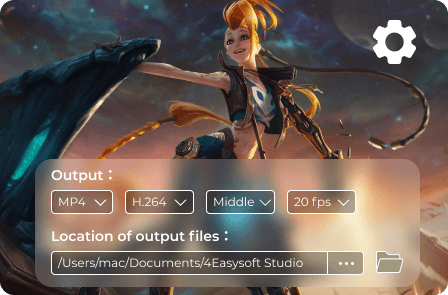
Wilt u video van hoge kwaliteit krijgen of de sneltoetsen gebruiken voor video-opname? Klik op de knop Instellingen om het aftellen vóór het opnemen in te schakelen, de zwevende balk te verbergen tijdens het opnemen, of meer. Pas de sneltoetsen aan voor starten, pauzeren, hervatten, stoppen, zwevend paneel weergeven en meer. Selecteer bovendien de gewenste uitvoerformaten en bestemming.

Beheer en polijst de opnamevideo's online

Het biedt meerdere annotatiestijlen, zoals vormen, toelichtingen, tekst en zelfs directe tekeningen op opnames. Deze elementen zijn voorzien van aanpasbare kleuren, lettergroottes en sjablonen. U hoeft geen software te downloaden: u kunt uw schermopnames of audiobestanden rechtstreeks in de webinterface bewerken. Zoek uw automatisch opgeslagen opnames in het programma om ze met anderen te delen of bestanden direct te beheren.

Opnames bewerken en polijsten

3 stappen om alle activiteiten op het scherm vast te leggen

Selecteer het opnamegebied

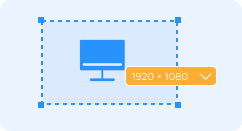
Stap 1: Pas het opnamegebied aan

Zoek deze tool op de website. Klik op de knop 'Schermvideo's opnemen' om de online schermrecorder met 4 verschillende opnameopties te starten.

Video-audio opnemen Webcam

Stap 2: Registreer alle activiteiten op het scherm

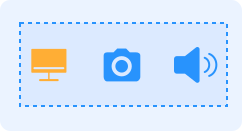
Selecteer het opnamegebied, de camera, de luidspreker of de microfoon. Selecteer vervolgens het opnamegebied en pas de instellingen aan voordat u op klikt REC knop.

Video exporteren met aangepaste instellingen

Stap 3: Exporteer de opgenomen video's

Voeg teksten, toelichtingen en meer andere annotaties toe tijdens de opname. Klik op de knop Stoppen om de opname in de schermrecorder te krijgen.

Scherm opnemer
4Easysoft Schermrecorder
  • Zeven opnamemodi voor elke schermactiviteit
  • Hoogwaardige output met 4K-resolutie en 60 fps
  • Flexibele sneltoetsen en aantekeningen om op uw manier op te nemen

Gratis schermrecorder VS 4Easysoft schermrecorder

Als u meer functies van 4Easysoft Screen Recorder wilt verkennen, vindt u hier de gedetailleerde vergelijking tussen Free Screen Recorder en 4Easysoft Screen Recorder.

Gratis schermrecorder Neem nu op 4Easysoft Schermrecorder Download bureaublad
Video/audio opnemen Rechts Rechts
Uitvoerinstellingen Rechts Rechts
Maak snapshot Geen Rechts
Opnames bewerken Geen Rechts
Stel de duur in Geen Rechts
Hardware acceleratie Geen Rechts
Opnamekwaliteit Hoog, Midden, Laag, Laagste Zonder verlies, Hoog, Midden, Laag, Laagste
Uitvoerformaat WMV en MP4 (WMP9, H.264) MP4, MOV, WMV, AVI, F4V, TS, MP3, M4A, AAC, WMA, PNG, JPG/JPEG, BMP, GIF, TIFF
ToevoegenNeem nu op Download bureaublad

Gratis schermrecorderrecensie

Ad

Ad

Het is een goede keuze om enkele video's op te nemen met de gratis schermrecorder. Ik gebruik het programma om schermvideo's van hoge kwaliteit vast te leggen voor het oplossen van problemen.

Kate

Kate

Neem gewoon een videotraining online op zonder beperkingen qua bestandsgrootte. Het is mijn redding om de gewenste video te krijgen zonder een extra programma te downloaden of een dienst aan te schaffen.

Jac

Jac

Ik kwam de gratis schermrecorder tegen om wat muziekvideo's te krijgen. Uitstekend van kwaliteit!!! Nu gebruik ik het vaak om films en tv-programma's op te nemen voor mijn iPhone.

Tips en trucs voor schermopname