

Hoe u uw dvd-collectie kunt digitaliseren [5 beste gratis en betaalde manieren]

Gepost door Paula Pailaga naar DVD rippen 11 juli 2024
Wist je dat het digitaliseren van dvd-collecties fysieke ruimte in huis bespaart? Je archiveert de inhoud van je dvd's en maakt er digitale kopieën van. Waarschijnlijk zoek je online naar: "Hoe digitaliseer ik een dvd-collectie?" Je hebt alleen een goede dvd-ripper nodig om dit te doen. Maar de beste kiezen is niet altijd makkelijk. Daarom hebben we in dit artikel vijf van de beste dvd-rippers verzameld om je keuze te vergemakkelijken. Bekijk ze eens en begin met het digitaliseren van je collectie. gedigitaliseerde dvd-collectie!
Gidslijst
Met één klik een partij dvd-collectie digitaliseren Gebruik Handbrake om uw DVD-collectie te digitaliseren naar MP4 Hoe u uw DVD-collectie kunt digitaliseren naar MKV via MakeMKV WinX dvd-ripper VLC Media Speler Veelgestelde vragen| DVD-ripper | Ondersteunde platforms | Ondersteunde DVD-typen | Digitale uitvoerformaten | Snelheid |
| 4Easysoft DVD Ripper | Windows/Mac | Alle soorten zelfgemaakte/beveiligde dvd's, ISO-mappen en dvd's met regiocodes. | Meer dan 600 formaten en apparaatinstellingen. | 60x hogere snelheid. |
| Handrem | Windows/Mac | Niet-gecodeerde dvd's. | MP4, MKV en WebM. | Langzaam |
| MaakMKV | Windows/Mac | Ongecodeerde en enkele gecodeerde dvd's. | Alleen MKV. | Het duurt 20 tot 30 minuten. |
| WinX dvd-ripper | Windows/Mac | Zelfgemaakte, commerciële, kopieerbeveiligde en regiogebonden dvd's. | 350+ uitvoerpresets. | Rip een dvd-film van 2 uur binnen 5 minuten. |
| VLC Media Speler | Windows/Mac | Zelfgemaakte, niet-gecodeerde dvd's. | MP4, MKV, AVI, WebM, WMV, enz. | Langzaam |
Met één klik een partij dvd-collectie digitaliseren
Bij het kiezen van de beste tool om een DVD-collectie te digitaliseren, moet u overwegen om degene te kiezen die een snelle maar efficiënte DVD-ripervaring biedt met een output van hoge kwaliteit! Een tool die dat kan bieden is de professionele 4Easysoft DVD Ripper. Met deze tool kunt u dvd's rippen naar 600+ digitale formaten en apparaatpresets met 60x hogere snelheid! Met deze snelheid kunt u eenvoudig, snel en efficiënt dvd's rippen in slechts een paar minuten, zelfs in batches! Bovendien biedt deze tool, hoewel deze een lossless ripproces biedt, nog steeds opties voor het aanpassen van de output om de kwaliteit van de output te verbeteren. Deze functies zijn inderdaad wat deze tool een voorsprong geeft op de andere tools.

Biedt tientallen optimale voorinstellingen voor de meeste mobiele en draagbare apparaten.
Biedt meerdere instellingen om de videogrootte te comprimeren, terwijl de oorspronkelijke kwaliteit behouden blijft.
Hiermee kunt u dvd's personaliseren door ondertitels en audiotracks toe te voegen, filters toe te passen, enzovoort.
De zwarte randen van de dvd-film kunnen worden verwijderd en ongewenste delen kunnen worden weggesneden.
100% Veilig
100% Veilig
Stap 1Installeer de 4Easysoft DVD Ripper tool op uw computer. Start vervolgens de tool, plaats de schijf die u wilt rippen in de schijfdriver, klik op "Load DVD" en selecteer "Load DVD Disc".

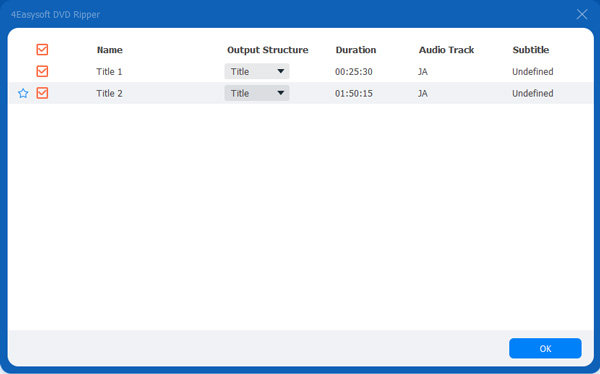
Stap 2Klik vervolgens op de knop "Full Title List" en selecteer alle "Titles" die u wilt rippen door de bijbehorende selectievakjes aan te vinken. Klik vervolgens op de knop "OK".
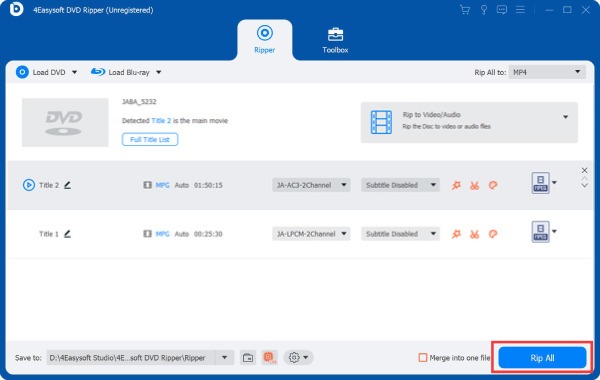
Stap 3Selecteer daarna de optie "Rip to Video/Audio" in het dropdownmenu, klik op de dropdownknop "Rip All to" en klik op het tabblad "Video". Selecteer vervolgens de optie "MPG Lossless".

Tips
U kunt de dvd-inhoud ook converteren op basis van het apparaat waarop u het geripte/uitvoerbestand wilt afspelen. Ga naar het tabblad "Apparaat" en selecteer een voorinstelling in het linkerdeelvenster.
Stap 4Klik op de knop "Rip All" in de rechteronderhoek om te beginnen met rippen. En dat is alles! Zo gebruik je deze tool om een dvd-collectie te digitaliseren!
Gebruik Handbrake om uw DVD-collectie te digitaliseren naar MP4
Anders, als u een tool wilt die een DVD-collectie gratis digitaliseert, hebt u een Handbrake nodig! Handbrake is een open-sourcetool waarmee u DVD's kunt rippen naar MP4, MKV of WebM. Het is ook geschikt voor iemand die meer controle wil over zijn output. Er zijn echter verschillende nadelen waar u rekening mee moet houden voordat u deze tool gebruikt.
Nadelen van het gebruik van de handrem
• Beveiligde dvd's kunnen niet worden gedecodeerd.
• De meeste aanpassingsinstellingen zijn verwarrend.
Als u Handbrake ondanks deze nadelen toch wilt proberen, vindt u hier de stappen die laten zien hoe u met deze tool een dvd-collectie kunt digitaliseren:
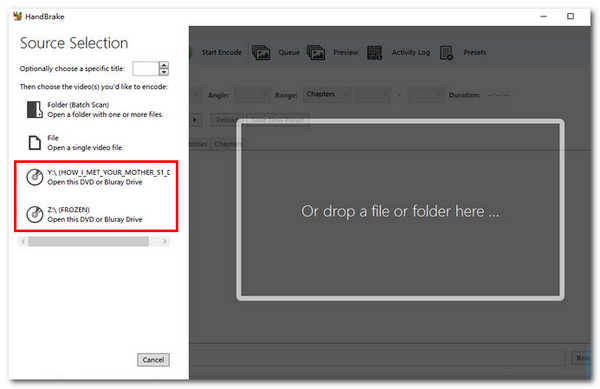
Stap 1Installeer Handbrake op uw computer. Voer vervolgens de tool uit, plaats de DVD in een interne of externe schijfdriver en selecteer de geplaatste DVD onder de "Source Selection" van de tool.
Stap 2Zodra de tool uw DVD heeft gescand, selecteert u de titel die u wilt rippen/converteren in het dropdownmenu "Titel". Kies vervolgens een specifieke output-preset onder het dropdownmenu Preset.
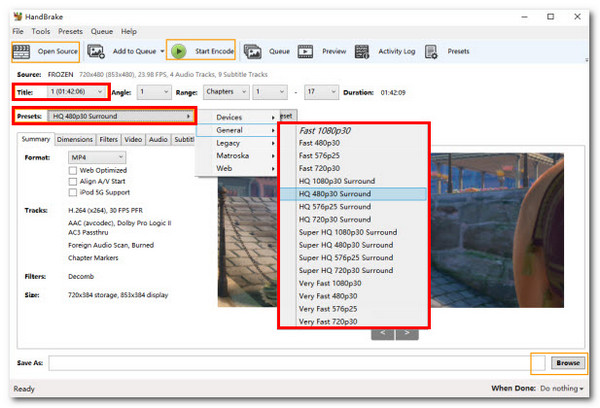
Stap 3Pas daarna de video-audio-instellingen aan naar uw voorkeuren. Klik vervolgens op "Browse" en kies een map om de geripte dvd op te slaan. Klik ten slotte op "Start Encode".
Hoe u uw DVD-collectie kunt digitaliseren naar MKV via MakeMKV
Naast Handbrake kunt u ook MKV gebruiken om de DVD-collectie gratis te digitaliseren! In tegenstelling tot Handbrake kan deze tool beveiligde DVD's rippen en ze omzetten naar MKV. Bovendien kan het de originele kwaliteit van de DVD-inhoud behouden. Verwacht dus een digitale kopie die dezelfde kwaliteit biedt als het origineel. Maar voordat u deze gebruikt, moet u eerst de nadelen ervan controleren.
Nadelen van het gebruik van MakeMKV
• Hiermee kunt u alleen DVD's rippen/converteren naar MKV-formaat.
• Gebrek aan bewerkingsfuncties.
• De bestandsgrootte van de uitvoer is relatief groot.
Als deze nadelen u niet storen en u toch MakeMKV wilt proberen om uw DVD-collectie te digitaliseren, dan zijn dit de stappen die u moet volgen:
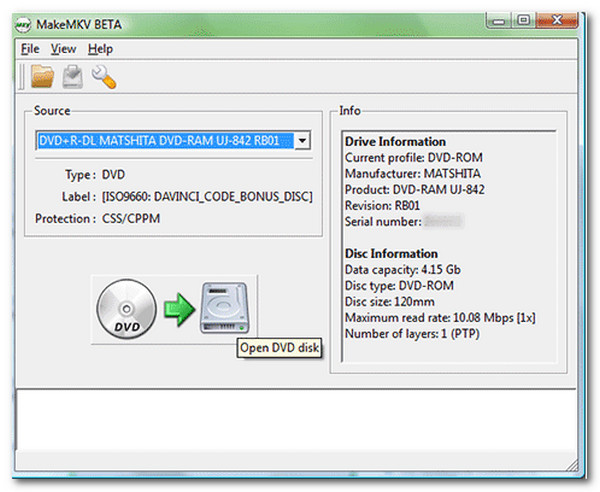
Stap 1Installeer MakeMKV op uw computer. Voer daarna de tool uit en plaats de DVD in een schijfdriver. Klik vervolgens, zodra de tool klaar is met het detecteren van uw schijf, op de knop "Open DVD disk".
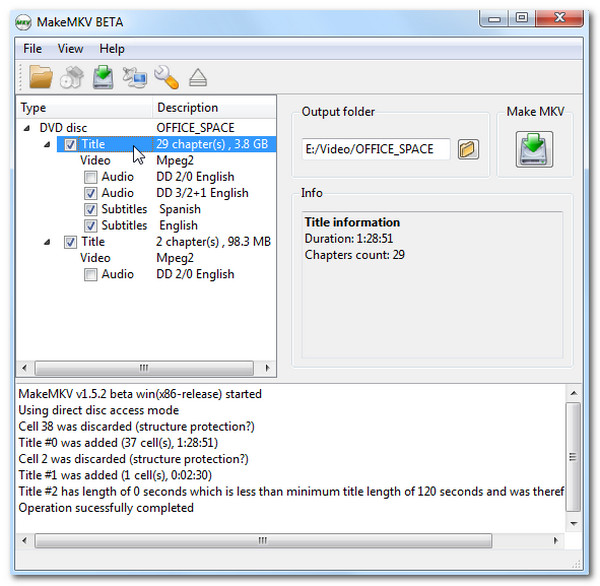
Stap 2Kies vervolgens welke titels u wilt rippen. Klik vervolgens op "Set output folder" om aan te geven waar u het geripte bestand wilt opslaan. Klik ten slotte op "Make MKV" om het rippingproces te starten.
Digitaliseer uw DVD-collectie snel met WinX DVD Ripper
Als u een tool wilt gebruiken die veel betere functies biedt om dvd-collecties te digitaliseren dan Handbrake en MakeMKV, bekijk dan WinX DVD Ripper. In tegenstelling tot Handbrake kan deze tool dvd's met regiocodes en kopieerbeveiligingen omzeilen. In tegenstelling tot MakeMKV biedt WinX DVD Ripper verschillende outputs en is het voorzien van videobewerkingsfuncties. Ondanks zijn geweldige punten heeft deze tool echter ook nadelen.
Nadelen van het gebruik van WinX DVD Ripper
• De gratis versie biedt te beperkte functies en functionaliteiten.
• Soms last van bugs.
• De uitvoer heeft een groot bestandsformaat.
Als u benieuwd bent hoe WinX DVD Ripper uw DVD-collectie digitaliseert, vindt u hier de stappen die u moet volgen:
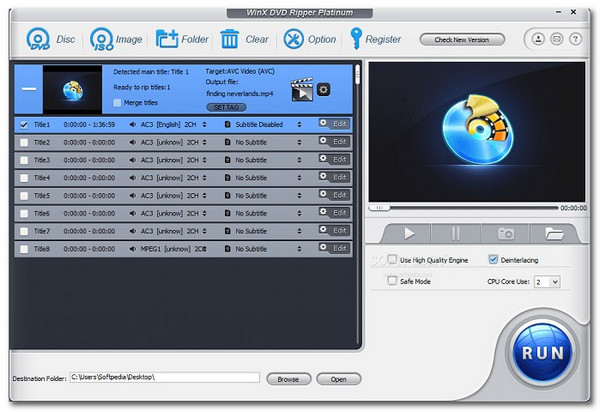
Stap 1Plaats de DVD in een schijfdriver en installeer de WinX DVD Ripper op uw computer. De tool brengt u vervolgens naar het uitvoerformaatvenster. Selecteer uw gewenste uitvoerformaat.
Stap 2Klik vervolgens op de knop "Uitvoeren" om het digitaliserings-/rippingproces te starten. Wacht vervolgens totdat de tool uw DVD-inhoud ript en converteert naar een digitaal formaat.
VLC Media Speler
De laatste tool die u kunt gebruiken om een dvd-collectie te digitaliseren is de VLC Media Player. Net als Handbrake en MakeMKV is VLC een open-sourcetool die gratis services aanbiedt! Naast de mogelijkheid om verschillende video's af te spelen, kunt u met deze tool ook het rippen van dvd's naar digitale formaten uitvoeren. Wat VLC anders maakt, is dat het een verscheidenheid aan digitale formaten en instelbare video- en audioparameters biedt. Bovendien kan het ook een aantal beveiligde dvd's verwerken.
Beperkingen bij het gebruik van VLC Media Player
• Het digitaliseren van DVD-inhoud kost veel tijd.
• DVD's met krachtige encryptie worden niet ondersteund.
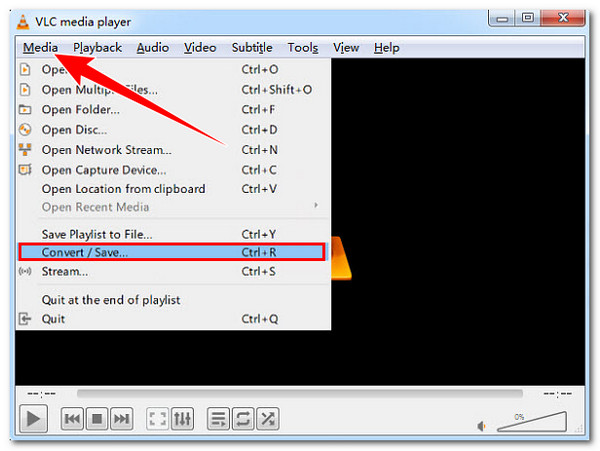
Stap 1Download en installeer de VLC op uw computer. Voer vervolgens de tool uit en plaats de schijf die u wilt digitaliseren. Klik vervolgens op de knop "Media" en selecteer "Converteren/Opslaan".
Stap 2Klik daarna op het tabblad "Disc" en kies de titels, hoofdstukken, audio en ondertiteltrack die u wilt rippen. Klik vervolgens op de knop "Converteren/Opslaan".
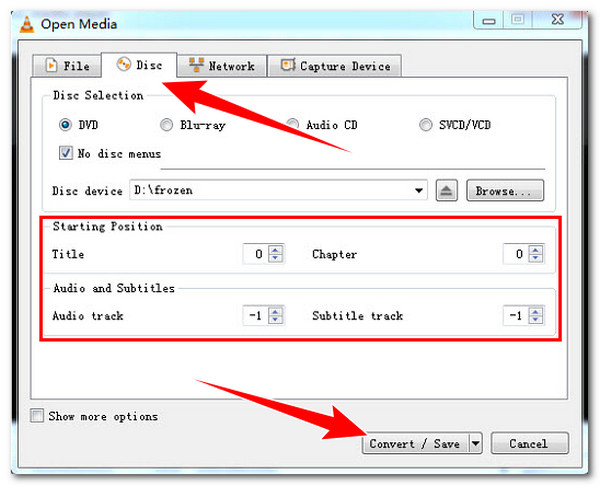
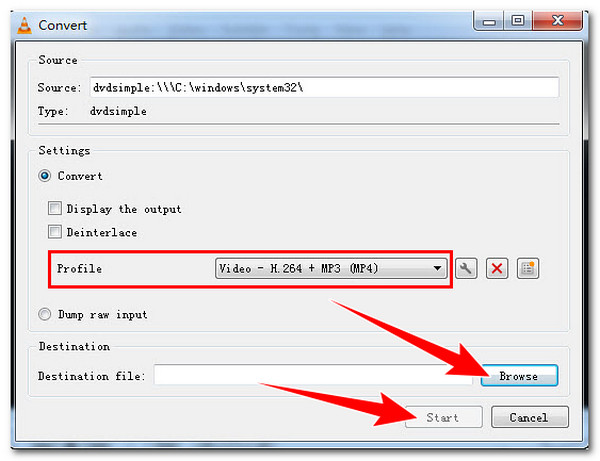
Stap 3Selecteer vervolgens een uitvoerformaat onder het dropdownmenu "Profiel" en klik op de knop "Bladeren" om een bestandsbestemming op te geven. Klik daarna op "Start" om het rippingproces te starten.
Veelgestelde vragen
-
1. Wat is het beste uitvoerformaat om dvd-inhoud te rippen en te converteren?
Het kiezen van het beste output formaat om DVD content te rippen is gebaseerd op uw voorkeuren. Als u een goede balans wilt tussen kwaliteit en grootte en brede compatibiliteit wilt bieden, kies dan MP4. Anders, kies voor MKV als u meerdere ondertitels en audio tracks nodig hebt.
-
2. Kan ik met Handbrake de inhoud van een dvd bewerken voordat ik deze rip?
Ja. Met Handbrake kunt u bepaalde aspecten van uw dvd-inhoud bewerken voordat u deze ript. Deze bewerkingsfuncties omvatten bijsnijden, roteren, filters toepassen en meer.
-
3. Biedt WinX DVD Ripper een proefversie aan?
Ja. WinX DVD Ripper biedt een proefversie aan waarmee u de meeste functies kunt uitproberen. Deze versie heeft echter diverse beperkingen, waaronder een beperkte conversieduur, beperkte geavanceerde functies en een beperkte snelheid.
Conclusie
Wat de reden ook is waarom je dat wilt Digitaliseer je dvd-collectie.Er zijn veel dvd-rippers op de markt die je kunt gebruiken, net als de vijf tools hierboven! Met de functies en mogelijkheden van deze tools kun je je dvd-collectie efficiënt rippen en converteren naar een digitaal formaat. Maar van deze vijf tools is alleen de 4Easysoft DVD Ripper tool kan u de beste DVD-ripping ervaring en hoge kwaliteit output bieden! Dus, zonder verder oponthoud, bezoek de officiële website, koop een kopie van deze tool en gebruik het om DVD collecties te digitaliseren!
100% Veilig
100% Veilig
