

Converteer, bewerk en verbeter geconverteerde audiobestanden met AI-technologie.

Meerdere OGG-bestanden online/offline naar MP3 converteren [5 manieren]

Gepost door Aira Lesly Escoto naar Audio converteren 16 januari 2026
OGG staat bekend om de goede audiokwaliteit bij kleinere bestandsgroottes, maar het is niet altijd de beste optie voor iedereen. Daarom geef je misschien de voorkeur aan... converteer OGG naar MP3OGG is een formaat dat door veel apparaten en spelers wordt ondersteund vanwege de universele compatibiliteit. In dit artikel vind je 5 praktische manieren om OGG naar MP3 te converteren, zowel met desktop- als online conversietools. Of het nu om één OGG-bestand gaat of meerdere, je leest hier welke methode het beste voor jou werkt.
Gidslijst
Het verschil tussen OGG en MP3 Converteer OGG naar MP3 met een krachtige converter. Hoe converteer je OGG naar MP3 in Audacity? Gebruik VLC Media Player om OGG naar MP3 te converteren. 2 online methoden om OGG naar MP3 te converterenHet verschil tussen OGG en MP3
Voordat je OGG naar MP3-audio converteert, is het handig als je deze twee formaten begrijpt. Hoewel het beide populaire gecomprimeerde audioformaten zijn, verschillen ze qua compatibiliteit, kwaliteit en dagelijks gebruik.
- Audiokwaliteit. OGG levert een betere geluidskwaliteit dan MP3 bij dezelfde bitrate.
- Verenigbaarheid. Alle apparaten en spelers ondersteunen MP3, terwijl OGG mogelijk niet op alle oudere apparaten afspeelbaar is.
- Compressiemethode. OGG Vorbis is over het algemeen efficiënter qua compressie dan MP3. Je kunt met OGG een betere geluidskwaliteit en kleinere bestandsgroottes bereiken.
- Bestandsgrootte. OGG-bestanden kunnen kleiner zijn dan MP3-bestanden, terwijl de audiokwaliteit beter blijft. Bovendien kunt u gebruikmaken van online audiocompressoren Om OGG- en MP3-bestanden flexibel te verkleinen.
- Gebruiksscenario's. OGG wordt doorgaans gebruikt voor streaming, gaming en open-sourceplatforms, terwijl MP3 de standaard is voor het delen van muziek en dagelijks luisteren.
Converteer OGG naar MP3 met een krachtige converter.
De eerste converter hier kan niet alleen OGG naar MP3-audio converteren, maar ondersteunt ook honderden formaten, zoals FLAC, AAC, MP4, MOV, AVI en meer, elk met aanpasbare profielen. 4Easysoft Total Video ConverterZelfs als u meerdere bestanden tegelijk hebt, hoeft u zich geen zorgen te maken, want het programma is voorzien van een batchconversiefunctie waarmee u meerdere OGG-bestanden tegelijk kunt verwerken. Bovendien kunt u audiobestanden inkorten, samenvoegen, comprimeren, het volume verhogen en bewerken voordat u ze converteert.

Ondersteunt meer dan 600 audio- en videoformaten, naast OGG en MP3.
Maakt gebruik van geavanceerde verwerkingstechnologie voor snelle laadtijden en hoogwaardige resultaten.
Ingebouwde previewfunctie om alle wijzigingen te controleren voordat de conversie plaatsvindt.
Instelbare parameters voor encoder, bitrate, audiokanalen en meer.
100% Veilig
100% Veilig
Stap 1Open 4Easysoft Total Video Converter. Klik op de knop "Bestanden toevoegen" om uw OGG-audiobestanden toe te voegen.

Stap 2Open het vervolgkeuzemenu "Alles converteren naar" om alle beschikbare formaten te bekijken. Ga naar "Audio" en selecteer "MP3", kies vervolgens de gewenste kwaliteitsvoorinstelling.

Stap 3Als u meer controle wilt, klikt u op de knop "Aangepast profiel" om instellingen zoals samplefrequentie, bitrate of encoder aan te passen.

Stap 4Zodra je je instellingen hebt voltooid, ga je terug naar het hoofdscherm en selecteer je een map voor je geconverteerde MP3-bestanden. Hernoem de uitvoermap indien nodig en klik vervolgens op de knop "Alles converteren" om het OGG-bestand naar MP3-formaat op te slaan.

100% Veilig
100% Veilig
Hoe converteer je OGG naar MP3 in Audacity?
Audacity is daarentegen een populaire audio-editor die ook zeer geschikt is als betrouwbare oplossing voor het converteren van .ogg-bestanden naar .mp3. Het ondersteunt OGG-bestanden van nature, waardoor het conversieproces soepel en gebruiksvriendelijk is, zelfs voor beginners. Bovendien kun je Audio bewerken in Audacity hier vóór het exporteren.
Stap 1Start Audacity op je computer. Klik op "Bestand", selecteer vervolgens "Openen" en upload je OGG-audiobestand. Je kunt het ook direct naar de interface slepen.
Stap 2Download indien nodig een MP3-encoder om de MP3-export mogelijk te maken.
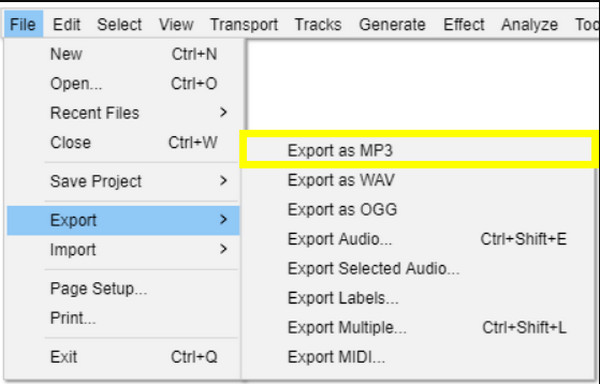
Stap 3Klik vervolgens op "Bestand", daarna op "Exporteren" en vervolgens op "Exporteren als MP3".
Stap 4Kies de gewenste bitrate en kwaliteit en selecteer vervolgens een bestemmingsmap.
Stap 5Klik op de knop "Opslaan".
Gebruik VLC Media Player om OGG naar MP3 te converteren.
VLC Media Player is een ander bekend programma waarmee je vrijwel elk mediabestandsformaat kunt afspelen. Het heeft ook een ingebouwde conversiefunctie om OGG-audio naar MP3 te converteren. Hoewel het geen geavanceerde audiobewerkingstools heeft, werkt het snel, is het lichtgewicht en betrouwbaar voor eenvoudige formaatwijzigingen.
Stap 1Start VLC Media Player.
Stap 2Klik op "Media". Selecteer vervolgens de optie "Converteren/Opslaan" en klik op de knop "Toevoegen" om uw OGG-bestand te importeren. Klik nogmaals op de knop "Converteren/Opslaan".
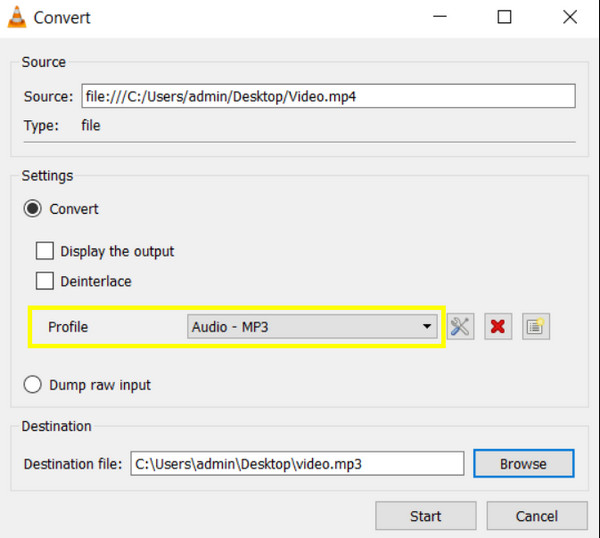
Stap 3In dit nieuwe venster selecteert u onder 'Profiel' de optie 'Audio - MP3'.
Stap 4Selecteer vervolgens een map en hernoem het bestand indien nodig. Klik op de knop "Start" om de OGG naar MP3-conversie te starten.
2 online methoden om OGG naar MP3 te converteren
Online converters zijn ideaal als u geen desktopsoftware wilt installeren. De volgende twee online tools werken direct in uw browser en zijn toegankelijk vanaf elk apparaat.
1. Zamzar
Zamzar kan populaire audiobestanden converteren, waaronder OGG naar MP3. In tegenstelling tot andere online OGG-converters kunt u de geconverteerde MP3-audiobestanden naar iedereen e-mailen. Voer hiervoor eenvoudig het e-mailadres van de ontvanger in bij Zamzar voordat u deze functie gebruikt. gratis audioconverter.
Stap 1Zoek de website van Zamzar Audio Converter op. Klik op de knop "Bestanden kiezen" en upload je OGG-audiobestand.
Stap 2Selecteer "MP3" als het gewenste formaat in het menu "Converteren naar" en klik op de knop "Nu converteren" om het proces te starten.
Stap 3Download het bestand zodra het klaar is.
2. Convertio
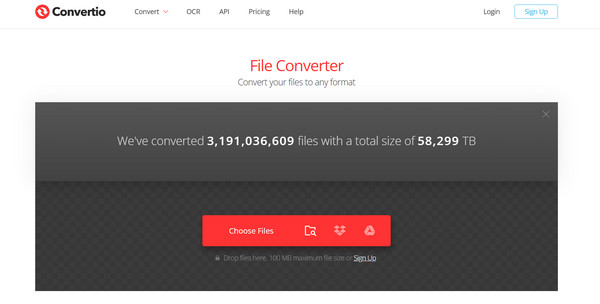
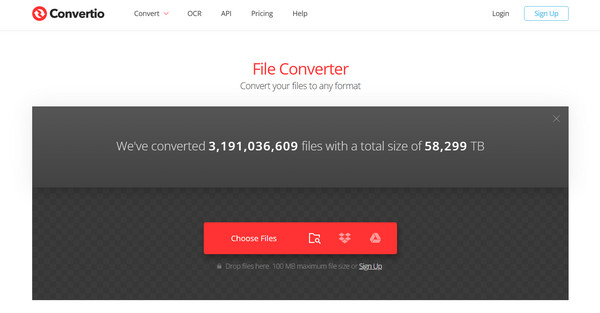
Convertio stelt gebruikers in staat om OGG-bestanden te uploaden via een URL, Google Drive en Dropbox. Zo kunt u OGG-bestanden rechtstreeks vanuit de cloud naar MP3 converteren. De maximale bestandsgrootte voor gratis gebruikers is 100 MB. Dit is in de meeste gevallen voldoende voor dagelijks gebruik.
Stap 1Zodra je op de Convertio-website bent, kun je je OGG-bestand daar uploaden vanaf je apparaat of cloudopslag door op de knop "Bestanden kiezen" te klikken.
Stap 2Stel vervolgens het uitvoerformaat in op "MP3". Klik op de knop "Converteren" om het exporteren van OGG naar MP3 te starten.
Stap 3Download het zodra het klaar is.
Conclusie
Van offline oplossingen tot een snelle online converter, elk heeft zijn eigen voordelen, waardoor de OGG naar MP3 conversie Een proces dat perfect is voor zowel beginnende als ervaren gebruikers. Wilt u een snelle, betrouwbare en kwalitatief hoogwaardige oplossing? Kies dan voor... 4Easysoft Total Video Converter! Dit programma ondersteunt batchconversie, verschillende formaten, aanpasbare instellingen en nog veel meer interessante functies, waardoor het ideaal is voor het converteren van OGG naar MP3 en andere formaten.
100% Veilig
100% Veilig
