
Betrouwbare video-converter, -editor en -compressor voor dagelijkse taken.

Hoe converteer je MOV naar MP3-audio op 5 praktische manieren?

Gepost door Aira Lesly Escoto naar Converteer video 13 februari 2026
Muziekvideo's nemen te veel ruimte in beslag op je MacBook, terwijl je toch altijd naar muziek wilt kunnen luisteren. MOV-bestanden converteren naar MP3 Dit bespaart niet alleen opslagruimte, maar voldoet ook perfect aan beide behoeften. Als je muziek in batches uit video's kunt extraheren, bespaar je nog meer tijd. Lees verder, want we bevelen 7 top MOV naar MP3-converters aan waarmee je moeiteloos de muziekbestanden kunt verkrijgen die je nodig hebt.
Gidslijst
De beste manier om MOV-bestanden in batches naar MP3 te converteren met behoud van hoge kwaliteit. 3 manieren om MOV snel online naar MP3 te converteren Gebruik VLC om MOV-bestanden gratis en eenvoudig naar MP3 te converteren.De beste manier om MOV-bestanden in batches naar MP3 te converteren met behoud van hoge kwaliteit.
Als eerste aanbevolen methode, 4Easysoft Total Video Converter Dit is een uitgebreide converter die batchconversie van MOV-video's naar MP3 ondersteunt. Het programma verwerkt meer dan 1000 bestandsformaten en is compatibel met een breed scala aan apparaten. Het biedt ook bewerkingsfuncties om de gewenste MP3-audio in te korten, audioclips samen te voegen en zelfs het MP3-volume te verhogen. Daarnaast kunt u audiocodecs, samplefrequenties en andere instellingen aanpassen voor een optimale geluidskwaliteit.

Converteer MOV-, MP4- en andere video's naar MP3 met een batchverwerking.
Pas de audiocodec, samplefrequentie, bitrate en andere instellingen aan om de kwaliteit te behouden.
Met Support kun je het audiovolume verhogen, de audiotrack aanpassen en nog meer bewerkingsfuncties gebruiken.
Voeg de titel, artiest, album, componist, track en opmerking toe om MP3-bestanden te beheren.
100% Veilig
100% Veilig
Stap 1Start het programma op uw computer. Klik op de knop "Bestanden toevoegen" om de MOV-bestanden die u wilt converteren in het programma te importeren.
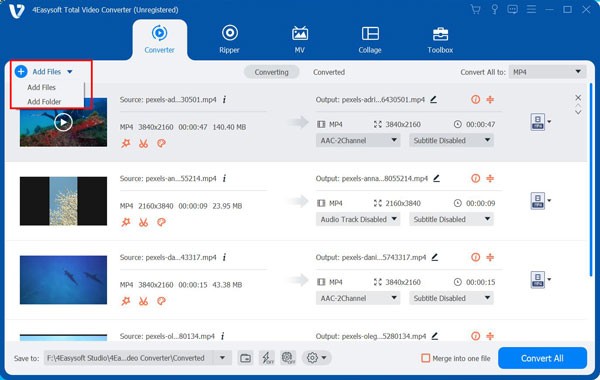
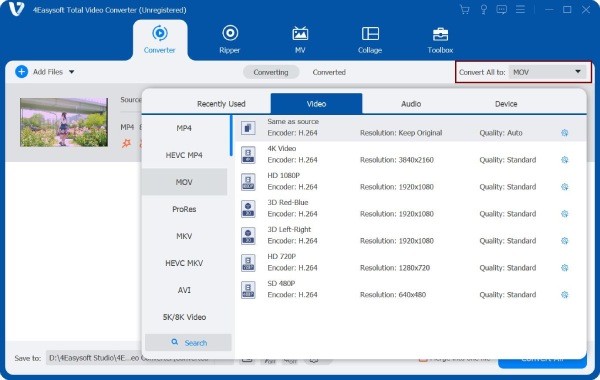
Stap 2Klik op de knop "Formaat" en selecteer "Audio". Kies vervolgens het MP3-formaat. Klik op de knop "Aangepast profiel" om de audiocodec, het kanaal, de samplefrequentie en de bitrate aan te passen.
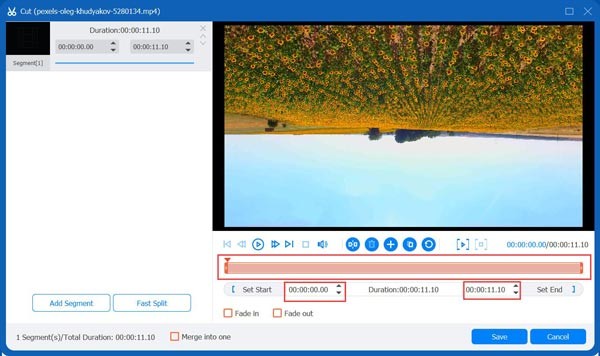
Stap 3Klik op de knop 'Knippen' om meerdere MOV-bestanden samen te voegen tot één afspeellijst. Versleep de knipfunctie om ongewenste gedeelten te verwijderen; het gedeelte binnen het rode kader blijft behouden.
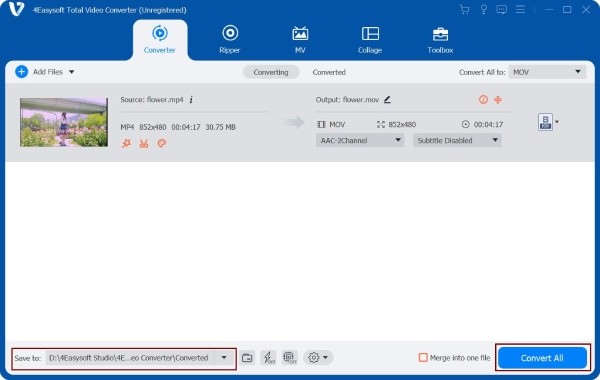
Stap 4Selecteer de bestemmingsmap voor de MP3-muziekbestanden. Klik op de knop "Alles converteren" om MOV-bestanden in één keer naar MP3 te converteren.
3 manieren om MOV snel online naar MP3 te converteren
Vind je downloaden te omslachtig? Dan kun je MOV-bestanden ook snel online converteren naar MP3. Hieronder vind je drie aanbevolen opties.
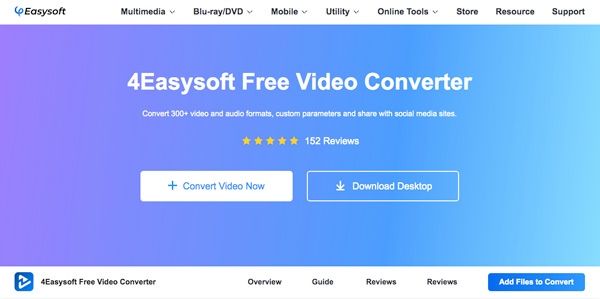
1. 4Easysoft gratis video-omzetter
Gratis video-omzetter Dit is een handige online tool die al uw MOV naar MP3-conversieproblemen oplost. Deze tool ondersteunt meer dan 600 video- en audioformaten. Hij is krachtig, behoudt een bijna perfecte kwaliteit tijdens de conversie en maakt batchverwerking mogelijk. U hoeft geen software te downloaden – u kunt er direct mee aan de slag!
- Pluspunten
- Ondersteuning voor het批量 toevoegen van meerdere bestanden zonder beperkingen qua bestandsgrootte.
- Maak het mogelijk om de uitvoerparameters aan te passen.
- Eenvoudig bedieningsproces: conversie voltooid in slechts enkele stappen.
- Nadelen
- Sommige geavanceerde opties voor het optimaliseren van de audiokwaliteit ontbreken mogelijk.
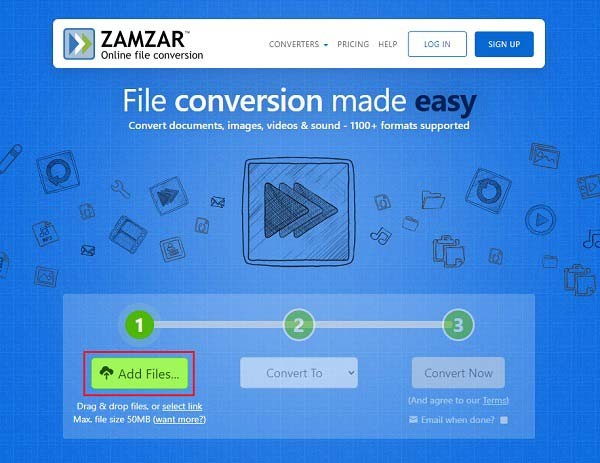
2. Zamzar
Zamzar is een online bestandsconverter die ook audio, documenten, afbeeldingen en video's comprimeert. Het kan meer dan 1200 formaten converteren, zoals PDF naar Word., MP4 naar MP3, En het kan PDF naar Excel converteren. Het mist echter geavanceerdere functies voor bijsnijden en aanpassen, waardoor het vooral een handig conversieprogramma is.
- Pluspunten
- Ondersteuning voor conversie tussen duizenden formaten.
- Intuïtieve en overzichtelijke interface, waardoor beginners er gemakkelijk mee aan de slag kunnen.
- Download de geconverteerde bestanden via e-mail of direct vanaf de pagina.
- Nadelen
- De gratis versie heeft een lagere limiet voor de bestandsgrootte (ongeveer 50 MB).
- Gratis gebruikers hebben doorgaans een dagelijkse limiet van 2 conversies per dag.
- Batchconversie wordt niet ondersteund voor gratis gebruikers.
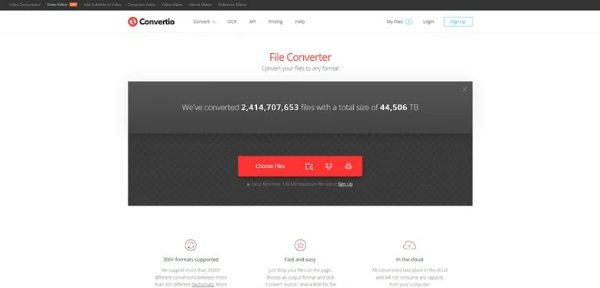
3. Convertio
Convertio is een uitgebreide bestandsconverter die conversies tussen verschillende formaten aankan, waaronder audio, afbeeldingen en documenten. Dankzij de gestroomlijnde interface kunt u MOV-bestanden moeiteloos met een paar klikken naar MP3 converteren. Bovendien biedt het de mogelijkheid tot batchconversie van MOV naar MP3, waardoor de conversietijd aanzienlijk wordt verkort.
- Pluspunten
- Ondersteuning voor de conversie van meer dan 300 bestandsformaten.
- Bied batchconversie en aangepaste parameterinstellingen aan.
- Bestanden worden na het uploaden automatisch verwijderd om de privacy en veiligheid te waarborgen.
- Nadelen
- De maximale uploadgrootte voor de gratis versie is ongeveer 100 MB.
- De snelheid van online conversies kan worden beïnvloed door schommelingen in het netwerk.
Gebruik VLC om MOV-bestanden gratis en eenvoudig naar MP3 te converteren.
VLC Player ondersteunt het afspelen van diverse mediabestanden en is een bekende mediaspeler. Videospeler voor alle formaten. Het kan namelijk functioneren als een veelzijdig transcoderingsprogramma, waarmee video's naar verschillende formaten zoals MP4, MP3, WebM, TS, ASF en meer kunnen worden geconverteerd. Het is compatibel met Windows en Mac, biedt gratis conversie en stelt u in staat het transcoderingproces aan te passen met behoud van een uitstekende uitvoerkwaliteit.
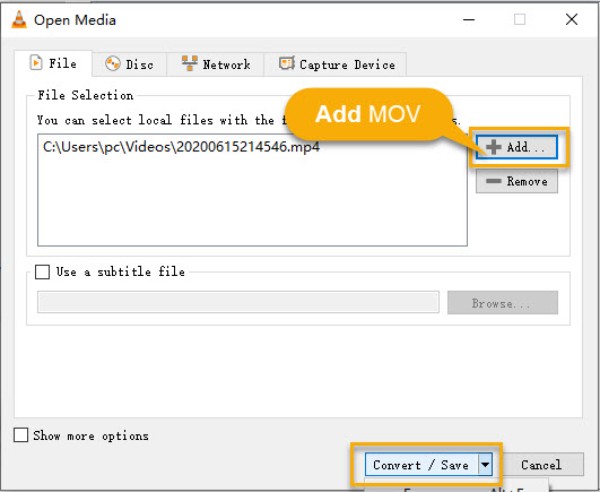
Stap 1Open VLC, ga naar "Media" en zoek "Converteren / Opslaan". Klik op "Toevoegen" om je MOV-bestand te importeren.
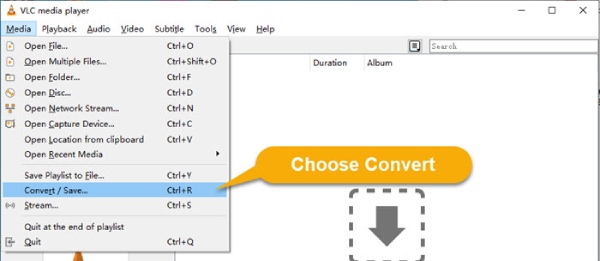
Stap 2Als het bestand al is toegevoegd, klikt u op de knop "Converteren / Opslaan" en selecteert u vervolgens "Audio – MP3" in de lijst met profielen als uitvoerformaat.
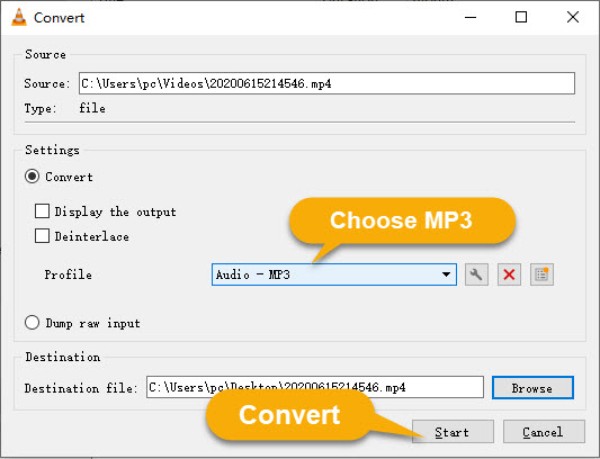
Stap 3Klik op "Bladeren" om de opslaglocatie te kiezen, hernoem het bestand met de extensie .mp3 en klik op "Start" om de conversie te starten.
Conclusie
Conclusie Hier zijn vijf efficiënte methoden om soepel te verlopen MOV-videobestanden converteren naar MP3 audioformaat. U kunt de snelste en meest handige methode kiezen op basis van uw behoeften. Als u een groot aantal MOV-bestanden moet converteren, verschillende videoclips moet samenvoegen of zelfs metadata aan muziekbestanden moet toevoegen, 4Easysoft Total Video Converter Dit is de beste keuze. Het kan je ook helpen bij het bewerken en samenvoegen van audioclips na de conversie. Download het nu en probeer het uit.
100% Veilig
100% Veilig
