
Betrouwbare video-converter, -editor en -compressor voor dagelijkse taken.

Een beginnersvriendelijke handleiding: hoe je M4A snel naar MP3 converteert

Gepost door Aira Lesly Escoto naar Converteer video 27 april 2026
Veel gebruikers proberen een praktische manier te vinden om M4A naar MP3 converteren. M4A-bestanden zijn een populair audioformaat voor Apple-apparaten, maar zijn vaak niet compatibel met bepaalde platforms, mediaspelers of bewerkingssoftware. In zulke gevallen is het converteren van M4A naar MP3 een goede optie om het bestand breder compatibel te maken. In deze handleiding leer je verschillende praktische methoden om M4A snel naar MP3 te converteren, met behulp van professionele software, mediaspelers en gratis online tools.
Gidslijst
Waarom zou je overwegen om M4A naar MP3 te converteren? De krachtigste M4A naar MP3-converter [Windows] Hoe M4A naar MP3 te converteren via VLC Media Player [Mac] Gedetailleerde stappen om M4A naar MP3 te converteren met iTunes Gratis webgebaseerde M4A naar MP3-converters Veelgestelde vragen over het converteren van M4A naar MP3Waarom zou je overwegen om M4A naar MP3 te converteren?
Hoewel M4A een goede geluidskwaliteit en efficiënte compressie biedt, wordt het mogelijk niet door alle mediaspelers, apparaten of bewerkingsprogramma's ondersteund. MP3, een van de meest compatibele formaten, is daarentegen een goed alternatief voor wie onbeperkt toegang wil tot M4A-content.
Het converteren van M4A-bestanden naar MP3 kan de compatibiliteit aanzienlijk verbeteren en ervoor zorgen dat uw audiobestanden gemakkelijker te gebruiken zijn in verschillende omgevingen. Maar voor veel beginners klinkt het als een complexe procedure, zelfs als je weet hoe het moet. wat een M4A-bestand is. In de volgende paragrafen worden diverse praktische oplossingen aangereikt waarmee u de conversie van M4A naar MP3 in een handomdraai kunt voltooien.
De krachtigste M4A naar MP3-converter
Als je op zoek bent naar de makkelijkste manier om M4A naar MP3 te converteren, dan 4Easysoft Total Video Converter is de ideale keuze om de taak snel te voltooien en biedt een breed scala aan bewerkingsopties. Tijdens het gebruik ervan hebt u geen professionele kennis nodig om de conversie snel te voltooien aan de hand van eenvoudige instructies, en u kunt de gewenste bewerkingen ook uitvoeren voordat u opslaat.

Converteer bestanden naar meer dan 600 formaten, waaronder MP3, AAC, WMA en meer.
Aangepaste audio-instellingen voor een audio-uitvoer van hoge kwaliteit.
Wat betreft audiotracks kunt u het volume aanpassen, loop-weergave toepassen, fade-in/out-effecten toepassen, enzovoort.
Zorgt voor een supersnelle conversie terwijl de oorspronkelijke audiokwaliteit behouden blijft.
100% Veilig
100% Veilig
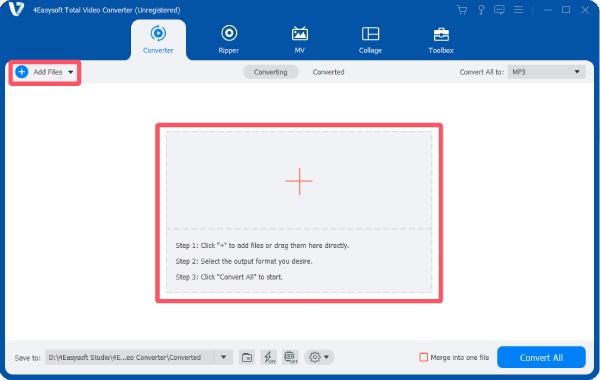
Stap 1Start 4Easysoft Total Video Converter en klik op de knop "Bestanden toevoegen". Importeer het M4A-bestand vanuit uw map.
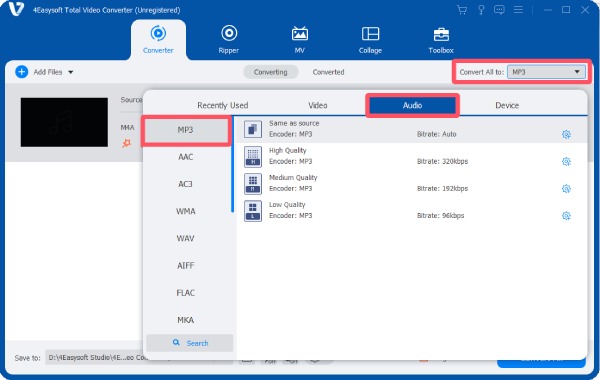
Stap 2Klik op de knop "Alles converteren naar". Klik onder het tabblad "Audio" op de knop "MP3" en selecteer de gewenste audiokwaliteit.
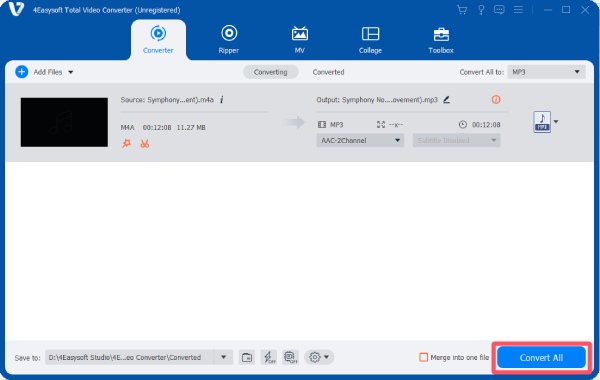
Stap 3Klik na afloop op de knop "Alles converteren" om het M4A-bestand naar een MP3-bestand te converteren en op te slaan.
[Windows] Hoe M4A naar MP3 te converteren via VLC Media Player
VLC Media Player staat bekend als een veelzijdige mediaspeler, maar het beschikt ook over een handige conversiefunctie. Met VLC kunt u verschillende audio- en videoformaten converteren zonder extra programma's te installeren. In dit gedeelte wordt stap voor stap uitgelegd hoe u VLC Media Player gebruikt om M4A-bestanden naar MP3 te converteren.
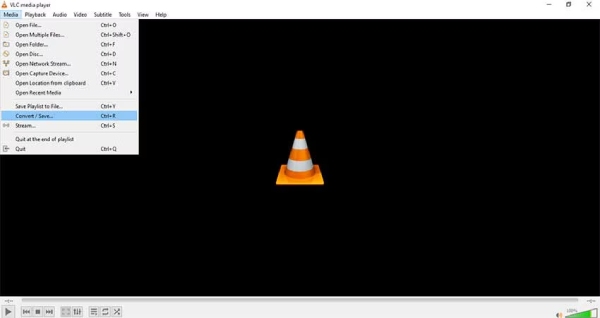
Stap 1Start de VLC-mediaspeler op uw apparaat en klik op de knop "Converteren / Opslaan..." onder het tabblad "Media".
Stap 2Klik op de knop "Toevoegen..." om het M4A-bestand te importeren. Klik vervolgens op de knop "Converteren / Opslaan..." om eerst een bestemmingsmap te selecteren.
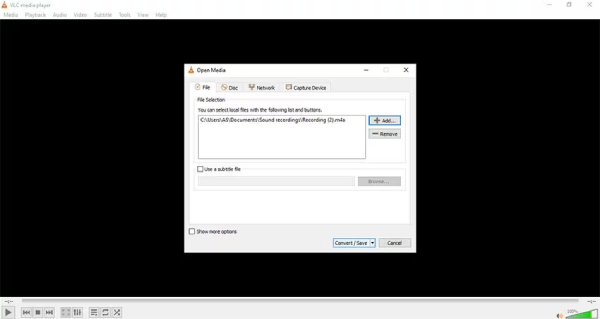
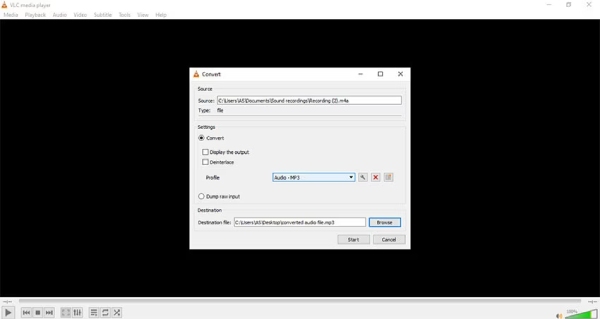
Stap 3Klik op de knop "Profiel" en vervolgens op de knop "MP3" om M4A naar MP3 te converteren. Klik ten slotte op de knop "Start".
Tips
VLC mediaspeler kan je ook helpen. M4A converteren naar WAV andere populaire formaten.
[Mac] Gedetailleerde stappen om M4A naar MP3 te converteren met iTunes
Het M4A-formaat, dat afspeelbaar is op iTunes, iPods en andere Apple-apparaten, biedt een hogere kwaliteit dan MP3. Maar om bestanden op andere apparaten en platforms af te spelen, is het converteren van M4A naar MP3 een uitstekende optie. Hier leer je hoe je M4A naar MP3 converteert met iTunes. iTunes helpt je bij het synchroniseren en updaten van je iOS-apparaat en biedt toegang tot miljoenen nummers zodra je een abonnement hebt. Je kunt je hele mediabibliotheek ook snel en overzichtelijk beheren met iTunes. Download iTunes op je computer en begin vervolgens met het converteren van je M4A naar MP3.
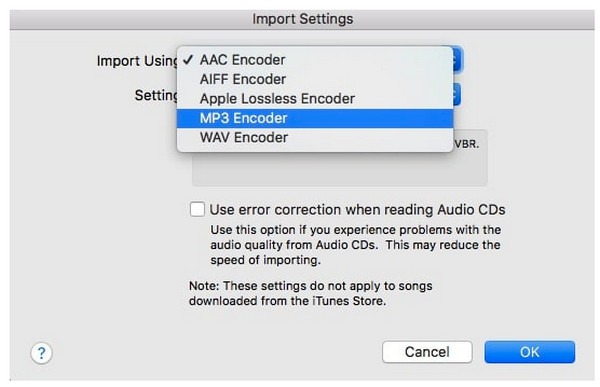
Stap 1Start iTunes op je computer, ga naar het tabblad 'Voorkeuren' en vervolgens naar het tabblad 'Algemeen'. Klik op de knop 'Instellingen importeren'.
Stap 2Klik op de knop "Importeren met" om een menu te openen en klik vervolgens op de knop "MP3-encoder". Klik op de knop "OK" om verder te gaan.
Stap 3Selecteer nu het M4A-bestand en klik met de rechtermuisknop op het M4A-audiobestand. Klik op de knop "MP3-versie maken" om de conversie van M4A naar MP3 te starten.
Gratis webgebaseerde M4A naar MP3-converters
Als je liever geen software op je apparaat installeert, bieden online converters een handig alternatief voor het converteren van M4A naar MP3. Deze webgebaseerde tools werken direct in je browser en stellen je in staat audiobestanden te uploaden en snel te converteren. Hieronder vind je drie populaire online converters die je hierbij gemakkelijk kunnen helpen.
1. CloudConvert
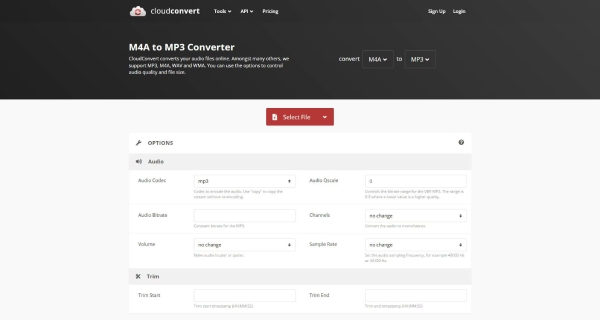
CloudConvert is een online converter die al jaren populair is en handige opties biedt waarmee u snel en eenvoudig via uw browser M4A-bestanden naar MP3 kunt converteren. CloudConvert is veilig Het ondersteunt meerdere audioformaten en is geschikt voor gebruikers die een snelle en eenvoudige conversie willen zonder ingewikkelde instellingen.
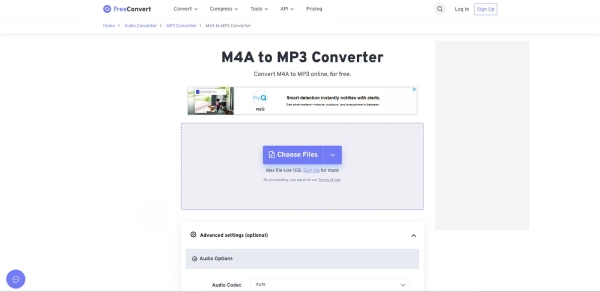
2. Gratis converteren
Zamzar is een populaire gratis M4A naar MP3-converter. De interface is erg simpel en de bediening is ook heel eenvoudig. Zelfs zonder voorkennis kun je met behulp van de duidelijke instructies snel een M4A naar MP3-conversie uitvoeren. Het enige nadeel is dat het sterk afhankelijk is van je internetsnelheid, waardoor het proces doorgaans relatief lang duurt.
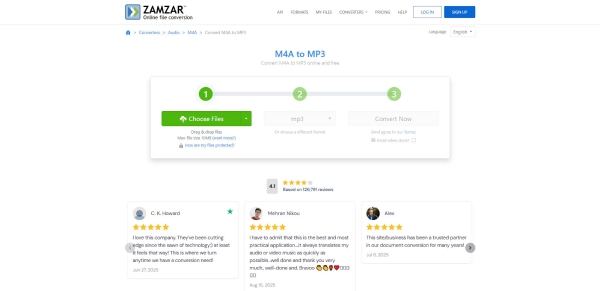
3. Zamzar
Deze browsergebaseerde converter legt de nadruk op toegankelijkheid en snelheid. Gebruikers kunnen M4A-bestanden direct online naar MP3 converteren zonder extra software te hoeven downloaden, waardoor het een praktische keuze is voor incidentele conversies.
Veelgestelde vragen over het converteren van M4A naar MP3
-
Zal het converteren van M4A naar MP3 de audiokwaliteit verminderen?
Dat hangt ervan af. Over het algemeen verandert de conversie van M4A naar MP3 altijd een aantal kleine parameters, wat kan leiden tot een verandering in de videokwaliteit. De precieze kwaliteitsveranderingen zijn echter afhankelijk van de gebruikte tools.
-
Kan ik meerdere M4A-bestanden tegelijk naar MP3 converteren?
Ja, veel professionele converters en sommige online tools ondersteunen batchconversie, waardoor je meerdere M4A-bestanden tegelijk naar MP3 kunt converteren.
-
Is het veilig om online M4A naar MP3-converters te gebruiken?
De meeste bekende online converters zijn betrouwbaar, vooral diegene die al jaren bestaan. Het enige wat je hoeft te doen, is onbekende converters of converters die door de browser als risicovol worden aangemerkt, vermijden tijdens het selectieproces.
Conclusie
Concluderend, M4A naar MP3 converters kan helpen de audiocompatibiliteit in verschillende scenario's te verbeteren. Hoewel er veel converters verkrijgbaar zijn, 4Easysoft Total Video Converter Biedt u de meest handige oplossing, terwijl u het werk naar wens kunt bewerken.
100% Veilig
100% Veilig
