
Betrouwbare video-converter, -editor en -compressor voor dagelijkse taken.

Hoe voeg je muziek toe aan een video? 6 tools voor makers

Gepost door Paula Pailaga naar Video/audio bewerken 25 december 2025
Het toevoegen van muziek aan een video kan je content boeiender, emotioneler en professioneler maken. Van clips voor sociale media en presentaties tot persoonlijke projecten, de juiste soundtrack kan de impact van je video snel vergroten. Gelukkig maken de moderne bewerkingsprogramma's het leren van muziek een stuk eenvoudiger. muziek toevoegen aan een video Makkelijker dan ooit. Deze handleiding laat je zes krachtige tools zien waarmee je video en audio kunt samenvoegen op je desktop en web. Begin vol vertrouwen met het maken van video's!
Gidslijst
De beste manier om naadloos muziek aan video's toe te voegen Muziek toevoegen aan video's met Audacity Muziek toevoegen en renderen in video's met Premiere Pro Clideo - Online video- en audio-integratie met snelle uploadmogelijkheden VEED.IO - Een online video-editor met uitgebreide functies Kapwing - Videomaker met flexibele audiomixingDe beste manier om naadloos muziek aan video's toe te voegen
4Easysoft Total Video Converter Met deze tool maak je slideshows met muziek en visueel aantrekkelijke video's met talloze effecten, filters en aanpasbare thema's. Je kunt je originele audio behouden, muziek aan een video toevoegen of effecten zoals in- en uitfaden en herhalen toepassen voor een professioneler resultaat. Bovendien biedt de tool een uitgebreide collectie bewerkingssjablonen, opmaakopties en creatieve tools waarmee je je video direct kunt verbeteren.

Je kunt snel muziek aan een video toevoegen, het volume verhogen en effecten toepassen.
Beschikt over geavanceerde AI-verbeteringen om ruis te verminderen en de helderheid te verbeteren.
Hiermee kunt u de video- en audio-uitvoerinstellingen aanpassen in hoge definitie, tot 4K.
Aanpasbare uitvoerinstellingen zoals formaat, kwaliteit, framesnelheid en meer.
100% Veilig
100% Veilig
Stap 1Start 4Easysoft Total Video Converter en upload de video die u wilt bewerken door op de knop "Bestanden toevoegen" te klikken.

Stap 2Zodra je video is toegevoegd, zoek je de knop 'Bewerken' (het sterrenstafje-icoon). Daar zie je alle bewerkingsopties. Je kunt direct naar het gedeelte 'Audio' gaan. Klik daar op de knop 'Toevoegen' om je muziekbestand te importeren.
Je kunt vervolgens het volume en de vertraging van het geluid aanpassen. Voer naar behoefte andere bewerkingen uit.

Stap 3Kies op het hoofdscherm het gewenste uitvoerformaat via de menuknop "Formaat" en pas de uitvoerinstellingen aan. Klik vervolgens op de knop "Alles converteren" om uw video met nieuwe achtergrondmuziek op te slaan.

100% Veilig
100% Veilig
Muziek toevoegen aan video's met Audacity
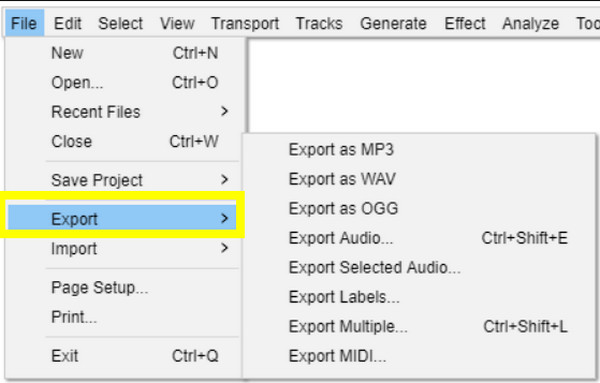
De volgende tool biedt meer vrijheid in het beheren van audio. Audacity is een gratis, open-source audio-editor waarmee je aangepaste soundtracks voor je video's kunt maken. Hoewel je er niet direct nummers mee aan een video kunt toevoegen, is het perfect voor het verbeteren, opschonen of Het audiobestand bewerken in Audacity. voordat je het toepast op je videoproject.
Stap 1Open Audacity op je computer en importeer je audiobestand. Gebruik de tools voor bijsnijden, vervagen en ruisonderdrukking om het geluid aan te passen.
Stap 2Exporteer vervolgens de bewerkte audio als MP3, WAV of een ander ondersteund formaat via het menu "Bestand". Importeer nu, met behulp van een andere editor, zowel de video als de geëxporteerde audio.
Muziek toevoegen en renderen in video's met Premiere Pro
Adobe Premiere Pro wordt veel gebruikt door contentmakers, filmmakers en editors die volledige controle over video en audio willen. Het programma helpt je niet alleen bij het toevoegen van muziek aan een video, maar biedt ook tools voor keyframing, mixen en balanceren van audio, waardoor het uitstekend geschikt is voor cinematische resultaten en gedetailleerde audiocontrole.
Stap 1Open Premiere Pro en maak een nieuw project aan. Upload je video- en audiobestanden naar de mediabibliotheek.
Stap 2Sleep de video naar de tijdlijn en plaats de audiotrack eronder. Klik op de "Audio Clip Mixer" om de niveaus aan te passen. Je kunt indien nodig fade-ins, fade-outs of andere effecten toepassen.
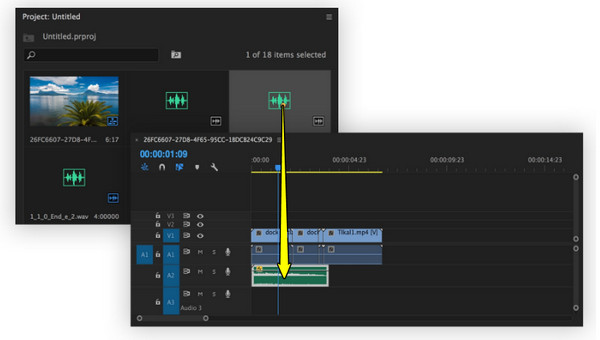
Stap 3Ga daarna naar "Exporteren", vervolgens naar "Media" en voeg muziek toe aan je video.
Clideo - Online video- en audio-integratie met snelle uploadmogelijkheden
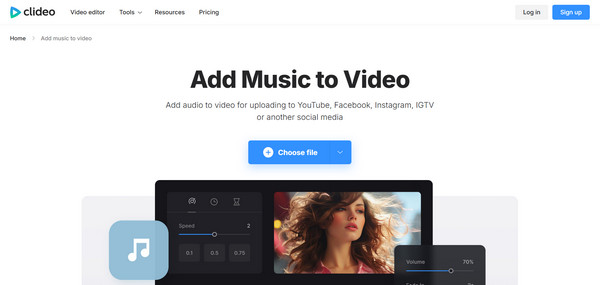
Schakel over op online tools: Clideo. Het is een gebruiksvriendelijk platform waarmee je een muziekvideo maken In slechts een paar klikken. Het overzichtelijke scherm maakt het ideaal voor gebruikers die snel achtergrondmuziek, gesproken tekst of audio willen toevoegen zonder software te installeren. Het beschikt ook over automatische synchronisatie- en previewtools. Zo kunt u er zeker van zijn dat het uiteindelijke samengevoegde bestand perfect is uitgelijnd.
- Pluspunten
- Een gebruiksvriendelijke interface voor iedereen.
- Ondersteunt diverse audio- en videoformaten.
- Snel uploaden en eenvoudige aanpassingsmogelijkheden.
- Nadelen
- Beperkte geavanceerde audiobewerkingsmogelijkheden.
- Het exporteren van langere video's kan traag verlopen.
VEED.IO - Een online video-editor met uitgebreide functies
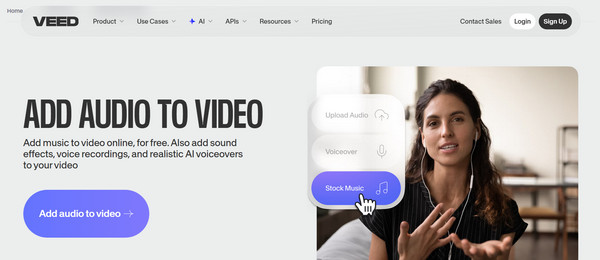
Vervolgens is er VEED.IO, een krachtige online video-editor voor iedereen die meer controle wil bij het samenvoegen van video- en audiobestanden. Naast het toevoegen van muziek aan een video, biedt deze tool geavanceerde bewerkingsfuncties zoals ruisonderdrukking, audioverbetering, bijsnijden en volumeregeling.
- Pluspunten
- Genereer aangepaste achtergrondmuziek die past bij de sfeer van je video.
- Ondersteunt meerdere sporen en geavanceerde effecten.
- Nadelen
- Het exporteren van video's in hoge resolutie kan langer duren.
- Het kan overweldigend zijn, zelfs voor een simpele taak.
Kapwing - Videomaker met flexibele audiomixing
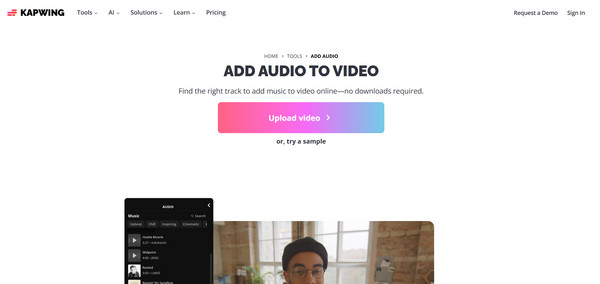
Met Kapwing kun je audio samenvoegen, het volume aanpassen, clips inkorten en achtergrondmuziek synchroniseren met je video. Bovendien kun je slimme ondertitels, automatische transcriptie en audiobewerking toevoegen voor een professioneel resultaat.
- Pluspunten
- Biedt een moderne interface met slimme AI-tools.
- Beschikt over trim-, volumeregeling en nauwkeurige audiosynchronisatie.
- Een cloudgebaseerd platform maakt bewerking op verschillende apparaten mogelijk.
- Nadelen
- Grote bestanden vertragen de browser.
- Het gratis abonnement heeft een watermerk en exportbeperkingen.
Conclusie
Weten hoe je achtergrondmuziek toevoegen aan een video Het wordt een stuk makkelijker met het bredere aanbod aan desktop- en onlinetools dat tegenwoordig beschikbaar is. Van een snelle, op bladeren gebaseerde editor tot meer uitgebreide software, elk van de hier genoemde programma's biedt een unieke manier om je clips te combineren met de perfecte soundtrack. Maar voor een oplossing die gebruiksgemak combineert met krachtige bewerkingsfuncties, 4Easysoft Total Video Converter is een uitstekende keuze. Het stelt je niet alleen in staat om moeiteloos achtergrondmuziek toe te voegen, maar beschikt ook over een complete reeks tools voor videobewerking en -conversie die je hele bewerkingsworkflow stroomlijnen.
100% Veilig
100% Veilig
