
Herstel alle gegevens van uw iOS-apparaten, iTunes en iCloud-back-up.

Apple Continuity Camera - Leer er meer over op uw iOS 26/18

Gepost door Paula Pailaga naar Oplossingen/tips 02 februari 2023
Apple introduceert een nieuwe functionaliteit in de nieuwste updates van iOS 26/18: de Continuïteitscamera. Met deze functionaliteit kun je je iPhone omtoveren tot een webcam die je op je Mac kunt gebruiken. Deze functie is echter niet beschikbaar op alle iPhone-modellen en -versies. Je vraagt je misschien af of je iPhone deze functionaliteit kan gebruiken. Je kunt dit artikel lezen, met informatie en de vereisten voor Apple continuïteitscamera.
Gidslijst
Deel 1. Hoe werkt Apple Continuity Camera op de iPhone Deel 2: De iOS-systeemvereiste voor het gebruik van Apple Continuity Camera Deel 3. Hoe u kunt upgraden naar iOS 26/18 om Apple Continuity Camera op FaceTime te gebruiken Deel 4. Veelgestelde vragen over Apple Continuity CameraDeel 1. Hoe werkt Apple Continuity Camera op de iPhone
Apple heeft de nieuwste functie van iOS 26/18 uitgebracht: de Continuïteitscamera. Met deze functie kun je de camera van je iPhone gebruiken als medium om afbeeldingen in te voegen of documenten te scannen op je Mac. Je kunt je camera aan de achterkant ook gebruiken als FaceTime-webcam of met andere platforms videogesprekken voeren. Daarnaast kun je deze nieuwe functionaliteit van iOS 26/18 gebruiken, zowel bedraad als draadloos. Met deze uitstekende punten zou je kunnen zeggen dat de functionaliteit van iOS 26/18 ongelooflijk is, maar voordat je het kunt gebruiken, zijn er een aantal vereisten waar je rekening mee moet houden. Deze vereisten zijn noodzakelijk om het zonder fouten te kunnen gebruiken. Laten we hieronder zonder verder oponthoud de vereisten voor de Continuïteitscamera bespreken.
Deel 2: De iOS-systeemvereiste voor het gebruik van Apple Continuity Camera
Na de release van deze nieuwste iOS-functionaliteit worden ook de vereisten bekendgemaakt aan gebruikers van iOS 26/18 om de Apple Continuity Camera te gebruiken. Bovendien is deze functionaliteit alleen compatibel met bepaalde iPhone-versies en -modellen en met een specifiek macOS. Dit zijn de vereisten:
| iOS 26/18 of later | macOS Ventura of hoger |
| iPhone XR of hoger. | Alle Macs met macOS Tahoe. |
| iPhone 11 of hoger voor toegang tot Center Stage. | |
| iPhone 11 of hoger, behalve iPhone SE voor Desk View. | |
| Een iPhone 12 of hoger voor Studio Light. |
Naast de iPhone-versies, het model en de macOS-vereisten zijn hier de aanvullende vereisten:
◆ Uw iPhone en Mac moeten met dezelfde Apple ID zijn ingelogd.
◆ De continuïteitscamera moet zijn ingeschakeld op uw iPhone. Als u niet weet hoe u dit moet inschakelen, kunt u dit als volgt doen: Selecteer in uw app Instellingen de optie Algemeen. Tik vervolgens op de AirPlay & Handoff-knop en controleer of deze momenteel is ingeschakeld.
◆ Zowel uw iPhone als Mac mogen hun mobiele verbinding en internetverbinding niet delen.
◆ Houd uw iPhone en Mac bij elkaar in de buurt. Bovendien zijn Bluetooth en Wi-Fi op beide apparaten ingeschakeld.
Deel 3. Hoe u kunt upgraden naar iOS 26/18 om Apple Continuity Camera op FaceTime te gebruiken
Met bovenstaande vereisten moet u uw iPhone updaten naar iOS 26/18. Op deze manier kunt u de functionaliteit van de Apple Continuity Camera op uw apparaat beschikbaar maken en gebruiken in FaceTime. Mochten er zich problemen voordoen met iOS, zoals een iPhone die niet kan updaten, dan kunt u de 4Easysoft iPhone-gegevensherstel hulpmiddel om het te repareren. Deze krachtige tool is ontwikkeld om bijna alle iOS-problemen op te lossen die worden veroorzaakt door verschillende scenario's, zoals systeemcrashes, het per ongeluk verwijderen van gegevens, het vergeten van wachtwoorden, het opnieuw instellen van de fabrieksinstellingen, enz. Daarnaast stelt het je ook in staat om problematische iOS-systeemproblemen op te lossen, inclusief het updaten fouten met een hoog succespercentage zonder uw gegevens te verliezen.

Geschikt voor alle iOS-apparaten en -versies, of het nu een iPhone, iPad of iPod is.
Uitgerust met de mogelijkheid om meer dan 50+ iOS-problemen effectief op te lossen.
Ondersteun meer dan 20+ verschillende gegevens die kunnen worden hersteld.
Doordrenkt met een preview-functie om de gegevensbestanden te zien en te selecteren die u wilt herstellen.
100% Veilig
100% Veilig
Hoe gebruik je de 4Easysoft iPhone-gegevensherstel hulpmiddel om iOS-updateproblemen op te lossen:
Stap 1Ga naar de 4Easysoft iPhone-gegevens Herstelwebsite om de tool op uw Windows of Mac te installeren. Klik vervolgens op de iOS-systeemherstel optie en sluit uw iPhone aan op uw apparaat met behulp van een USB-kabel. Vink daarna het vinkje aan Begin knop, waarmee uw iPhone-apparaat automatisch wordt gescand en de iOS-versie wordt bijgewerkt om Apple Continuity Camera te krijgen.
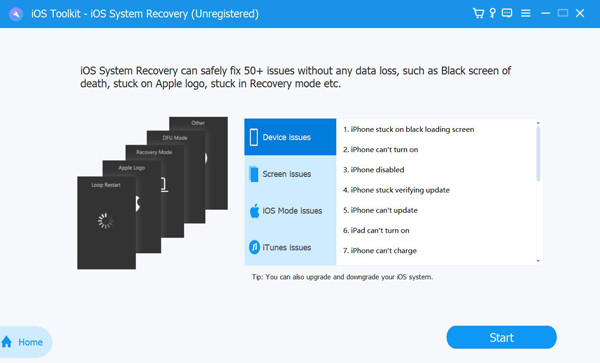
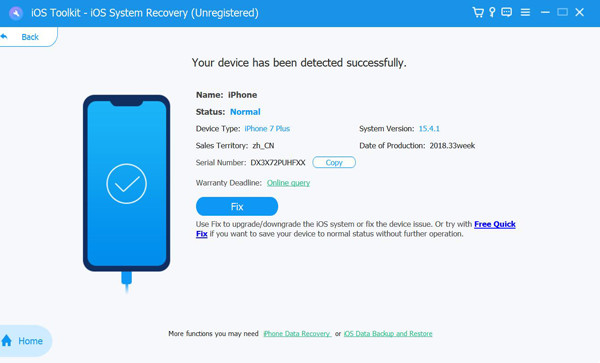
Stap 2Nadat de tool uw apparaat heeft gescand, wordt alle informatie erover weergegeven. Kruis de ... aan Repareren knop om door te gaan naar het volgende proces.
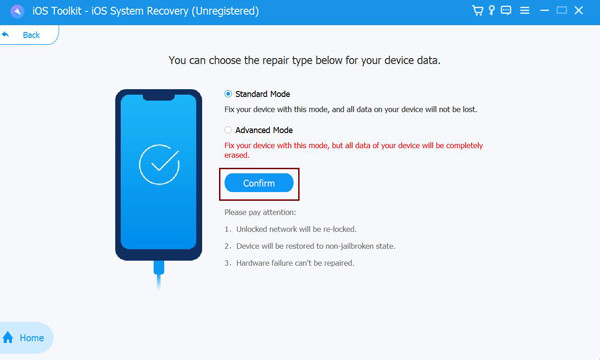
Stap 3Vervolgens zal de tool u vragen om tussen de twee modi te kiezen. Als jij kiest Standaardmodus, het zal alleen kleine iOS-systeemproblemen oplossen zonder enig gegevensverlies. Anders, als je kiest Geavanceerde modus, het zal de ernstige problemen oplossen die tot gegevensverlies leiden. De geavanceerde modus heeft een veel hoger slagingspercentage dan de standaardmodus. Nadat u uw keuze heeft gemaakt, klikt u op de gewenste modus en vinkt u de optie aan Bevestigen knop.
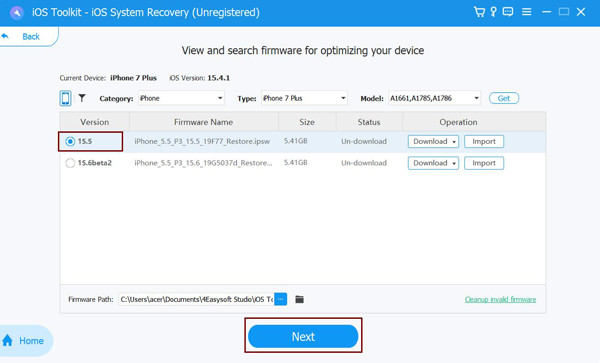
Stap 4Selecteer de juiste Categorie, soort, En Model afhankelijk van uw apparaat. Kies daarna de gewenste firmware met verschillende iOS-versies en klik op de Downloaden knop. Op deze manier kunt u de iOS-versie van uw iPhone upgraden naar iOS 26/18. Vink vervolgens de knop Volgende om te beginnen met het upgraden van uw iPhone en later Apple Continuity Camera te gebruiken.
Deel 4. Veelgestelde vragen over Apple Continuity Camera
-
1. Kan ik de Apple Continuity Camera gebruiken zonder Wi-Fi?
Helaas kun je dat niet. Als onderdeel van de vereisten moeten Wi-Fi en Bluetooth zijn ingeschakeld op uw iPhone en Mac-computer. Als u van plan bent deze functionaliteit draadloos te gebruiken, zorg er dan voor dat u over Wi-Fi en Bluetooth beschikt.
-
2. Kan ik de Continuity Camera-functie gebruiken als webcam op Zoom?
Ja, dat kan zeker! U kunt deze functionaliteit ook gebruiken om de achteruitrijcamera van uw iPhone in een webcam te veranderen als u Zoom Meetings heeft. Daarnaast zou deze functionaliteit ook gebruikt kunnen worden met Microsoft Teams en Webex.
-
3. Hoe kan ik de Apple Continuity Camera-functie op bekabeld zetten?
Om deze functie bedraad in te stellen, moet u een USB-kabel gebruiken om uw iPhone-apparaat met uw Mac-computer te verbinden. Bovendien is dit een uitstekende manier om de batterij van uw iPhone gedurende langere tijd vol te houden tijdens realtime videogesprekken.
Conclusie
Nu u goed bent uitgerust met de nieuwste functionaliteit van iOS 26/18, Continuïteitscamera, kunt u het gebruiken tijdens al uw videogesprekken. Houd rekening met deze vereisten, want ze zijn noodzakelijk om deze functionaliteit zonder fouten of problemen te kunnen gebruiken. Als u problemen ondervindt met het iOS-systeem, zoals een iPhone die niet kan updaten, kunt u deze oplossen met de 4Easysoft iPhone-gegevensherstel hulpmiddel. Bezoek het programma gerust op de officiële website en ervaar gratis de mogelijkheden en uitstekende functies ervan!
