

Verschillende haalbare manieren verkennen om een dvd op een Mac te kopiëren

Gepost door Paula Pailaga naar DVD rippen 1 november 2024
Het kopiëren van een dvd op een Mac is in het huidige internettijdperk een essentiële vaardigheid geworden. Het digitale formaat is onmisbaar voor het bewaren van waardevolle video's, het bekijken van je favoriete fragmenten waar en wanneer je maar wilt, en het voorkomen van mogelijke schade of verlies. Als je dus digitale kopieën wilt maken om video's met belangrijke inhoud te back-uppen of je media veilig wilt bewaren, is het handig om te leren hoe je dit doet. Hoe kopieer je een dvd op een Mac?In dit artikel leggen we stap voor stap uit hoe je snel betrouwbare dvd-kopieën van hoge kwaliteit kunt maken op een Mac.
Gidslijst
Waarom een DVD kopiëren op een Mac? Een dvd kopiëren op een Mac via Schijfhulpprogramma De probleemloze manier om een beveiligde dvd op een Mac te kopiëren Veelgestelde vragen over het kopiëren van een dvd op een MacWaarom een DVD kopiëren op een Mac?
Het kopiëren van dvd's op een Mac kan om verschillende redenen worden gedaan; het kan zijn voor back-up, gemak, draagbaarheid of bewerking, maar in ieder geval is het doel van deze handeling voornamelijk om uw belangrijke video-inhoud voor u te bewaren en ervoor te zorgen dat u uw media volledig gebruikt. U kunt zien waarom het kopiëren van dvd's op een Mac waardevol is door de onderstaande redenen te lezen en te begrijpen:
◆ Back-up en behoud: DVD's zijn het fysieke medium voor het opslaan van uw video's, maar ze kunnen na verloop van tijd bekrast, beschadigd of verloren raken, waardoor u de video's verliest die belangrijk voor u zijn. Door een DVD op een Mac te kopiëren, kunt u de video-inhoud erop bewaren en voorkomen dat deze verloren gaat door fysieke schade aan de DVD. Dit is vooral belangrijk voor onvervangbare media zoals homevideo's, belangrijke gegevens of uitverkochte films.
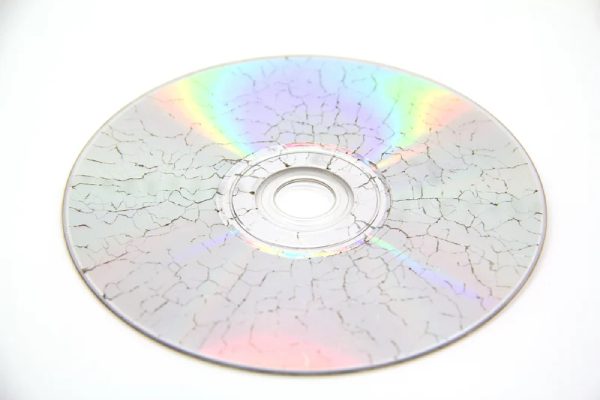
◆ Gemak en toegankelijkheid: Door een digitale kopie te maken door een dvd te dupliceren op een Mac, kunt u toegang krijgen tot uw media zonder dat u een fysieke schijf nodig hebt. Aangezien de meeste nieuwere Mac-modellen die de afgelopen jaren zijn geproduceerd, geen ingebouwde dvd-drive hebben, is dit vooral handig voor gebruikers van deze Macs. U kunt uw media rechtstreeks vanaf uw Mac opslaan en afspelen door een dvd naar andere video's converteren, zodat u overal films kunt kijken of toegang hebt tot gegevens.
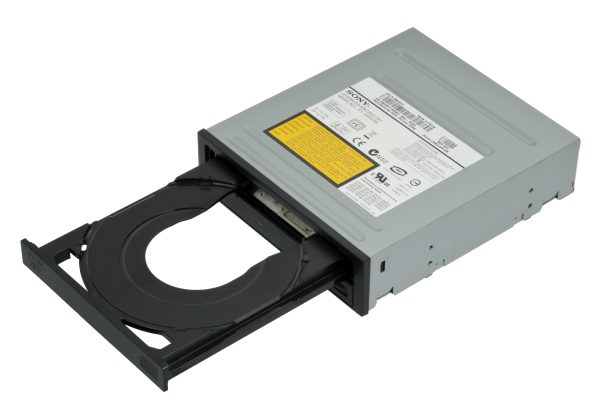
◆ Draagbaarheid en delen: Een andere belangrijke reden om een dvd op een Mac te kopiëren is het gemak van bestandsoverdracht. In dit tijdperk van frequente gegevensuitwisseling kunnen digitale kopieën van dvd's eenvoudig worden overgezet naar andere apparaten zoals smartphones, tablets of computers. Of het nu een vriend of een collega is, u kunt uw media delen of uw film efficiënter met hen bekijken zonder de originele dvd door te geven via verzending en dergelijke.
◆ Bewerken en aanpassen: Als u de inhoud van een dvd wilt bewerken om de visuele ervaring van de originele video te verrijken, is het ook essentieel om een hoogtepuntenfilm van een homemovie te maken en een dvd op een Mac te kopiëren om een digitale kopie te maken. De enorme hoeveelheid bewerkingssoftware die beschikbaar is voor Mac kan digitale bestanden nauwkeuriger en efficiënter verwerken dan de vervelende taak om rechtstreeks met fysieke schijven te werken.
Een dvd kopiëren op een Mac via Schijfhulpprogramma
Er is een ingebouwde manier om u te helpen een dvd op een Mac te kopiëren. Deze tool is een gratis dvd-branders genaamd Schijfhulpprogramma. Het moet echter worden opgemerkt dat Schijfhulpprogramma alleen kan werken met dvd's die niet digitaal zijn gecodeerd, dus als u een beveiligde dvd op een Mac moet kopiëren, wilt u misschien het volgende gedeelte lezen voor meer gespecialiseerde software. Hier zijn de stappen voor het gebruik van het ingebouwde Schijfhulpprogramma om u te helpen een onbeschermde dvd op een Mac te kopiëren:
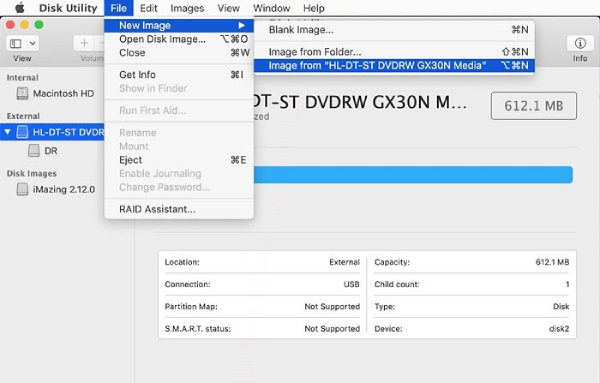
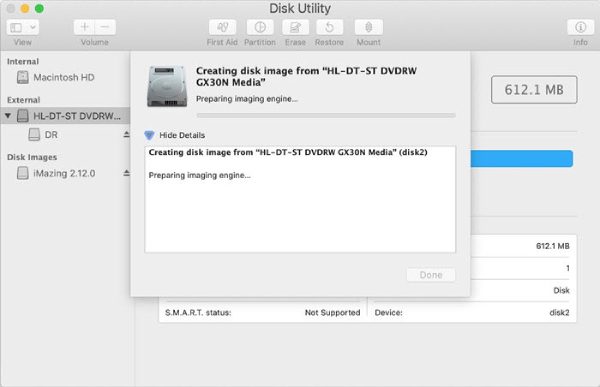
Stap 1Plaats uw DVD om te kopiëren op uw Mac. Start Schijfhulpprogramma en klik op de knop "Bestand". Klik vervolgens op de knoppen "Nieuwe image" en "Image van...".
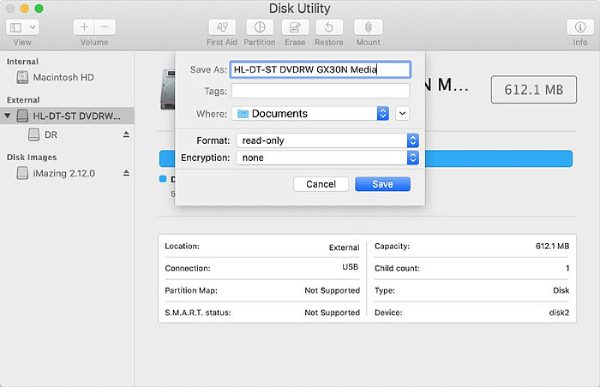
Stap 2Vul in het pop-upvenster de specifieke bestandsinformatie in, zoals de bestandsnaam, bestemming, enzovoort. Klik vervolgens op de knop 'Opslaan'.
Stap 3Nu wordt het proces gestart en wordt uw dvd gekopieerd naar uw Mac. Zodra dit is voltooid, vindt u een .cdr-bestand op uw Mac.
De probleemloze manier om een beveiligde dvd op een Mac te kopiëren
Als u beveiligde dvd's op uw Mac wilt kopiëren, hebt u een dvd-ripper met professionele verwerkingskracht nodig. 4Easysoft DVD Ripper kan u helpen uw problemen perfect op te lossen. 4Easysoft DVD Ripper kan kopieer en maak een back-up van uw dvd content op uw Mac en ondersteuning voor het maken van kopieën van verschillende digitale formaten, zoals MKV, MP4, etc., om gemakkelijker aan te passen aan verschillende afspeelbehoeften. Hier zijn de gedetailleerde stappen voor het gebruik van 4Easysoft DVD Ripper om DVD-content op uw Mac te kopiëren:

100% Volledige kopie van alle inhoud van uw DVD op uw Mac.
Ondersteuning voor het converteren van DVD naar formaten zoals MKV, MP4, enzovoort.
Kopieer een DVD op een Mac en behoud alle titels zoals in het origineel.
Converteer een DVD naar video's op een Mac met geavanceerde GPU-versnelling.
100% Veilig
100% Veilig
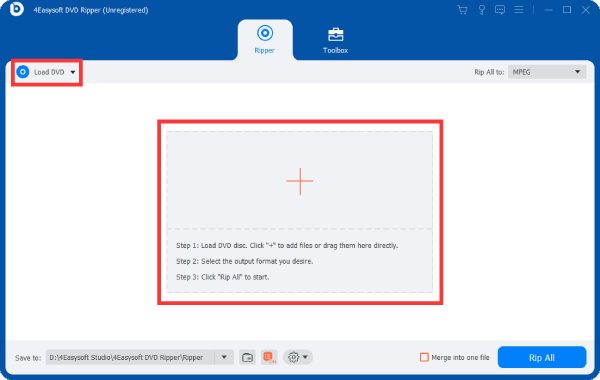
Stap 1Start 4Easysoft DVD Ripper en plaats uw DVD. Klik op de knop "Load DVD" om uw DVD-inhoud te importeren.
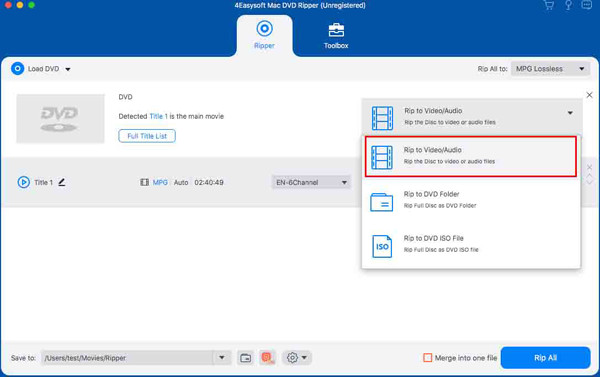
Stap 2Klik op de knop 'Alles rippen naar' en klik op de knop 'Rip naar video/audio' om uw dvd te kopiëren en te converteren op uw Mac.
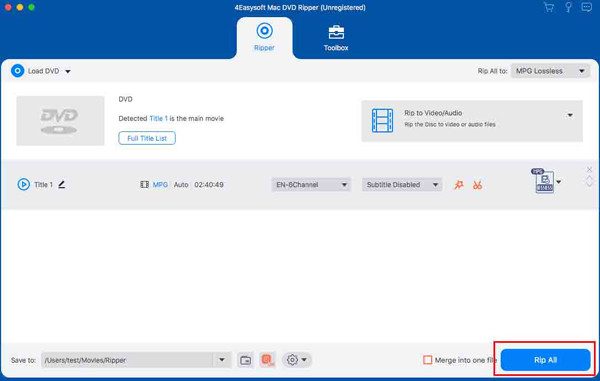
Stap 3Wanneer u klaar bent, klikt u op de knop 'Alles rippen' om uw dvd naar uw Mac te kopiëren.
Veelgestelde vragen over het kopiëren van een dvd op een Mac
-
1. Kan ik een dvd op mijn Mac naar een externe harde schijf kopiëren?
Ja. Nadat u een digitaal bestand hebt gemaakt door uw dvd op een Mac te kopiëren, kunt u het bestand rechtstreeks opslaan op uw externe opslag.
-
2. Is het legaal om dvd's te kopiëren op een Mac?
Nee. Hoewel de legaliteit van het kopiëren van dvd's verschilt per land en het beoogde gebruik, valt het maken van kopieën voor persoonlijk gebruik doorgaans binnen de grenzen van wat de wet toestaat.
-
3. Kan ik beveiligde dvd's kopiëren op een Mac?
Ja. Er moet echter worden opgemerkt dat beveiligde dvd's doorgaans worden beveiligd door digitale encryptie, wat betekent dat de Disk Utility-methode op een Mac niet haalbaar is. Mogelijk hebt u meer gespecialiseerde software nodig om u te helpen.
Conclusie
Het kopiëren van dvd's op een Mac kan je helpen om video's beter te bewaren en op verschillende manieren te bekijken. Je kunt Schijfhulpprogramma direct gebruiken om... Kopieer een dvd op je Mac. voor niet-beveiligde dvd's. Voor dvd-inhoud die is beveiligd met digitale codering, kunt u het volgende gebruiken: 4Easysoft DVD Ripper om een kopie van hoge kwaliteit te garanderen en de moeite die u kunt tegenkomen te minimaliseren. Dus of het nu voor gemak, back-up of behoud is, u kunt rekenen op 4Easysoft DVD Ripper. Als u het nodig hebt, download en probeer dan 4Easysoft DVD Ripper om nu een DVD op uw Mac te kopiëren!
100% Veilig
100% Veilig
