
Fiks over 50 typer iOS-systemproblemer som batterilevetid, frossen skjerm og mer uten datatap.

6 måter å fikse iPhone-batterilading raskt og effektivt

Postet av Alvin Cantero til Løsninger/tips 6. februar 2026
Er din iPhone-batteriet tømmes for fort, noe som tvinger deg til å bære med deg en bærbar batteripakke overalt? Du bør sjekke iPhone-innstillingene og systemstatusen din – du må kanskje fikse systemproblemer eller bytte batteri. Følg de fem metodene i denne artikkelen for å feilsøke problemer med iPhone-batteriet. Du kan løse problemet med rask batterilading bare ved å justere noen få innstillinger.
Guideliste
Årsaken til at iPhone-batteriet tømmes raskt Hurtigjustering av 5 innstillinger for å redusere rask batterilading på iPhone Fiks rask batterilading forårsaket av systemproblemer med et kraftig verktøy Tips for å forlenge batterilevetiden på iPhone på lang siktÅrsaken til at iPhone-batteriet tømmes raskt
Du kan feilsøke årsakene til at iPhonen din tømmes raskt for batteri ved å vurdere følgende mulige årsaker. Les deretter de tilhørende løsningene.
Hyppig bakgrunnsaktivitet i apper
Enkelte apper oppdaterer data, sporer posisjon eller synkroniserer informasjon i bakgrunnen, selv når de ikke er aktivt åpne (f.eks. sosiale medier, navigasjon, skytjenester). Denne kontinuerlige driften bruker CPU-, nettverks- og minneressurser, noe som akselererer batteritap.
For høyt strømforbruk på skjermen
Skjermen er en av iPhones største strømforbrukere. Høy lysstyrke, forlenget skjermtid, aktivering av ProMotion (høy oppdateringsfrekvens) eller hyppige skjermoppvåkninger øker batteribelastningen betydelig.
Plassering og systemforbruk
GPS, Bluetooth, Wi-Fi-skanning og posisjonstjenester på systemnivå som kjører kontinuerlig i bakgrunnen forårsaker skjult strømforbruk når de er aktivert over lengre tid.
System- eller appavvik
Kompatibilitetsproblemer etter systemoppdateringer, appversjonsfeil eller unormale prosesser kan forårsake vedvarende høy CPU-bruk, noe som resulterer i "bakgrunnsinaktivitet". Dette tapper batteriet selv når telefonen er inaktiv.
Batterialdring eller -degradering
Etter hvert som lade-/utladingssyklusene øker, opplever litiumbatterier redusert kapasitet og redusert umiddelbar utgangskapasitet. Når batteriets tilstand svekkes, bruker den samme bruksintensiteten mer strøm, noe som resulterer i merkbart kortere opplevd batterilevetid.
Hurtigjustering av 5 innstillinger for å redusere rask batterilading på iPhone
Hvis iPhone-batteriet ditt tømmes for raskt og krever hyppig lading bare for å komme gjennom en dag, kan du prøve følgende metoder for å forlenge batterilevetiden på iPhone.
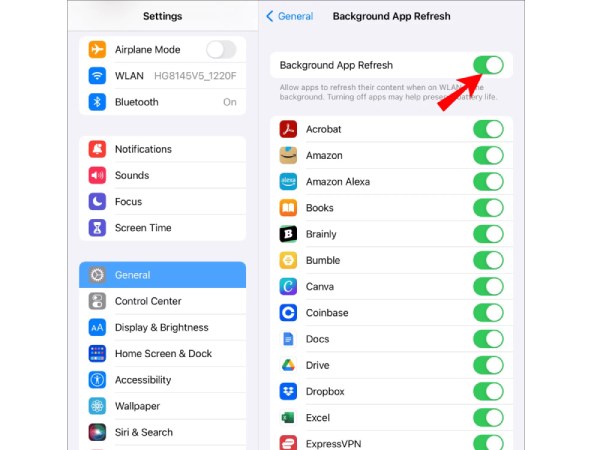
Slå av bakgrunnsoppdatering av apper
Noen apper bruker mye strøm og kan raskt tømme batteriet hvis de brukes ofte. Du kan slå av bakgrunnsoppdatering for apper du ikke bruker ofte. Dette kan effektivt redusere batterisløsing.
Fremgangsmåte: Gå til Innstillinger, trykk på "Generelt" og trykk deretter på "Oppdater apper i bakgrunnen". Slå av bryteren for apper du ikke bruker ofte.
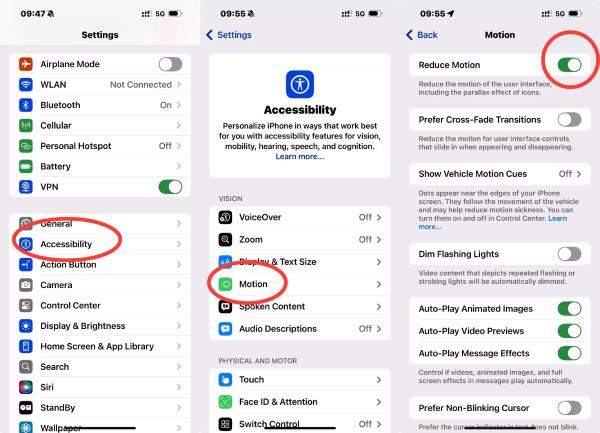
Slå av visuelle effekter, juster lysstyrken
For høy lysstyrke på skjermen fører til at iPhone-batteriet tømmes raskere, så det er lurt å dimme skjermen så mye som mulig samtidig som man opprettholder synligheten. Hvis det ikke er nødvendig med konstante lysstyrkejusteringer, kan deaktivering av automatisk lysstyrke redusere batteriforbruket ytterligere.
Fremgangsmåte: Åpne "Innstillinger", gå til "Tilgjengelighet", finn "Bevegelseseffekter" og slå på "Reduser bevegelseseffekter".
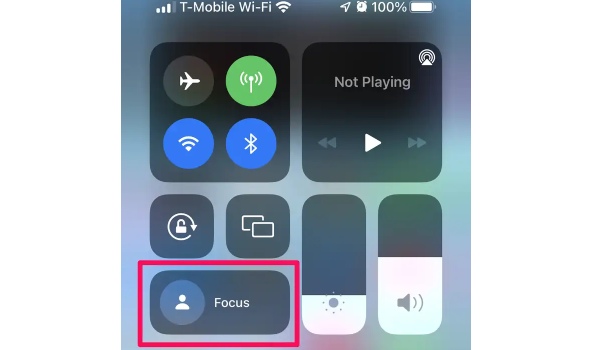
Slå på Ikke forstyrr-modus
Når du tar ut iPhonen din, kan det hende du har en tendens til å legge den med forsiden opp. Dette fører til at alle varsler vekker telefonen og lyser opp skjermen. Når du mottar mange meldinger, kan dette også tappe batteriet betydelig. Når den ikke er i bruk ofte, reduserer det unødvendige oppvåkninger å legge telefonen med forsiden ned. Alternativt kan du sette telefonen i "Ikke forstyrr"-modus, som blokkerer de fleste varsler.
Fremgangsmåte: Sveip ned fra toppen av skjermen for å åpne "Kontrollsenter", trykk deretter på "Fokus" og velg "Ikke forstyrr".
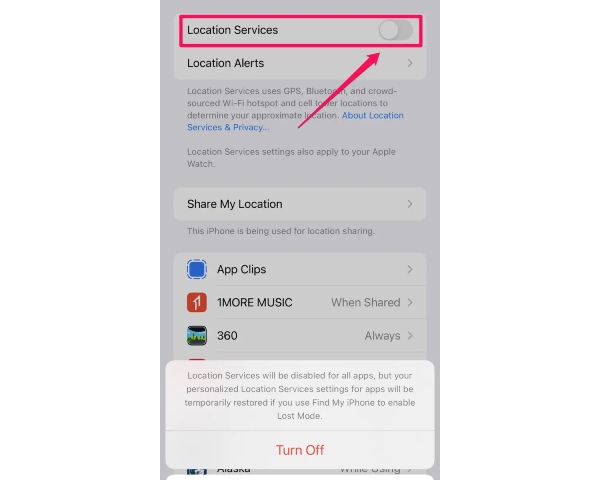
Slå av posisjonstjenester på iPhonen din
Stedstjenester lar apper vite hvor du befinner deg, slik at de kan tilby stedsbasert informasjon og funksjoner. Selv om de er praktiske, kan de raskt tømme batteriet. Hvis du ikke trenger posisjonstjenester, bør du vurdere å slå dem av når de ikke er i bruk.
Fremgangsmåte: Åpne "Innstillinger" og trykk deretter på "Personvern". Finn "Stedstjenester" og skyv deretter knappen til venstre for å slå den av. Hvis du ønsker å bruke stedstjenester senere, må du huske å gå tilbake til denne skjermen og aktivere den på nytt.
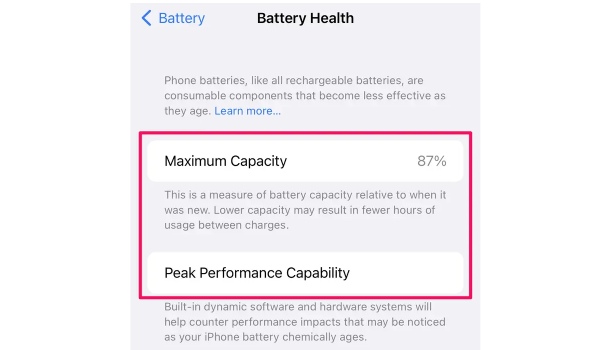
Sjekk batteriets helsestatus
Hvis iPhonen din har vært i bruk i mer enn ett eller to år, kan det hende at batteriet er blitt gammelt. Dette er den vanligste årsaken til rask batterilading. Du kan sjekke om iPhonen din trenger batteribytte ved å sjekke batteritilstanden.
Fremgangsmåte: Åpne Innstillinger-appen, og trykk deretter på "Batteri". Trykk på "Batteritilstand". Hvis avlesningen for "Maksimal kapasitet" er under 85%, må du kanskje bytte ut batteriet.
Fiks rask batterilading forårsaket av systemproblemer med et kraftig verktøy
Hvis overdreven batterilading vedvarer etter å ha prøvd metodene ovenfor, kan det tyde på et problem på systemnivå. Du må bruke reparasjonsprogramvare for å fikse systemproblemer. 4Easysoft iOS Systemgjenoppretting kan løse systemrelaterte problemer som rask batterilading på iPhone. Den er enkel å bruke, har en rask reparasjonsmodus som tar minimal tid, og vil ikke forårsake datatap.

Omfattende reparasjonsmuligheter løser over 50 typer iOS-systemproblemer.
Tilby gratis verktøy for rask reparasjon; enkle løsninger som batteritap vil ikke føre til tap av data.
Tilbakestill iPhone/iPad/iPod-en din uten behov for passord, iTunes eller iCloud.
Støtter alle iOS-modeller og -versjoner, inkludert iPhone 17 og iOS 18/26.
100% Sikker
100% Sikker
Trinn 1Start denne fikseringsprogramvaren og klikk på "iOS System Recovery"-knappen. Koble deretter iOS-enheten din til datamaskinen.
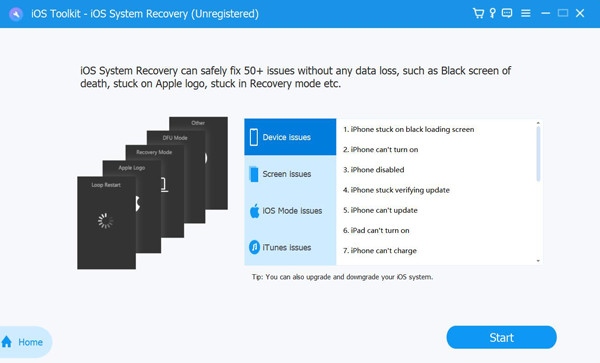
Steg 2Når du er koblet til, klikker du på "Start"-knappen for å fortsette. Programmet vil automatisk oppdage enheten din. Se all informasjon om iPhonen din.
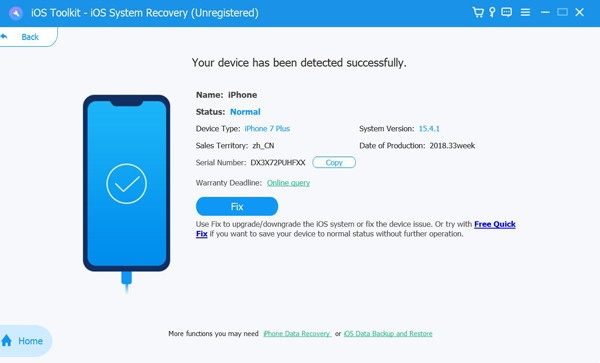
Trinn 3Du kan klikke på "Gratis hurtigreparasjon" for å fikse enkle problemer, som et systemkrasj. Ellers kan du klikke på Fiks-knappen.
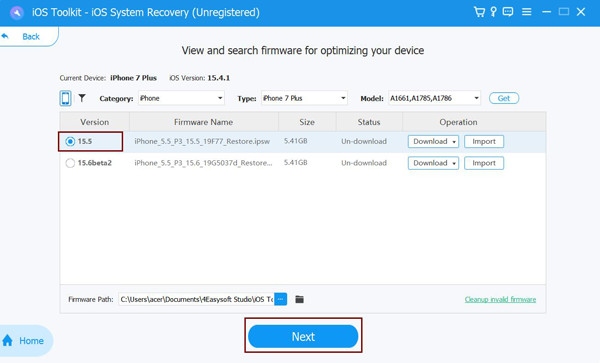
Trinn 4Velg riktig kategori, type og modell for enheten din. Klikk deretter på "Last ned" for å få tak i nødvendig fastvare. Klikk deretter på "Neste"-knappen for å begynne å reparere iOS-systemet ditt.
Tips for å forlenge batterilevetiden på iPhone på lang sikt
Hold iPhonen din oppdatert og administrer innstillingene med omhu.
iOS-oppdateringer inkluderer ofte batteri- og ytelsesoptimaliseringer, mens funksjoner som bakgrunnsoppdatering av apper og unødvendige posisjonstjenester kan begrenses for å redusere kontinuerlig strømforbruk.
Ta i bruk sunne ladevaner.
Unngå hyppige fulle utladninger til 0% og prøv å holde batteriet mellom 20% og 80% for daglig bruk, da dette området bidrar til å redusere langvarig batterialdring.
Kontroller temperatureksponering.
iPhone-batterier slites raskere ned under høy varme eller ekstrem kulde. Unngå derfor å utsette iPhone blir for varm eller lengre perioder i ekstremt varme eller kalde omgivelser når det er mulig.
Juster skjerm- og tilkoblingsbruk.
Reduser skjermens lysstyrke, aktiver automatisk lysstyrke og slå av Bluetooth eller Wi-Fi når det ikke er nødvendig, siden skjermen og trådløse radioer er blant de største strømforbrukerne.
Sjekk batteribruken regelmessig.
Batteridelen i Innstillinger hjelper deg med å identifisere apper som bruker mye strøm, slik at du kan justere bruksvaner eller tillatelser før de påvirker batterilevetiden.
Konklusjon
Denne artikkelen vil svare på spørsmålet ditt: "Hvorfor tømmes iPhone-batteriet mitt så raskt?" og oppgi vanlige årsaker til dette problemet. Utdaterte apper, systemfeil og for mange bakgrunnsapper som kjører kan alle føre til for høyt batteriforbruk. Heldigvis, 4Easysoft iOS Systemgjenoppretting kan hjelpe deg med å fikse disse feilene fullstendig, og gjenopprette iPhone-en din til sin opprinnelige ytelse.
100% Sikker
100% Sikker
