
Fjern skjermpassord, Apple-ID, MDM og skjermtid fra iPhone på en trygg måte.

Alt du trenger å vite om hva Apple-ID-en min er

Postet av Alvin Cantero til iOS Unlocker 28. mai 2026
Mange nye Apple-brukere lurer kanskje på hva en Apple-ID er. Som en sentral del av Apples økosystem spiller Apple-ID-en en avgjørende rolle i bruken av Apple-enheter. Uansett hvilken enhet du bruker – iPhone, iPad, Mac eller en annen – er det viktig å forstå det grunnleggende om Apple-ID. Det innebærer å vite hvordan den fungerer, hva den kontrollerer, og hvordan du gjenoppretter eller administrerer den når det er nødvendig. Denne veiledningen forklarer hva en Apple-ID er, hva den brukes til, og hvordan du finner eller tilbakestiller relatert informasjon når tilgang blir et problem.
Guideliste
Hva er Apple-ID-en min: En kort introduksjon Hva brukes en Apple-ID til på Apple-enheter Hvordan finner du ut hva Apple-ID-en din er Slik sjekker du Apple-ID-en din når du ikke er logget inn Slik ser du hva Apple ID-passordet ditt er [Bonus] Slik låser du opp iPhone med Apple ID-sikkerhetsproblemHva er Apple-ID-en min: En kort introduksjon
Hva er en Apple-ID? En Apple-ID er kontoen som brukes for å få tilgang til alle Apple-tjenester. Den er vanligvis knyttet til en e-postadresse og fungerer som den primære identifikatoren på tvers av enheter som iPhone, iPad og Mac. Når du er logget på, gir Apple-ID-en sømløs tilgang til tjenester som App Store, iCloud, Apple Music og mer. Uten den forblir de fleste kjernefunksjonene på en Apple-enhet utilgjengelige.
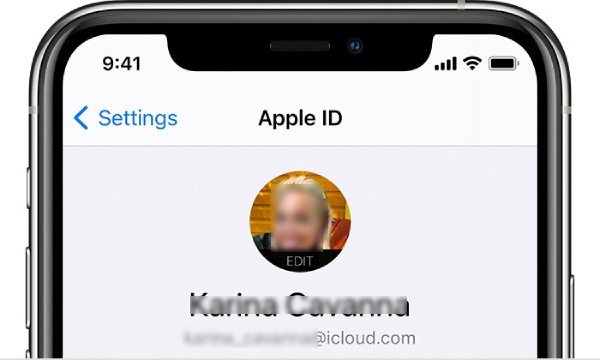
I tillegg til den grunnleggende identitetsgjenkjenningsfunksjonen integrerer Apple ID også personlige innstillinger, preferanser, kjøpslogger, sikkerhetskopier og enhetssporingsfunksjoner under én konto. Uansett hvor mange enheter du har, så lenge du logger på med samme Apple ID-konto, kan du få tilgang til det samme innholdet. Dette gir også stor bekvemmelighet for dataoverføring mellom forskjellige iOS-enheter.
Hva brukes en Apple-ID til på Apple-enheter
For å svare på hva en Apple-ID brukes til, er det enkleste svaret at det er nøkkelen til din tilgang til Apples økosystem. Hvis du ikke logger deg på med Apple-ID-en din på tvers av forskjellige Apple-enheter, selv om du har flere enheter, vil de ikke kunne samarbeide og bidra til arbeidsflyten din. Bare når den samme Apple-ID-en er logget på alle disse enhetene, kan de samarbeide via skyen.
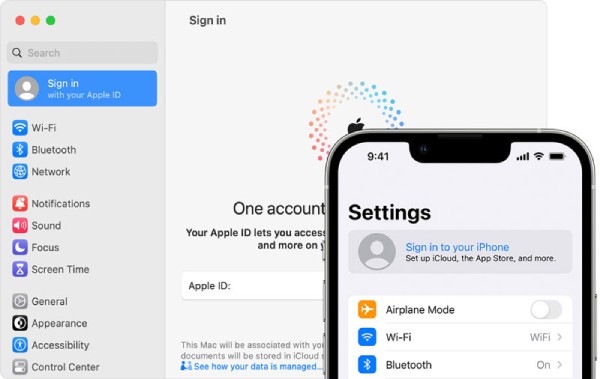
Utover bekvemmelighet spiller Apple-ID-en en viktig rolle i sikkerhet og enhetsadministrasjon. Funksjoner som Finn iPhone, aktiveringslås og iCloud-sikkerhetskopier er alle knyttet til denne kontoen, og du kan bare bruke dem når din Apple-ID er aktivert. Disse funksjonene bidrar til å beskytte personopplysninger og forhindre uautorisert tilgang. Som et resultat er det viktig å opprettholde kontroll over Apple-ID-en din, ikke bare for brukervennlighet, men også for å beskytte sensitiv informasjon.
Hvordan finner du ut hva Apple-ID-en din er
Nå vet du hva en Apple-ID er. Hvis du oppdager at Apple-ID-en din ikke er umiddelbart gjenkjennelig, finnes det fortsatt flere pålitelige måter å finne den på enheten din eller gjennom Apple-tjenester. Apple tilbyr flere inngangspunkter der kontoinformasjonen din vises, slik at du kan gjenopprette Apple-ID-en din selv om du har glemt den. Følgende metoder veileder deg gjennom ulike tilnærminger for å raskt og nøyaktig identifisere Apple-ID-en din.
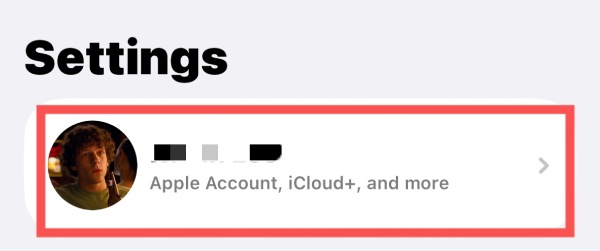
Trinn 1Åpne Innstillinger på iPhonen din og trykk på "Apple ID"-knappen øverst på siden.
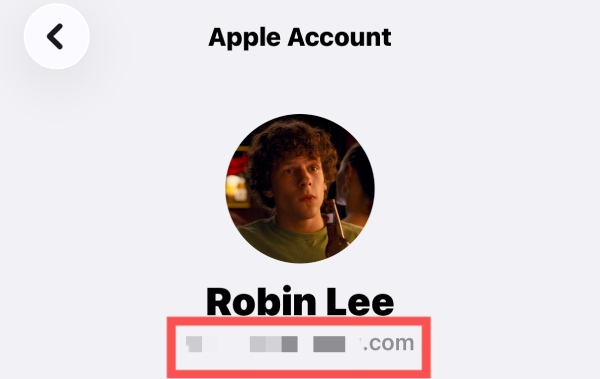
Steg 2Under fanen "Apple-konto" vises Apple-ID-en din ved siden av avataren din.
Slik sjekker du Apple-ID-en din når du ikke er logget inn
Hvis du har byttet ut iPhonen din og ikke har utført noen dataoverføring, finnes det ingen informasjon om Apple-ID-en din på den nye iPhonen. For brukere som har glemt Apple-ID-en sin eller ikke vet Apple-ID-passordet sitt, finnes det ikke lenger noen måte å logge inn eller synkronisere data på. Men ikke bekymre deg, det finnes en effektiv løsning for denne delen.
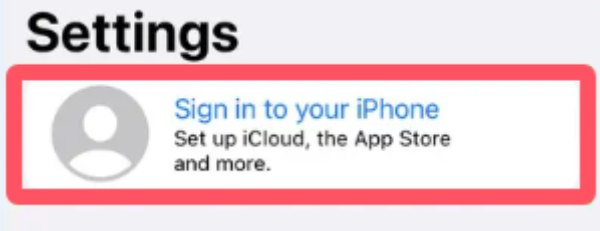
Trinn 1Åpne Innstillinger og trykk på "Logg på iPhonen din"-knappen øverst på skjermen.
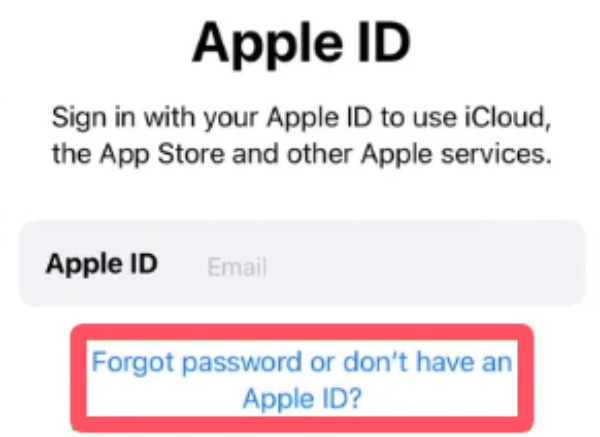
Steg 2Hvis du glemmer Apple-ID-en din, trykker du på knappen "Glemt passord eller har ikke en Apple-ID" for å fortsette.
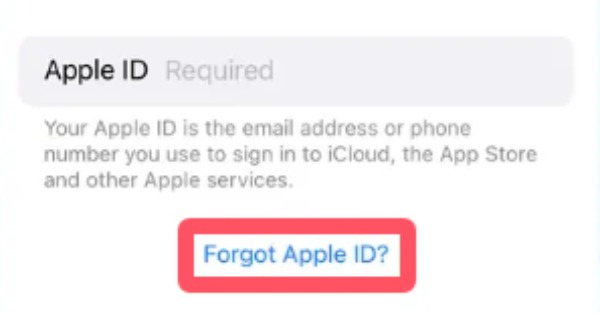
Trinn 3Når du blir bedt om å oppgi Apple-ID-en din, trykker du på "Glemt Apple-ID" for å finne den.
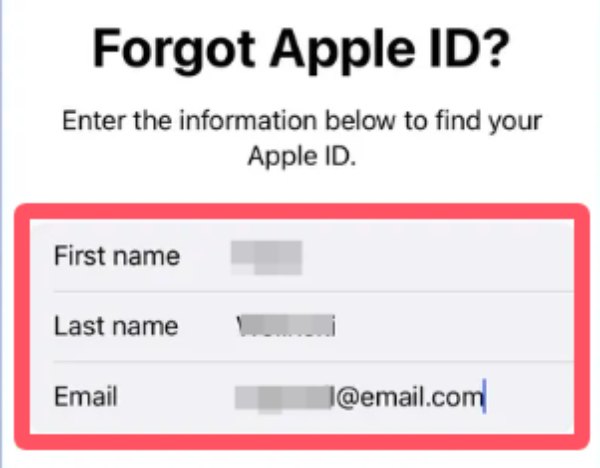
Trinn 4Følg instruksjonene for å fylle ut den nødvendige informasjonen, fra navnet ditt til e-postadressen din. Trykk deretter på "Neste"-knappen.
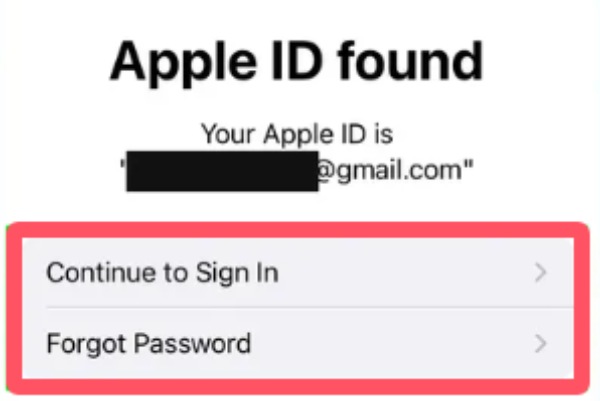
Trinn 5Hvis informasjonen du oppgir er knyttet til en Apple-ID, vil den vises.
Slik ser du hva Apple ID-passordet ditt er
I motsetning til standard påloggingsinformasjon, lar ikke Apple brukere se Apple ID-passordet sitt direkte av sikkerhetsmessige årsaker. I stedet er systemet utviklet for å beskytte sensitiv informasjon ved å kreve verifisering før endringer kan gjøres. Men i mange tilfeller, når du glemmer passordet for Apple ID-en din, vil du oppdage at tilgangen din til mange apper og funksjoner er begrenset. I denne situasjonen, i stedet for sletter Apple-ID-en din, kan du gjenopprette Apple-ID-en din ved å opprette kontoen på nytt. Hvis du ikke vet hvordan du gjør det, kan du følge de detaljerte trinnene nedenfor for å lære hvordan du raskt kan se Apple-ID-passordet ditt.
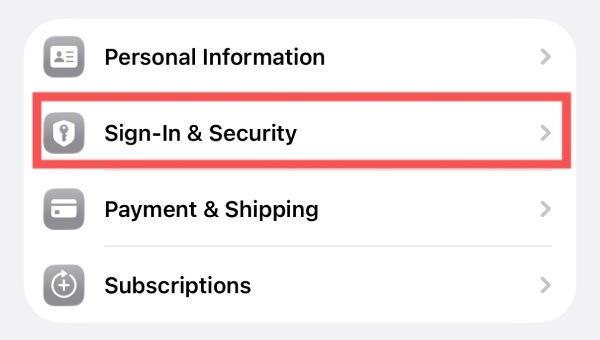
Trinn 1Åpne Innstillinger og trykk på "Apple-ID"-knappen. Under "Apple-konto"-fanen trykker du på "Logg på og sikkerhet"-knappen.
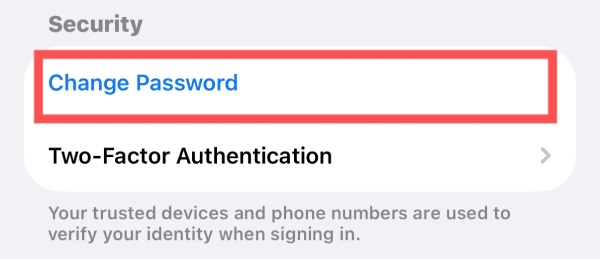
Steg 2På den nye siden trykker du på knappen "Endre passord" under fanen "Sikkerhet" for å fortsette.
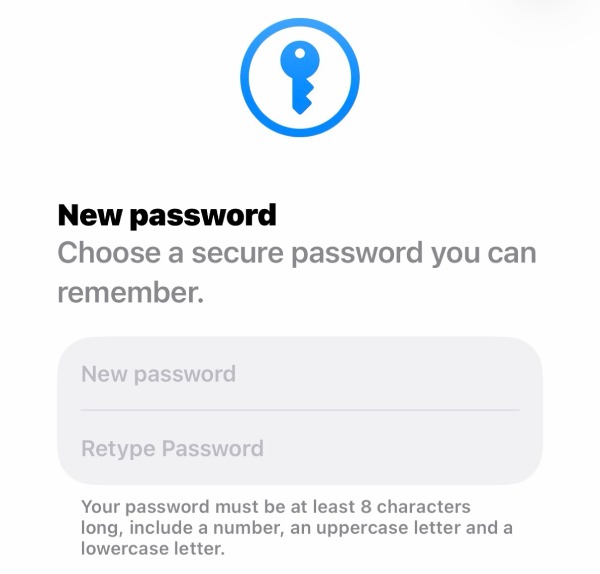
Trinn 3Nå kan du gjenopprette Apple ID-passordet ditt og sørg for at du ser hva Apple-ID-passordet ditt er.
[Bonus] Slik låser du opp iPhone med Apple ID-sikkerhetsproblem
Nå vet du hvordan du kan se hva Apple ID-passordet ditt er, selv om du glemmer det. Det er imidlertid fortsatt en mulighet for at du ikke består sikkerhetsverifiseringen, noe som kan forhindre deg i å få tilgang til iPhonen din normalt. På dette tidspunktet kan det være lurt å søke hjelp fra profesjonelle verktøy. 4Easysoft iPhone Unlocker er utviklet for å hjelpe deg med å fjerne Apple ID-restriksjoner og få tilbake tilgang til enhetene dine uten kompliserte prosedyrer.

Kom deg trygt inn i iPhonen din som er låst på grunn av Apple-ID.
Omgå Apple-ID selv om du glemmer passordet.
iPhonen din vil forbli trygg under hele prosessen.
Dekrypter iTunes-sikkerhetskopien hvis du har glemt passordet.
100% Sikker
100% Sikker
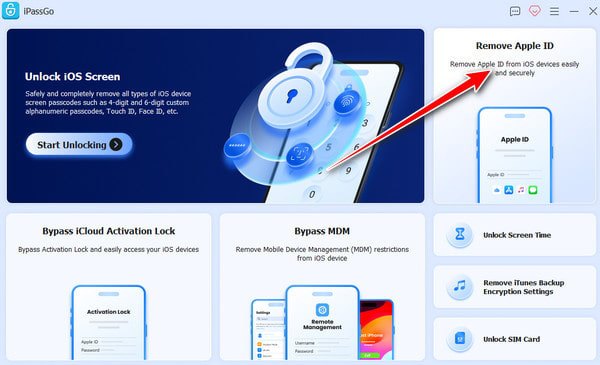
Trinn 1Start 4Easysoft iPhone Unlocker. Bruk en USB-kabel for å koble til iPhonen din. Klikk deretter på "Fjern Apple ID"-knappen for å fortsette.
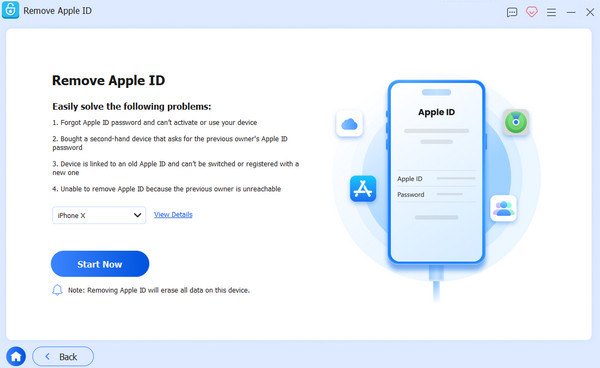
Steg 2Klikk på "Vis detaljer"-knappen for å sjekke informasjonen. For å fortsette prosessen, klikk på "Start nå"-knappen for å laste ned fastvaren for å låse opp Apple-ID-en din.
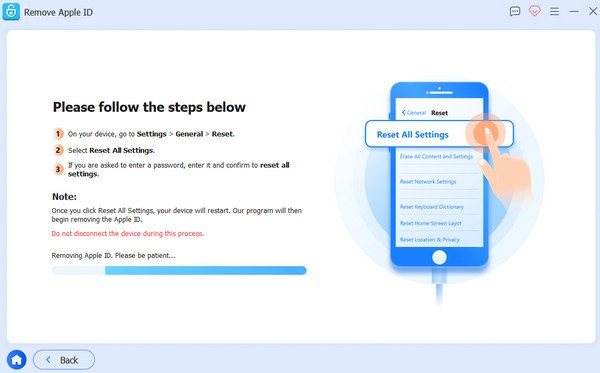
Trinn 3Nå, uansett hva Apple ID-passordet ditt er, vil iPhonen din være opplåst. Hvis det mislykkes, klikker du på "Prøv på nytt"-knappen og deretter på "Bekreft på nytt"-knappen for å løse problemet.
Konklusjon
Avslutningsvis, eple ID brukes til å bygge et solid Apple-økosystem. Det er ikke bare bra for arbeidsflyten din, men det kan også beskytte personvernet og sikkerheten din i mange tilfeller. Men når du glemmer Apple ID-passordet ditt, kan det også bli upraktisk. Men ikke bekymre deg. Med hjelp av 4Easysoft iPhone Unlocker, kan du sikre fortsatt tilgang til enheten og dataene dine uten unødvendige komplikasjoner.
100% Sikker
100% Sikker
