
Rip DVD til MP4 (H.264/HEVC) og andre populære formater med original kvalitet
Hvilken DVD-region er USA: All informasjon om DVD-region inkludert

Postet av Paula Pailaga til Rippe DVD 23. september 2026
Hvilken region er USA for DVD-erDe som først begynte å kjøpe og spille av DVD-er, ville utvilsomt hatt lignende problemer. Enkelt sagt støtter DVD-spilleren din bare avspilling av DVD-er med samme DVD-regionskode. Dette innlegget gir deg all detaljert informasjon relatert til det. I tillegg finner du metodene for å spille dem av problemfritt her. Hvilken DVD-region er USA i? Les nå for å finne det ut.
Guideliste
Hvilken DVD-region er USA [Alle DVD-regioner inkludert] Slik spiller du av en DVD fra USA-regionen med spillere fra andre regioner Slik endrer du regionkoden til en DVD fra USA-regionen En ubegrenset måte å spille av DVDer med USA-regionenHvilken DVD-region er USA [Alle DVD-regioner inkludert]
Enkelt sagt er DVD-koden for USA region 1. Vanligvis finner du denne informasjonen på baksiden av DVD-emballasjen. Dette betyr at du bare kan bruke en DVD-spiller med region 1 til å spille av denne DVD-en. På DVD-spillere fra andre regioner kan den ikke leses ordentlig.
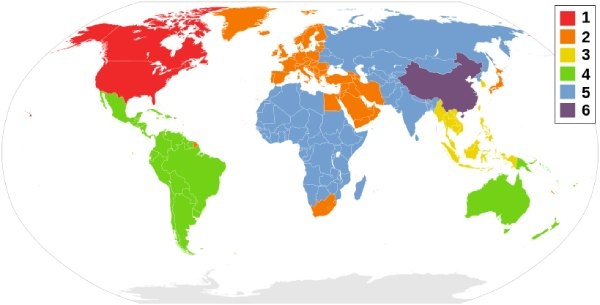
DVD-regionskoden ble introdusert for opphavsrettsbeskyttelse og distribusjonsformål. Hver region har forskjellige retningslinjer og tidssoner. Derfor bruker distributører regionskoder for DVD-er fra forskjellige regioner. Dette gjør det enklere å administrere DVD-er for en bestemt region. Bare når regionskoden til en DVD samsvarer med en DVD-spillers, kan du se DVD-innholdet normalt (med mindre du bruker en regionsfri DVD-spillerDu finner detaljert informasjon om DVD-region 1, 2 og andre nedenfor.
| Region | Land / Områder |
| Region 1 | Canada, USA og amerikanske territorier |
| Region 2 | Japan, Europa, Sør-Afrika, Midtøsten (inkludert Egypt) og Grønland |
| Region 3 | Sørøst-Asia og Øst-Asia (inkludert Hongkong) |
| Region 4 | Australia, New Zealand, Stillehavsøyene, Mellom-Amerika, Mexico, Sør-Amerika og Karibia |
| Region 5 | Øst-Europa, Russland, det indiske subkontinentet, Afrika, Nord-Korea og Mongolia |
| Region 6 | Kina |
| Region 7 | Reservert for uspesifisert spesiell bruk |
| Region 8 | Spesielle internasjonale arenaer for fly- og sjøreiser |
Slik spiller du av en DVD fra USA-regionen med spillere fra andre regioner
Kan du spille av en DVD fra en sone fra USA ved hjelp av en DVD-spiller fra en annen region? Dette er faktisk mulig. Du kan oppnå dette ved å endre regionen på DVD-spilleren. Vanligvis lar DVD-spilleren deg endre regionen et begrenset antall ganger. De fleste enheter tilbyr 5 muligheter. DVD-spillere fra produsenter som Samsung og LG gir denne tillatelsen. Dette er imidlertid ikke tillatt for brukere av Sony DVD-spillere. Hvis DVD-spilleren din lar deg endre regionen, er operasjonen i utgangspunktet den samme. Denne delen bruker Samsung DVD-spilleren som et eksempel.
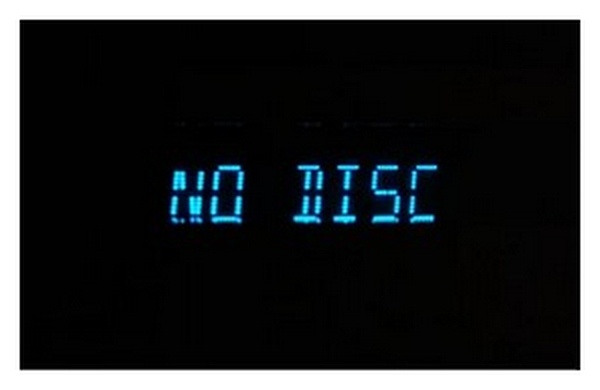
Trinn 1Start din HDMI DVD-spiller uten å sette inn DVD-en. Vent til varselet "Ingen plate" dukker opp.
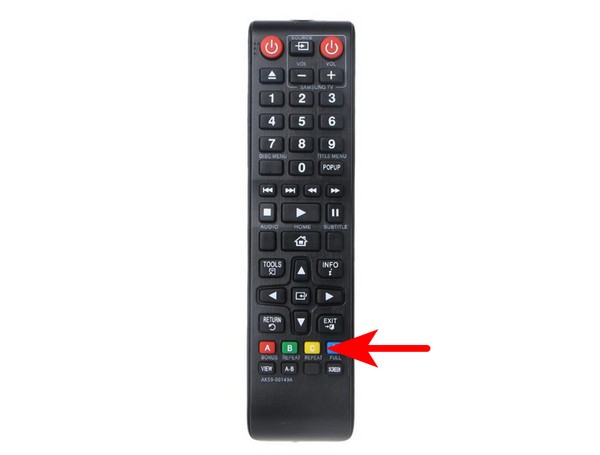
Steg 2Trykk nå raskt på "Gjenta"-knappen på fjernkontrollen. Trykk deretter på og skriv inn koden for regionen din.
- Region 1: 29334
- Region 2: 38767
- Region 3: 56732
- Region 4: 56732
- Region 5: 53814
- Region 6: 24462
Trinn 3Det opprinnelige regionnummeret vises øverst til høyre. Trykk på "1"-knappen på fjernkontrollen. Nå kan du se på DVD-er fra område 1.
Slik endrer du regionkoden til en DVD fra USA-regionen
Regionskoden til hver DVD bestemmes ved produksjonstidspunktet. Dette betyr imidlertid ikke at du ikke kan endre den. Du kan for eksempel konvertere en DVD fra én region til en annen. Denne operasjonen kan utføres på datamaskinen din. Det samme gjelder imidlertid for deg – du har bare fem sjanser. Når antallet forsøk er oppbrukt, vil DVD-en din forbli i sin sist endrede tilstand.
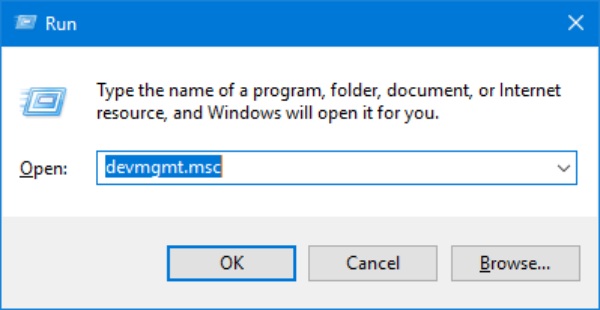
Trinn 1Trykk på "Windows + R"-knappene for å åpne Kjør-boksen. Skriv inn "devmgmt.msc" og trykk på "Enter"-knappen.
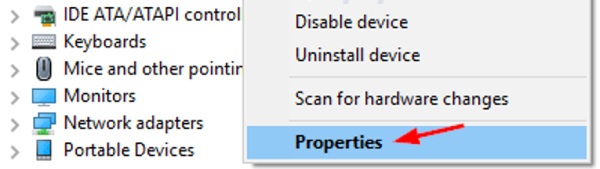
Steg 2Høyreklikk på DVD-spilleren under fanen "DVD/CD-ROM-stasjoner". Klikk deretter på "Egenskaper"-knappen.
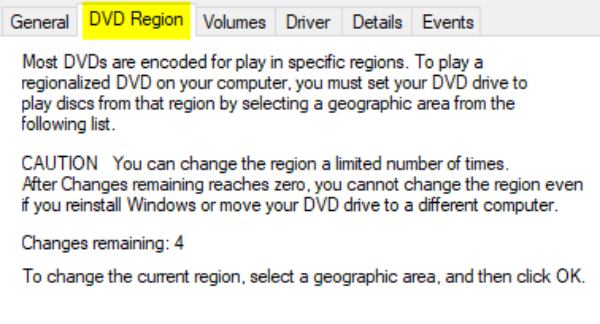
Trinn 3Under fanen "DVD-region" klikker du for å velge riktig region. Nå kan enheten din spille av DVD-er i region 1.
En ubegrenset måte å spille av DVDer med USA-regionen
Enten du endrer regionskoden på selve DVD-en eller på DVD-spilleren, har du bare fem sjanser. Så hva bør gjøres etter at bruksgrensen er nådd? Mange plages av dette problemet. Du kan imidlertid faktisk løse dette problemet ved kilden uten noen grense for hvor mange ganger du gjør det. Alt du trenger å gjøre er å bruke 4Easysoft DVD Ripper. Dette verktøyet lar deg konvertere DVD-er til digitalt format. Uansett om du har en DVD i region 1 eller hva som helst, kan du få tilgang til dem uten begrensninger på denne måten. Denne prosessen vil opprettholde den opprinnelige kvaliteten på videoen din.

Konverter DVD til MP4 eller andre formater for å fjerne DVD-regionsbegrensninger.
Det er ingen tap av videokvalitet når du fjerner en DVD-region.
Gir høyhastighetskonvertering med GPU-akselerert teknologi.
Støtter redigering for å øke effektene ved konvertering av DVD-innhold.
100% Sikker
100% Sikker
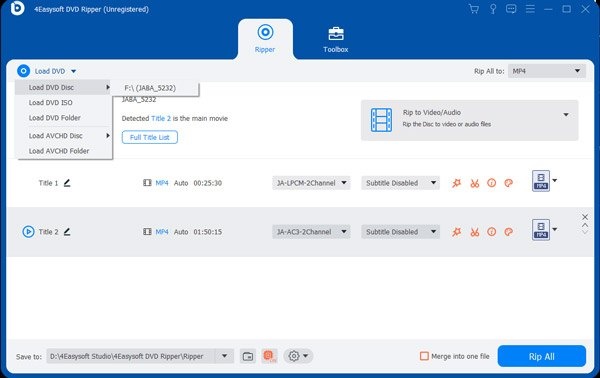
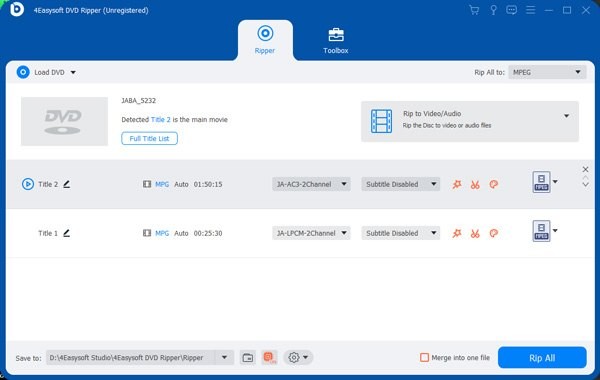
Trinn 1Etter at du har satt inn DVD-en, starter du 4Easysoft DVD Ripper. Klikk på knappen "Last inn DVD-plate".
Steg 2Klikk på knappen "Ripp alle til". Da kan du velge ønsket format for konvertering av DVD-en din i USA Region 1.
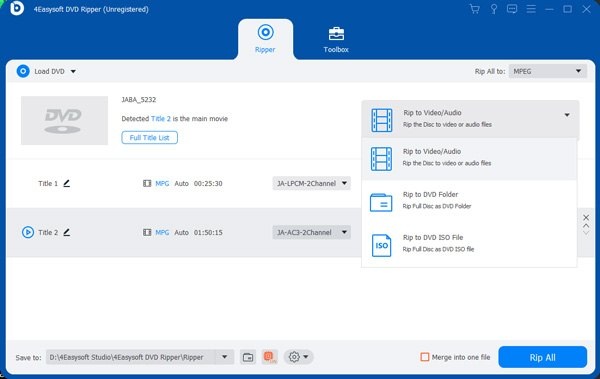
Trinn 3I hovedgrensesnittet klikker du på "Ripp alle"-knappen. DVD-en din vil da bli konvertert til digitale formater for kompatibel avspilling.
Konklusjon
Dette innlegget gir informasjon om DVD-er i region 1 og andre regioner. Bare når DVD-ens regionkode samsvarer med DVD-spillerens, kan den spilles av normalt. Selv om du kan endre landskodene deres, er denne operasjonen vanligvis begrenset til 5 forsøk. Hvis du vil ha tilgang til DVD-innhold uten begrensninger, kan du bruke 4Easysoft DVD Ripper for å konvertere DVD-en til et digitalt format.
100% Sikker
100% Sikker
