
Pålitelig videokonverterer, redigerer og komprimerer for daglige oppgaver.

Topp 5 VOB-konverterere online/offline (VOB til MP4, AVI, mer)

Postet av Aira Lesly Escoto til Video-konverterer 27. april 2026
Leter du etter en VOB-konverter som kan konvertere VOB-filene dine til et format med bedre kompatibilitet? I så fall kan det hende du opplever problemer når du prøver å spille av en VOB-fil på andre enheter. VOB-formatet brukes ofte på DVD-er og fungerer bra med DVD-spillere, men mange moderne enheter støtter det ikke i stor grad. Heldigvis finnes det flere VOB til MP4-konverterere som kan gjøre dem om til bedre formater som MP4, og fem av dem er listet opp her. Utforsk dem nå!
Guideliste
Profesjonell VOB-konverter med konvertering av høy kvalitet 3 beste VOB-konverterere på nett med fordeler og ulemper Slik bruker du VLC som en VOB-konverterProfesjonell VOB-konverter med konvertering av høy kvalitet
Hvis du leter etter en VOB-filkonverterer som du kan bruke på Windows eller Mac, er en av de beste verktøyanbefalingene du kan få å bruke den profesjonelle. 4Easysoft Total Video Converter. Denne VOB til MP4-videokonvertereren har også en innebygd videoredigerer som kan dekke dine daglige redigeringsoppgaver. Det som er flott med dette verktøyet er at det lar deg konvertere flere VOB-filer samtidig 60 ganger raskere. Det inkluderer også en AI-drevet videoforbedring for å forbedre videokvaliteten før eksport.

Tilbyr full støtte for 600 filformater, inkludert forhåndsinnstillinger for Android og iOS.
Konverter VOB-filer med 720P, 1080P, 4K og HEVC-videokodek med høy kvalitet.
Støtter funksjoner for å redigere VOB-filer, for eksempel rotering, beskjæring, legge til filter og mer.
Gir deg kontroll over kvaliteten på filen, metadata og mer.
100% Sikker
100% Sikker
Trinn 1Installer 4Easysoft Total Video Converter på Mac/Windows og start den etterpå. Klikk deretter på "Legg til filer" for å importere VOB-filen.

Steg 2Etter det klikker du på "Format"-knappen på høyre side av den importerte VOB-filen. Deretter, i "Video"-delen, velger du formatet som støttes av de fleste enheter, som MP4.

Trinn 3For å få et resultat av høy kvalitet, klikk på knappen "Tilpasset profil" med "Tannhjul"-ikonet. Deretter kan du justere følgende alternativer. Deretter klikker du på knappen "Opprett nå".

Trinn 4 Når du er ferdig, klikker du på "Konverter alle"-knappen for å starte konverterings- og eksportprosessen fra VOB til MP4.

100% Sikker
100% Sikker
3 beste VOB-konverterere på nett med fordeler og ulemper
Bortsett fra det første verktøyet som er omtalt, finnes det også nettleserbaserte verktøy du kan bruke til konvertere en VOB-fil til MP4, og dette innlegget presenterer tre av dem nedenfor. Utforsk hver av dem og velg den som passer dine preferanser.
1. Konvertering
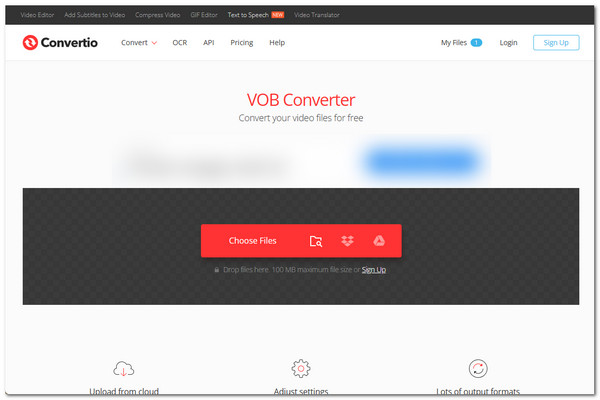
Det første nettbaserte verktøyet du kan bruke som en VOB til MP4-konverterer er Convertio. Dette nettbaserte verktøyet er et av de mest populære filkonverteringsverktøyene. Det støtter over 300 formater for å konvertere VOB-filene dine, og det gir deg også kontroll over utskriftskvaliteten ved å gi deg alternativer for å angi kodek, kvalitet, bildefrekvens og mer.
- Fordeler
- Gratis og enkel å bruke.
- Tilbyr rask VOB-konvertering.
- Fungerer bra med alle nettleserplattformer.
- Garanter filenes sikkerhet.
- Ulemper
- Lar deg bare importere VOB-filer med maksimalt 100 MB.
- Lar deg bare gjøre 10 konverteringer per dag.
- Krever en stabil forbindelse.
2. Zamzar
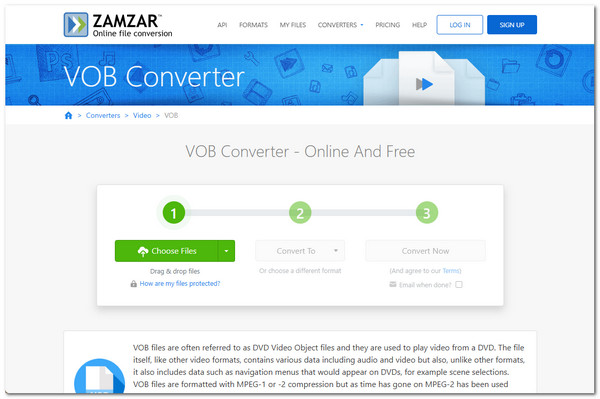
Et annet nettbasert verktøy du også bør prøve er Zamzar. Denne nettbaserte VOB-konvertereren er et av de enkleste verktøyene du kan bruke på nettet. Den lar deg konvertere VOB-filer med bare noen få klikk uten ekstra trinn. Bare importer VOB-filen, velg et utdataformat, start konverteringen, og det er det.
- Fordeler
- Tilbyr en enkel VOB-konverteringstjeneste.
- Lar deg konvertere flere VOB-filer samtidig.
- Tilbyr et stort antall utdataformater for å konvertere VOB-filer.
- Sikrer VOB-filene dine.
- Ulemper
- Gratisversjonen lar deg bare importere VOB-filer med maksimalt 50 MB.
- Konverteringshastigheten kan være treg.
3. CloudConvert
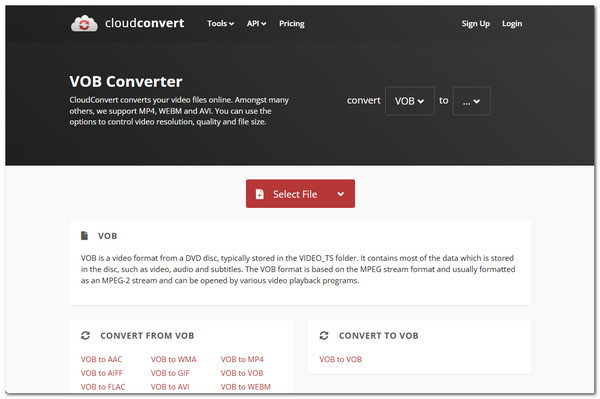
Det siste nettbaserte verktøyet dette innlegget vil anbefale er CloudConvert. Det samme gjelder de to førstnevnte verktøyene; denne nettbaserte VOB-konvertereren gir også en ukomplisert måte å konvertere VOB-filene dine på. Denne er også den samme som Convertio, men denne lar deg få høyest mulig kvalitet.
- Fordeler
- Gir deg et enkelt grensesnitt å jobbe med.
- Lar deg konvertere flere VOB-filer totalt.
- Støtter alternativer for justering av utgang.
- Tilbyr konvertering av høy kvalitet.
- Ulemper
- Lar deg gjøre 25 konverteringer hver dag.
- Kan ikke konvertere store VOB-filer.
Slik bruker du VLC som VOB-konverter
Bortsett fra disse verktøyene, kan du også bruke VLC til å konvertere VOB til MP4 gratis, og det som gjør det annerledes er at du kan bruke det helt gratis! Denne skrivebordsfilen VOB-format converter er en populær mediespiller som kan spille av videoer i mange formater. I tillegg til avspilling tilbyr den også ekstra funksjoner som lar deg endre videofiler, inkludert konvertering av VOB til formater som MP4, MOV og mer. VLC-mediespilleren har imidlertid begrensede konverteringsfunksjoner når den brukes som en VOB-konverterer, siden den ikke er en dedikert konverterer. Hvis du fortsatt vil prøve denne, er det trinnene du må følge:
Trinn 1Klikk på "Media" øverst til venstre og velg "Konverter/lagre". Klikk deretter på "Legg til" for å importere VOB-filen. Klikk deretter på "Konverter/lagre".
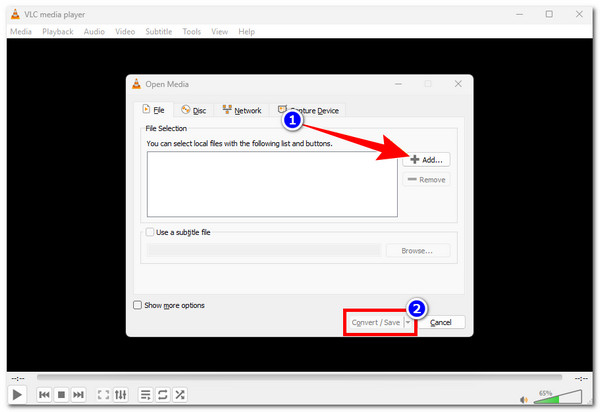
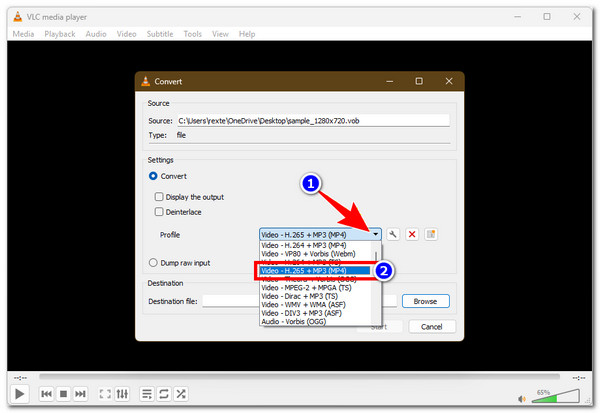
Steg 2Klikk deretter på rullegardinmenyen "Profil" under "Innstillinger"-delen. Velg deretter et format som støttes i stor grad, for eksempel "Video - H.265 + MP3 (MP4)".
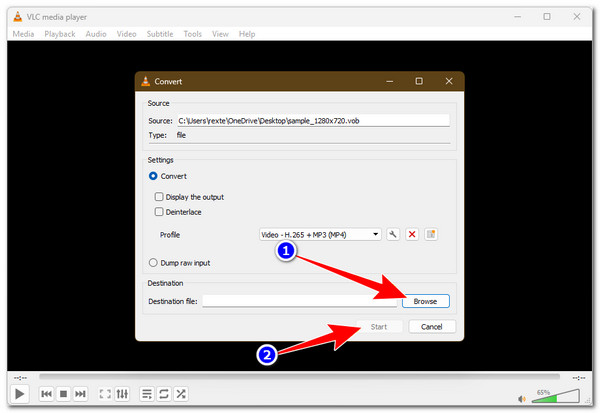
Trinn 3Velg deretter ønsket plassering for utdatafilen ved å klikke på "Bla gjennom"-knappen. Klikk deretter på "Start" for å starte VOB-konverteringsprosessen.
Konklusjon
Det var det! Det er de fem beste VOB til MP4-konverterere du kan bruke til å gjøre VOB-filene dine kompatible på tvers av ulike mediespillere eller enheter. Du kan velge mellom disse fem verktøyene basert på dine preferanser, enten du vil konvertere VOB-filer på skrivebordet eller i en nettleser. Uansett hva du velger, kan hvert verktøy hjelpe deg med å konvertere VOB-filene dine til et mer kompatibelt format. Men hvis du leter etter et verktøy som ikke bare hjelper deg med å konvertere VOB-filer, men også forbedrer dem, må du bruke 4Easysoft Total Video Converter.
100% Sikker
100% Sikker
