

Grafikkkortdrivere: Hvordan oppdatere med tre effektive måter

Postet av Paula Pailaga til Løsninger/tips 26. mai 2023
Utdaterte drivere kan påvirke datamaskinens ytelse, slik at den blir treg og krasjer, noe som kan være irriterende for alle. Uten å oppdatere den vil du garantert få forferdelig ytelse, spesielt hvis du bygger en spill-PC. Så hvordan vet du at den er utdatert? Hvis du merker at PC-ens ytelse har blitt redusert eller har stabilitetsproblemer, bør du... oppdater grafikkortdrivere når det er mulig. Hvis du ikke vet det, har dette innlegget kommet for å redde deg! Fortsett å lese for å lære de tre måtene å oppdatere grafikkortdrivere på.
Guideliste
Del 1: Slik oppdaterer du grafikkortdrivere på tre forskjellige måter Del 2: Vanlige spørsmål om grafikkortdrivereDel 1: Slik oppdaterer du grafikkortdrivere på tre forskjellige måter
Hvis du allerede vet at driveren må oppdateres, oppdater den umiddelbart. Og den beste måten og samtidig sikreste å oppdatere er gitt nedenfor.
1. Oppdater det offisielle nettstedet [Windows/Mac]
Hvis du eier et NVIDIA-grafikkort, vil du holde det oppdatert. Som du vet, er det kjent som et av de beste grafikkortene i dag, og holder GPUen jevn. Egentlig er det to måter å oppdatere det på, men i dag vil vi gå over hvordan du oppdaterer NVIDIA-grafikkortet på den offisielle nettsiden.
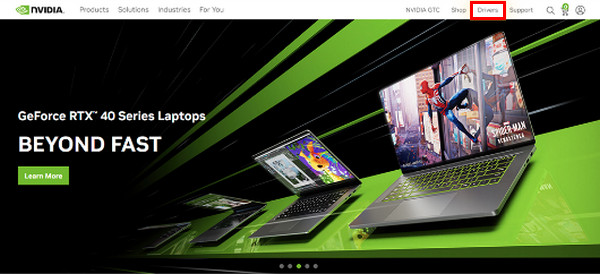
Trinn 1På NVIDIAs hovedside, Klikk på Drivere ligger i menyen øverst til høyre.
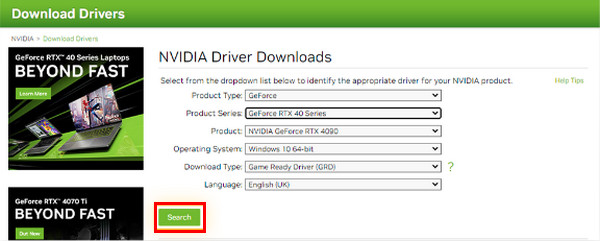
Steg 2Fra rullegardinlisten velger du relevante spesifikasjoner for sjåføren din. Klikk på Søk knappen for å finne GPUens siste driveroppdatering.
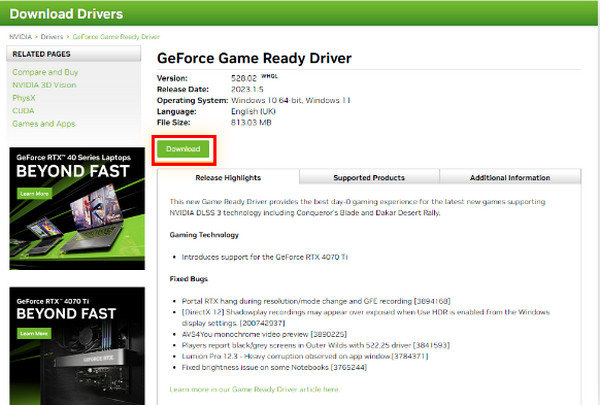
Trinn 3Se nedenfor om oppdateringen er kompatibel med maskinvaren, operativsystemet og andre preferanser. Klikk på nedlasting knapp. Hvis den stiger igjen, klikker du på nedlasting knappen for å bekrefte.
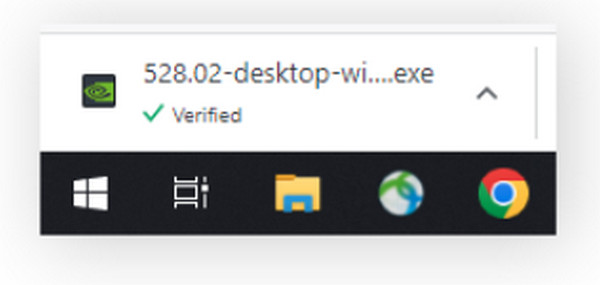
Trinn 4Du vil at den var ferdig oppdatert når exe-fil var klar til å starte oppsettsveiviseren. Sørg for å fullføre installasjonsprosessen.
2. Oppdater i Windows-innstillingene [Windows]
Sannsynligvis den enkleste måten er gjennom Windows Update. Sammen med nettverkskort, skjermer, skrivere osv., lastes driveroppdateringer ned automatisk gjennom Windows Update. Hvis du vil oppdatere driveren, gjør du følgende:
Slik oppdaterer du i Windows 11:
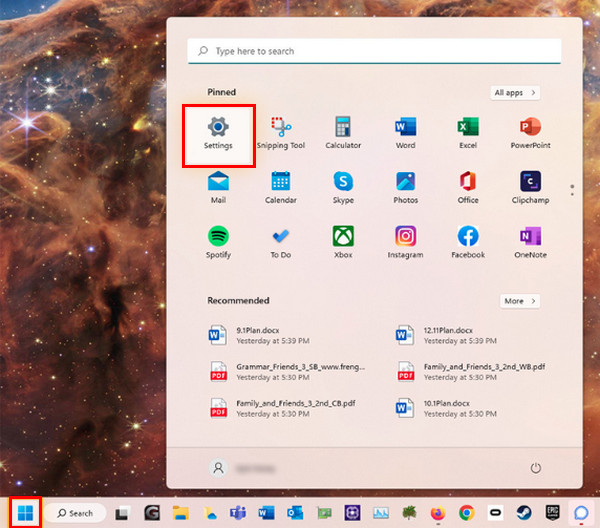
Trinn 1Gå til Windows menyen, og klikk deretter Innstillinger. Klikk på Windows Update knappen i menyen til venstre.
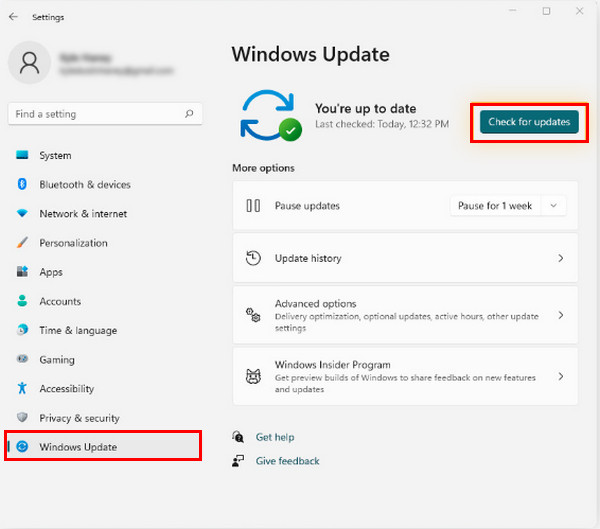
Steg 2Klikk på Se etter oppdateringer -knappen, og deretter kan du installere alle tilgjengelige drivere eller oppdateringer.
Slik oppdaterer du i Windows 10:
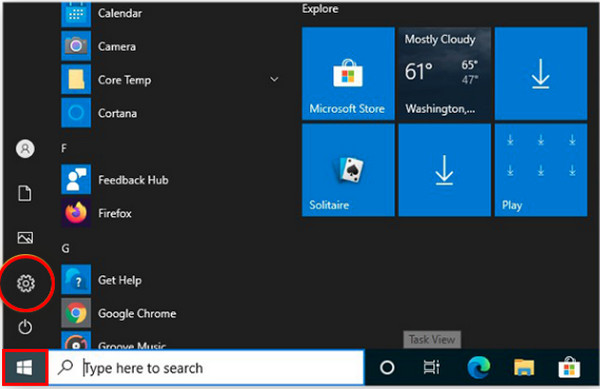
Trinn 1Åpne Start eller Windows menyen, og gå deretter til Innstillinger, som har en Utstyr ikon.
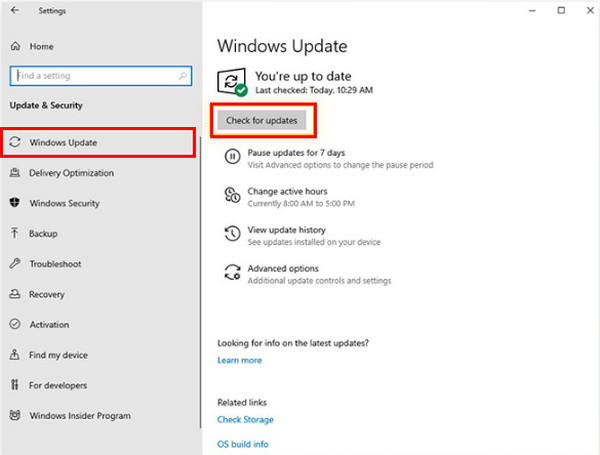
Steg 2Gå til Oppdatering og sikkerhet. Klikk på Se etter oppdateringer knappen i Windows Update delen for å se om noen driver eller oppdatering er tilgjengelig. Installer den hvis det er en.
Videre lesning
 10 beste gratis programvare for datagjenoppretting for deg å bringe dataene tilbake
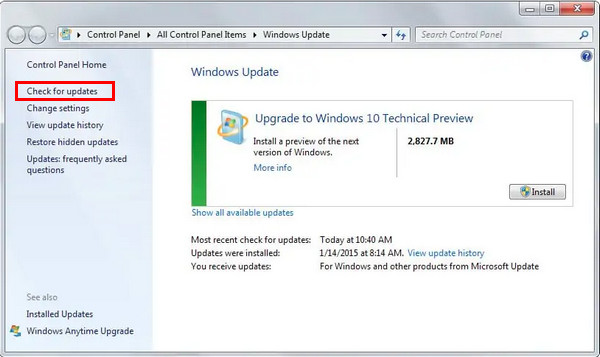
Slik oppdaterer du i Windows 7:
Trinn 1På Start meny, skriv inn Windows-oppdatering. Klikk deretter Windows Update i de oppførte resultatene.
Steg 2Klikk på Se etter oppdateringer og vent om det er noen oppdatering tilgjengelig. Installer den i så fall.
3. Bruk tredjeparts grafikkbehandling [Windows]
Hvis du foretrekker å bruke et tredjepartsverktøy for å oppdatere grafikkortdrivere, bør du vurdere å bruke den mest praktiske AVG Driver Updater. Den vil perfekt skanne PCS, oppdage utdaterte drivere og laste ned de nyeste uten svette. I tillegg kan du ha dette på Windows 11, 10, 8 og 7.
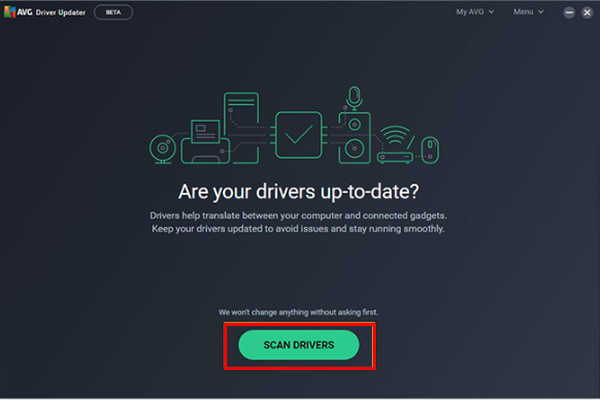
Trinn 1Hvis du er ferdig med å installere AVG-driveroppdateringen, klikker du på Scan Drivers for å sjekke om PC-en din kjører utdaterte drivere.
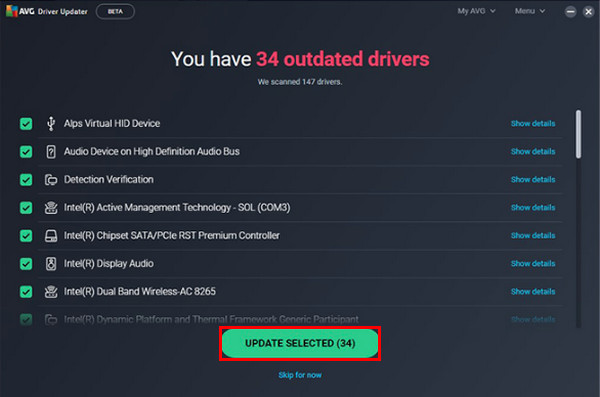
Steg 2Deretter vil den skanne systemet fullstendig og varsle deg når det er utdaterte drivere. Klikk på Oppdater valgt for å begynne å oppdatere alle gamle med ett klikk.
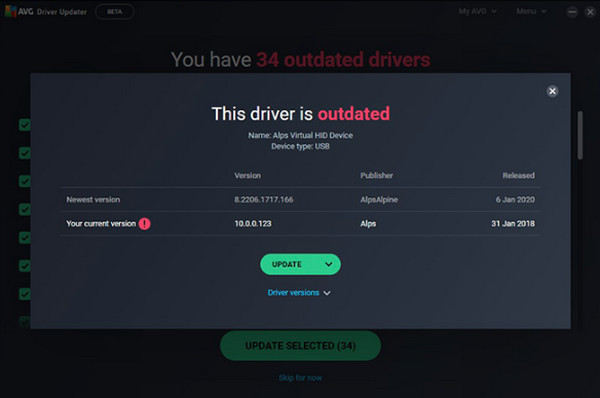
Trinn 3Du kan også sjekke en bestemt driver ved å klikke Vis detaljer for å oppdatere individuelt.
Del 2: Vanlige spørsmål om grafikkortdrivere
-
Kan datamaskinen min fortsatt fungere hvis den ikke har en grafikkortdriver?
Ja. Datamaskiner er fortsatt brukbare selv uten dem; all maskinvare på datamaskinen krever imidlertid drivere, som er nødvendige for å beskrive og vise funksjoner på enheten. Enkelt sagt kan ikke en datamaskin vise bilder eller grafikk riktig uten grafikkortdrivere.
-
Hvordan sjekke om drivere ikke er oppdaterte?
Hvis GPUen du bruker samsvarer med versjonen av datamaskinen din, er den oppdatert. Du kan sjekke inn Enhetsbehandling, finne den du bruker og gå til Egenskaper. Du kan se GPU-modellen og andre detaljer om den.
-
Hvilken grafikkortdriver er best for spilling?
Du kan vurdere å bruke NVIDIA-driveren. Ifølge brukerne gir den bedre stabilitet, selv om det tar tid å få nye oppdateringer og forbedringer for noen problemer den står overfor.
Konklusjon
Selv om gamle drivere fortsatt fungerer, vil de ikke fungere med de nyeste spillene. I tillegg kan du oppleve at datamaskinen hakker eller lagger, eller at programmet krasjer. Så følg trinnene ovenfor for å oppdater grafikkortdriverne du nå har for stabil datamaskinytelse. Du kan oppdatere direkte på det offisielle nettstedet til harddisken du har, ved hjelp av Windows Update eller tredjepartsprogramvare som AVG Driver Updater.
