
Fjern skjermpassord, Apple-ID, MDM og skjermtid fra iPhone på en trygg måte.

4 dokumenterte praktiske måter å låse opp Apple ID-kontoen din trygt

Postet av Alvin Cantero til iOS Unlocker 19. mai 2026
Mange brukere leter etter en effektiv måte å låse opp en Apple-ID, spesielt siden det påvirker tilgangen til viktige tjenester som iCloud, App Store og enhetssynkronisering. Enten problemet skyldes sikkerhetstiltak eller kontorelaterte feil, er det avgjørende å vite hvordan du låser opp Apple-ID-en din effektivt. I denne veiledningen vil du utforske de vanlige årsakene til en låst Apple-ID og lære flere praktiske metoder for å gjenopprette tilgangen på en trygg måte.
Guideliste
Hvorfor er Apple ID-kontoen låst på iPhonen din iForgot: En offisiell løsning for å låse opp Apple ID gratis Den kraftige Apple ID-opplåseren for enhver mulig grunn Slik låser du opp Apple ID på iPhone-innstillinger med passord Slik bruker du en annen Apple-enhet for å låse opp Apple-IDHvorfor er Apple ID-kontoen låst på iPhonen din
Å forstå hvorfor Apple-ID-en din blir låst kan hjelpe deg med å velge den mest effektive løsningen og unngå problemet i fremtiden. Nedenfor er noen vanlige årsaker:
- For mange forsøk på feil passord: Når Apple-kontoen din er låst på iPhonen din, er den vanligste årsaken at du kanskje har skrevet inn feil passord for mange ganger. iPhonen vil midlertidig låse enheten din for å beskytte den i tilfelle potensiell skade.
- Mistenkelig eller uvanlig aktivitet oppdaget: Hvis Apple oppdager uvanlig påloggingsatferd, for eksempel pålogging fra en ny plassering eller enhet, kan kontoen din bli låst som en forholdsregel. I slike tilfeller trenger du bare å søke hjelp fra en tilpasset tjeneste.
- Utdatert sikkerhetsinformasjon: Hvis du ikke oppdaterer enheten din over lengre tid, kan noen sikkerhetstiltak eller sikkerhetssertifikater utløpe. Når iPhone oppdager denne situasjonen, vil den midlertidig låse Apple-ID-en din for å sikre at den ikke er sårbar for potensielle sikkerhetsangrep.
- Brudd på Apples vilkår eller sikkerhetsregler: I noen tilfeller kan Apple låse en konto på grunn av brudd på retningslinjene, for eksempel mistenkelige transaksjoner eller misbruk av tjenester. Selv om det er mindre vanlig, krever denne typen begrensning vanligvis ytterligere bekreftelsestrinn eller at du kontakter kundestøtte for å løse problemet.
iForgot: En offisiell løsning for å låse opp Apple ID gratis
Apple tilbyr en offisiell gjenopprettingstjeneste gjennom iForgot-nettstedet, som lar brukere tilbakestille Apple ID-passordet sitt og låse opp kontoen sin, selv om de slette Apple-ID-en deres ved et uhell. Ved å bekrefte identiteten din via e-post, telefonnummer eller sikkerhetsspørsmål, kan du gjenopprette tilgangen trygt ved hjelp av en nettleserbasert løsning.
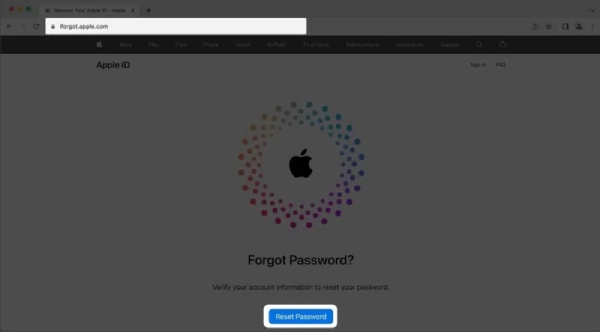
Trinn 1Gå til den offisielle nettsiden til iForgot i nettleseren din. Klikk på "Tilbakestill passord" for å fortsette.
Steg 2Skriv inn e-postadressen eller telefonnummeret som er knyttet til Apple-ID-en din, og klikk på "Fortsett"-knappen.
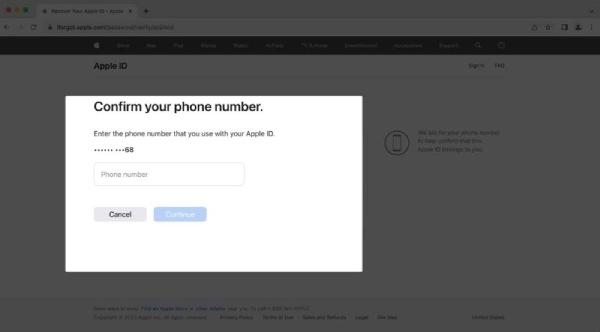
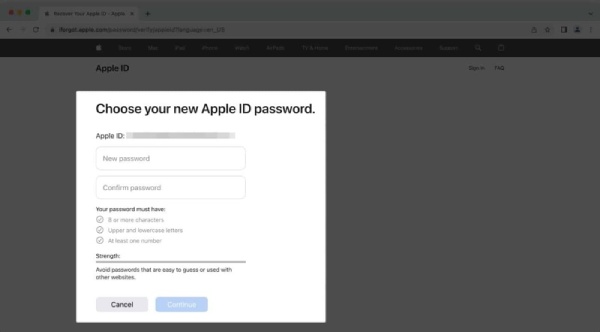
Trinn 3Når du mottar bekreftelsesmeldingen på kontoen din, skriver du inn koden, og du kan tilbakestille passordet for å låse opp Apple-ID-en din.
Den kraftige Apple ID-opplåseren for enhver mulig grunn
Hvis du er på jakt etter en rask og effektiv løsning, 4Easysoft iPhone Unlocker kan hjelpe deg med å enkelt låse opp Apple-ID-en din. Denne programvaren er spesielt utviklet for å håndtere ulike låsesituasjoner. Den lar deg fjerne restriksjonene på Apple-kontoen din og få tilbake tilgang til enheten din. Grensesnittet er enkelt, noe som passer for brukere som trenger en rask og praktisk løsning.

Kom deg trygt inn i iPhonen din som er låst på grunn av Apple-ID.
Omgå Apple-ID selv om du glemmer passordet.
iPhonen din vil forbli trygg under hele prosessen.
Dekrypter iTunes-sikkerhetskopien hvis du har glemt passordet.
100% Sikker
100% Sikker
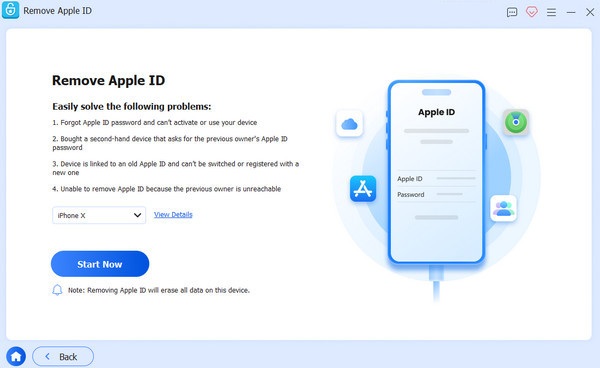
Trinn 1Start 4Easysoft iPhone Unlocker og koble iPhonen din til datamaskinen. Klikk på knappen "Fjern Apple ID" i hovedgrensesnittet.
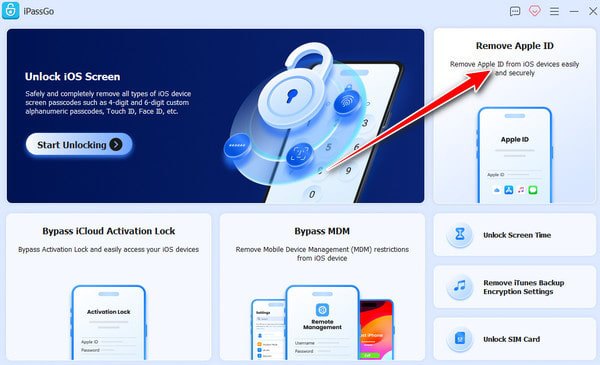
Steg 2Sjekk iPhone-informasjonen din ved å klikke på "Vis detaljer"-knappen. Hvis alt er riktig, klikker du på "Start nå"-knappen for å laste ned fastvaren og fortsette.
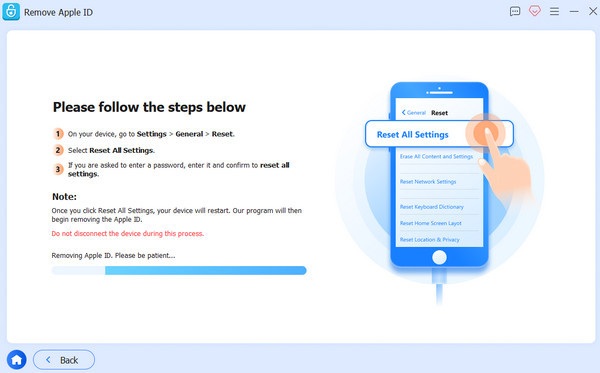
Trinn 3Apple-ID-en din vil bli låst opp hvis Finn min iPhone er deaktivert. Hvis ikke, klikk på "Prøv på nytt"-knappen og deretter på "Bekreft på nytt"-knappen for å omgå den.
Slik låser du opp Apple ID på iPhone-innstillinger med passord
Hvis du fortsatt husker passordet ditt, men ikke vet hvordan du endrer det, er denne prosessen faktisk veldig enkel. Du kan endre Apple-ID-en din direkte i Innstillinger for å låse den opp på iPhonen din. Alt du trenger å gjøre er å følge disse enkle trinnene:
Trinn 1Åpne Innstillinger på iPhonen din og trykk på "Apple ID"-knappen øverst på siden.
Steg 2På den nye siden trykker du på knappen "Logg inn og sikkerhet" og deretter på knappen "Endre passord" for å fortsette.
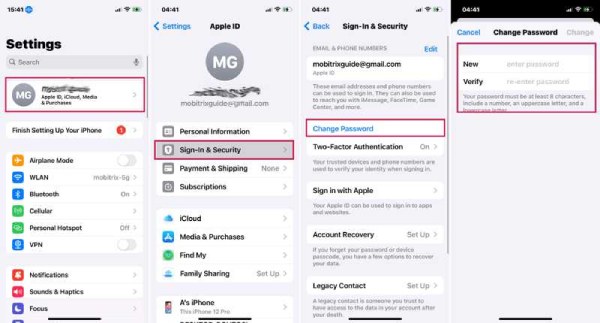
Trinn 3Tilbakestill passordet og lås opp Apple-ID-en din. Når iPhonen din er låst på grunn av Apple-ID-en, kan du skrive inn passordet for å aktiver Apple-ID å få tilgang til.
Slik bruker du en annen Apple-enhet for å låse opp Apple-ID
Hvis du har tilgang til en annen Apple-enhet som allerede er logget på med Apple-ID-en din, kan du bruke den til å låse opp kontoen din enklere. Denne metoden lar deg tilbakestille passordet ditt og bekrefte identiteten din via pålitelige enheter, noe som gir en sikker og praktisk gjenopprettingsprosess.
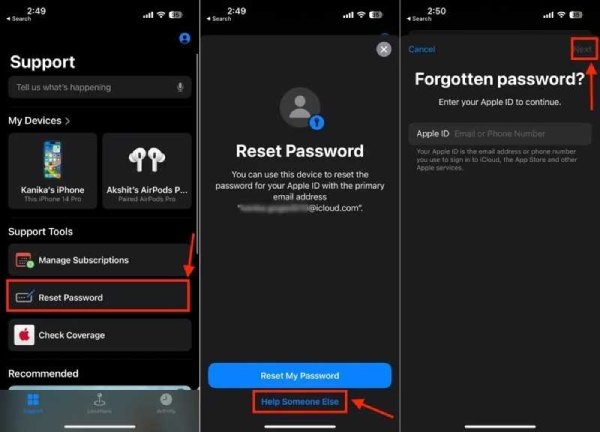
Trinn 1Start Apple Support på iPhonen din og trykk på "Tilbakestill passord"-knappen under fanen "Støtteverktøy".
Steg 2Nederst på skjermen trykker du på "Hjelp noen andre"-knappen for å fortsette.
Trinn 3Skriv inn Apple-ID-en din og trykk på "Neste"-knappen. Nå kan du bruke en annen Apple-enhet til å låse opp Apple-ID-en din.
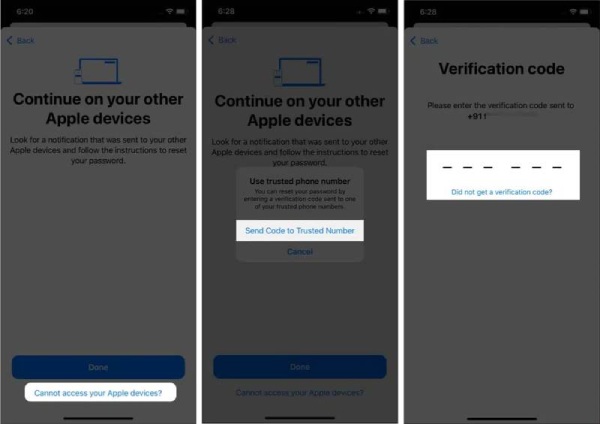
Trinn 4Hvis du ikke får noen varsler på andre Apple-enheter, trykker du på knappen "Får du ikke tilgang til Apple-enhetene dine?".
Trinn 5Trykk på knappen "Send kode til klarert nummer" for å få en bekreftelseskode sendt til nummeret ditt.
Trinn 6Skriv inn bekreftelseskoden, så får du lov til å gjenopprette Apple ID-passordet ditt og låse opp Apple-ID-en din.
Konklusjon
Nå vet du hvordan låse opp Apple ID Med forskjellige metoder, enten du husker passordet eller ikke, vil ikke denne oppgaven være et problem for deg lenger. For problemer som ikke kan løses raskt, 4Easysoft iPhone Unlocker kan hjelpe deg med å gjenopprette tilgangen og sikre kontoen din med trygghet.
100% Sikker
100% Sikker
