
Pålitelig videokonverterer, redigerer og komprimerer for daglige oppgaver.

TS Converter: 5 verktøy for å konvertere TS til MP4 på nett/skrivebord

Postet av Aira Lesly Escoto til Video-konverterer 30. januar 2026
TS-filer er kjent for HD-kringkasting og DVD-lagring på grunn av deres evne til å opprettholde dataintegritet. Her kommer imidlertid svakheten: Kompatibilitet. Enten du vil redigere en opptaksstrøm eller spille av en film på telefonen din, trenger du en TS-omformer for å få en sømløs opplevelse. Dagens guide handler om de fem beste verktøyene som hjelper deg med å konvertere .ts til .mp4 eller andre mye brukte formater, fra skrivebordsapplikasjoner til nettleserverktøy. Les videre her!
Guideliste
Den beste TS-konvertereren med nyttige funksjoner Handbrake: Åpen kildekode og høytytende TS-konverter VLC: Rask og lettvektsspiller med TS-konverter Zamzar: Uanstrengt skybasert TS-behandling FreeConvert: TS-konverter med støtte for store filerDen beste TS-konvertereren med nyttige funksjoner
Selv om mange verktøy kan utføre grunnleggende formatbytter, er den første TS-konvertereren her, 4Easysoft Total Video Converter, er et førsteklasses valg hvis du ønsker å få filen din umiddelbart uten et snev av kvalitetstap. I tillegg til TS-formatet støtter den mer enn 600 formater, inkludert MP4, MOV, MKV, AVI og mer. Denne programvaren konverterer ikke bare TS-filer, den bruker avansert teknologi som fremskynder prosessen enn standardverktøy. Den fungerer også som et redigeringsprogram, som gir deg muligheten til å forbedre opptakene dine med et enkelt klikk før konvertering.

Den støtter et bredt spekter av formater, inkludert TS, MP4, AVI, MKV og mer.
Rediger TS-filer med over 20 verktøy, inkludert trimmer, beskjærer, vannmerkefjerner osv.
Støtt batchkonvertering med avansert maskinvareakselerasjon.
Lag lysbildefremvisninger og videoer med delt skjerm med forhåndslagde temaer.
100% Sikker
100% Sikker
Trinn 1Åpne 4Easysoft Total Video Converter på skrivebordet. Last opp TS-filene dine ved å klikke på Legg til filer-knappen eller dra og slipp dem inn i hovedarbeidsområdet.

Steg 2Åpne rullegardinmenyen Format og naviger til fanen Video. Derfra velger du ønsket format, for eksempel MP4, AVI, MKV, MOV osv., med ønsket oppløsning.
Hvis du trenger spesifikke innstillinger, klikker du på knappen Tilpasset profil ved siden av formatet for å justere kvaliteten og oppløsningen manuelt etter eget ønske.

Trinn 3Til slutt klikker du på Konverter alle-knappen for å begynne å transformere TS-filen til et filformat av høy kvalitet.

100% Sikker
100% Sikker
Handbrake: Åpen kildekode og høytytende TS-konverter
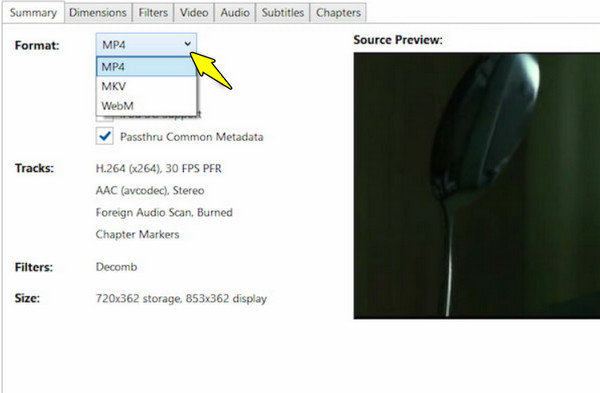
Neste er Handbrake. Denne kraftige, gratis og skrivebordsbaserte TS-konvertereren utmerker seg ved å behandle HD-strømmer ved å gi deg en samling forhåndsinnstillinger for iPhones, Android-enheter eller til og med spillkonsoller. Den dekker transformering av TS-opptakene dine til plassbesparende MP4-, MKV- eller WebM-formater. Videre støtter den maskinvareakselerasjon, og behandler store videofiler med lynets hastighet.
Trinn 1Åpne Handbrake på datamaskinen din. Dra TS-filen din til grensesnittet, gå deretter til Sammendrag-fanen og velg ønsket format.
Steg 2Hvis du ønsker det, kan du gå til Dimensjoner- og Video-fanene for å justere kvaliteten om nødvendig.
Trinn 3Klikk på Bla gjennom-knappen for å velge ønsket mappe, og klikk deretter på Start koding-knappen for å konverter TS til MP4.
VLC: Rask og lettvektsspiller med TS-konverter
VLC Media Player er en gratis mediespiller og TS-konverterer for Windows, Mac, Linux, iPhone og Android. Det er et lettvektsalternativ for mange brukere som ønsker å unngå installasjon av andre verktøy. Fordi den er svært stabil, håndterer den vanligvis korrupte TS-filer som andre kan avvise. VLC er den mest tilgjengelige løsningen for konvertere TS-filer til andre formater over avanserte innstillinger.
Trinn 1Start VLC på skrivebordet. Gå til Media, og velg deretter Konverter/lagre.
Steg 2Klikk deretter på Legg til-knappen for å velge TS-filen din, og klikk deretter på Konverter/lagre-knappen.
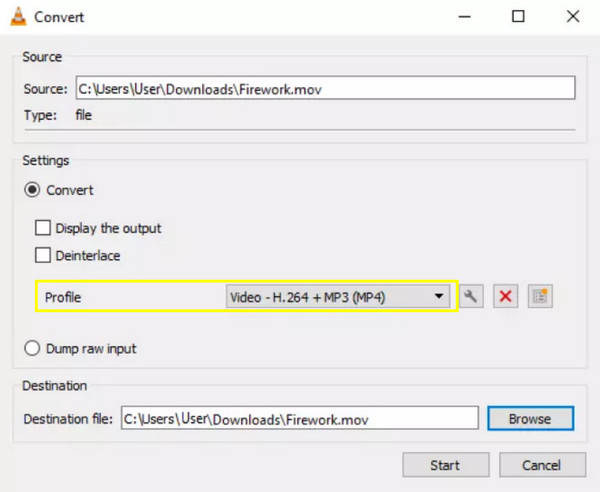
Trinn 3Velg nå ønsket format, for eksempel Video - H.264 + MP3 (MP4), fra rullegardinmenyen Profil. Klikk på Bla gjennom-knappen for å angi en plassering og et navn for filen.
Trinn 4Klikk på Start-knappen for å starte TS-filkonverteringen.
Zamzar: Uanstrengt skybasert TS-behandling
Selv om lokal programvare tilbyr personvern og hastighet, er Zamzar en nettbasert TS-konverterer som er spesielt nyttig på mindre kraftige enheter, ettersom prosessen skjer på nettstedets server. Den mest fremtredende funksjonen er e-postvarslingen, som varsler deg når filen din er klar til nedlasting. Den dekker også mer enn tusen formater, ideelt for alle som håndterer mer enn bare video.
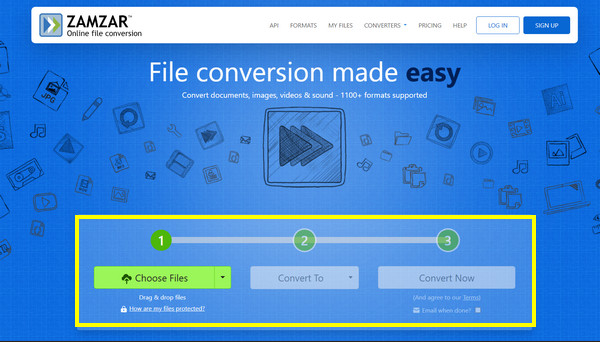
Trinn 1Gå til Zamzar-nettstedet, og klikk på Velg filer-knappen for å importere TS-videoen din.
Steg 2Velg målformatet ditt i Konverter til-menyen.
Trinn 3Ikke glem å merke av i boksen «Send e-post når du er ferdig?», og klikk deretter på knappen «Konverter nå».
FreeConvert: TS-konverter med støtte for store filer
Hvis du elsker ideen om å bruke en online TS-konverter, men trenger mer fullstendig kontroll over det endelige resultatet, er FreeConvert noe for deg. Denne onlinetjenesten fyller gapet mellom enkle onlineverktøy og avansert programvare ved å gi deg 1 GB filgrenser gratis, sammenlignet med konkurrentene. Den leveres med avanserte innstillinger der du manuelt kan endre videokodeker, bildefrekvenser og til og med bruke lydeffekter.
Trinn 1Søk etter FreeConvert-nettstedet.
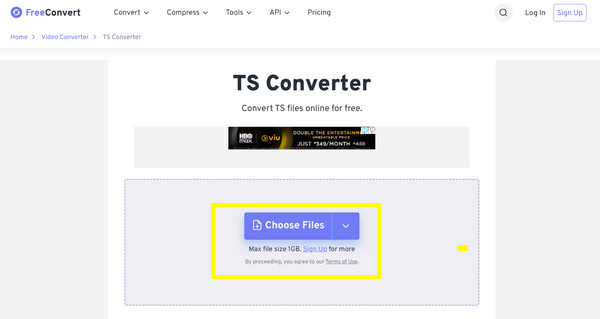
Steg 2Klikk på Velg filer-knappen der for å laste opp TS-filen din.
Trinn 3Klikk deretter på rullegardinmenyen Utdata og velg formatet du trenger. Du kan også justere oppløsningen om nødvendig.
Trinn 4Klikk på Konverter-knappen for å konvertere TS til MP4 på nettet.
Konklusjon
Nå er det ikke lenger et teknisk hinder å konvertere TS-filene dine fra den store størrelsen. Fra den åpne kildekoden Handbrake til skybaserte løsninger som Zamzar, finnes det en... gratis TS-konverter for deg her. Blant dem, hvis du er interessert i en omfattende og effektiv konverteringsopplevelse, legg til 4Easysoft Total Video Converter til verktøykassen din. Med raskere konverteringshastighet, AI-drevet kvalitet og spennende redigeringsverktøy, gjør den den til et godt valg for å administrere TS-samlingen din. Du kan garantert produsere video- og lydfiler i profesjonell kvalitet med bare noen få klikk.
100% Sikker
100% Sikker
