
Fjern skjermpassord, Apple-ID, MDM og skjermtid fra iPhone på en trygg måte.

Praktiske løsninger for å fjerne MDM fra iPhonen din

Postet av Alvin Cantero til iOS Unlocker 19. mai 2026
Mange brukere lurer på hvordan fjerne MDM fra en iPhone permanent hvis de ikke lenger er en del av den organisasjonen. Det virker som en kompleks oppgave å fjerne MDM og få tilbake full tilgang til iPhonen sin av sikkerhetshensyn, spesielt for nybegynnere som ikke er kjent med systeminnstillinger eller administrative kontroller. I denne veiledningen lærer du praktiske og tilgjengelige metoder for å fjerne MDM fra iPhonen din på en trygg og effektiv måte.
Guideliste
Ting du trenger å vite før du fjerner MDM fra iPhone En standardmetode for å fjerne iPhone MDM-profil Slik fjerner du MDM permanent fra en hvilken som helst iPhone Gratis iPhone MDM-fjerning for bedrifter og skolerTing du trenger å vite før du fjerner MDM fra iPhone
Før du prøver å fjerne MDM (Mobile Device Management) fra en iPhone, er det nødvendig å først forstå hva MDM er til for og hva dets viktigste funksjoner er. Enkelt sagt brukes MDM (Mobile Device Management) av ulike organisasjoner, inkludert bedrifter, skoler eller andre organisasjoner som trenger å administrere et visst antall ansatte, for å administrere enhetsprofiler. Ved å installere MDM kan de utøve en viss kontroll over mobiltelefonaktiviteter og forhindre lekkasje av sensitiv informasjon eller ondsinnede nettverksangrep. Kort sagt er dette tiltak som er tatt for å sikre institusjonens sikkerhet.
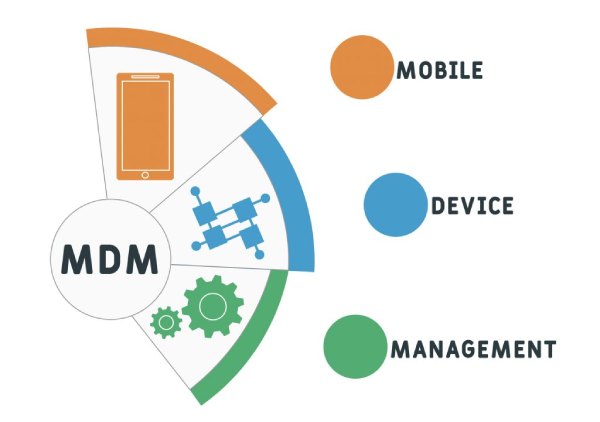
Men når du forlater organisasjonen, men fortsatt beholder utstyret, kan MDM-profiler bli ganske problematiske. På grunn av begrensningene kan du ikke bruke den som en vanlig mobiltelefon fordi innstillingene til MDM-profiler ikke automatisk fjernes når du slutter. Hvis du vil fjerne MDM-profilene på iPhonen din, trenger du en profesjonell løsning.
En standardmetode for å fjerne iPhone MDM-profil
For enheter med enkle innstillinger som en formell organisasjon ikke har administrert, kan du fjerne MDM-profilene på iPhone direkte i innstillingene uten å installere ekstra programvare. Ved å navigere i innstillingene kan du slette MDM-profilen direkte uten å bruke tredjepartsverktøy, noe som gjør det til en enkel, offisiell løsning for å komme inn i en låst iPhone.
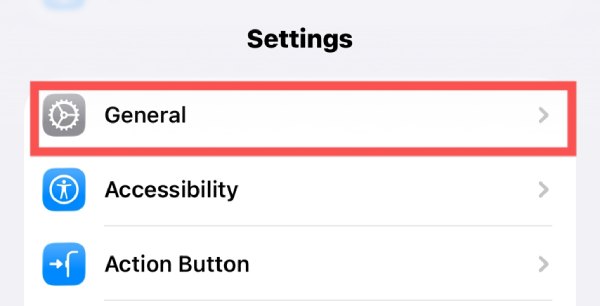
Trinn 1Åpne Innstillinger på iPhonen din og trykk på "Generelt"-knappen for å få tilgang til en ny side.
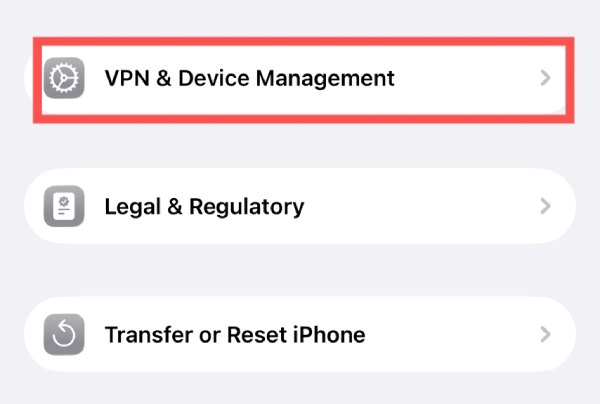
Steg 2Bla ned og trykk på "VPN og enhetsadministrasjon"-knappen for å fortsette.
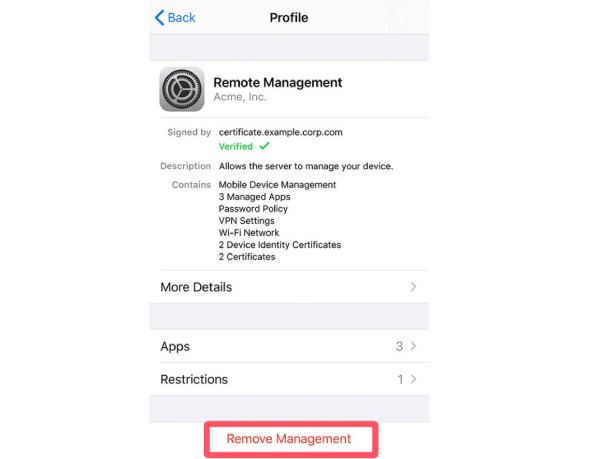
Trinn 3Trykk for å velge MDM-profilen for å justere innstillingene. For å fjerne MDM fra iPhone, trykk på "Fjern administrasjon"-knappen.
Slik fjerner du MDM permanent fra en hvilken som helst iPhone
Hvis du ikke vet hvordan du skal løse problemet, 4Easysoft iPhone Unlocker kan hjelpe deg med å fjerne MDM permanent fra iPhonen din. Dette spesialiserte verktøyet har implementert en dedikert modus for å fjerne MDM-profiler, noe som muliggjør rask eliminering av effektene deres. Med dette verktøyet kan du ikke bare gjenopprette telefonen til normal drift, men også beskytte personvernet ditt mot potensiell overvåking fra den forrige organisasjonen.

Fjern MDM-profiler fra organisasjoner uten administratorlegitimasjon.
Deaktiver MDM-kontroller mens du beholder alle dataene på iPhonen din.
Fjern MDM-låsen fra en jobb- eller skoleenhet uten å etterlate spor.
Omgå MDM-begrensningen på iPhone uten å skade sikkerheten.
100% Sikker
100% Sikker
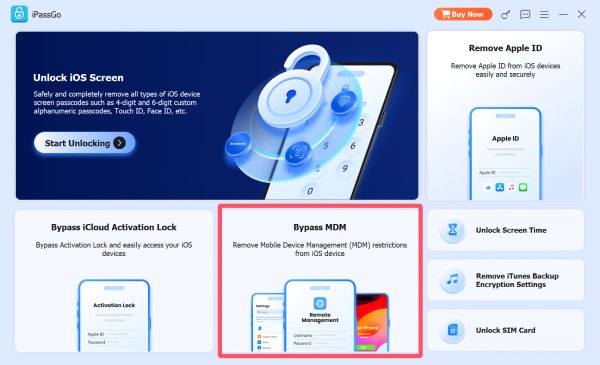
Trinn 1Bruk en USB-kabel for å koble iPhonen til datamaskinen. Start 4Easysoft iPhone Unlocker og klikk på "Bypass MDM"-knappen.
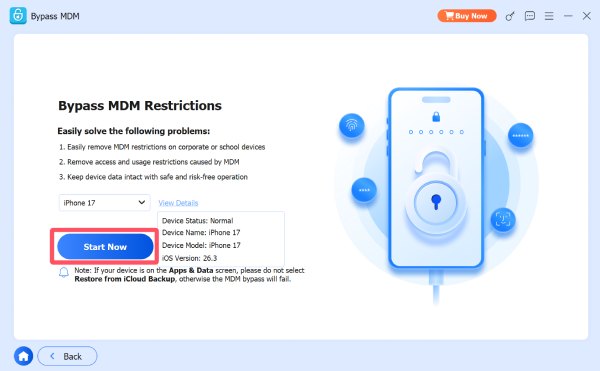
Steg 2I popup-vinduet holder du musen over knappen "Vis detaljer" for å sjekke informasjonen. Klikk deretter på knappen "Start nå".
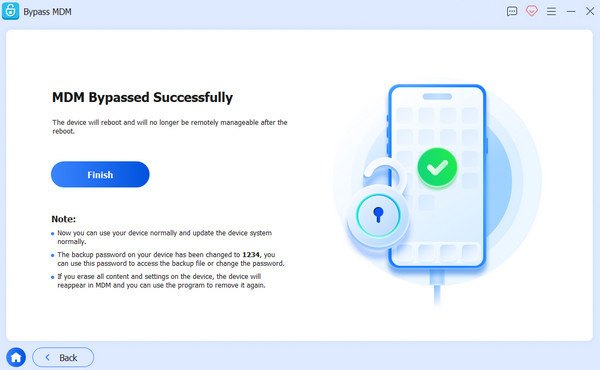
Trinn 34Easysoft iPhone Unlocker fjerner MDM automatisk fra iPhonen din etter kort behandlingstid.
Gratis iPhone MDM-fjerning for bedrifter og skoler
For enheter som fortsatt er knyttet til organisasjoner, må fjerning ofte håndteres via plattformer som Apple Business Manager eller Apple School Manager. Disse systemene lar administratorer administrere og omgå MDM på iPhoner riktig. Hvis du har tilgang til administratorkontoen eller kan kontakte organisasjonen, sikrer denne metoden en legitim og fullstendig fjerning uten å risikere enhetens funksjonalitet.
Trinn 1Gå til den offisielle nettsiden til Apple Business Manager eller Apple School Manager, avhengig av organisasjonen din.
Steg 2Logg inn med Apple-ID-en du bruker på iPhonen din. Klikk deretter på "Enheter"-knappen i venstre panel.
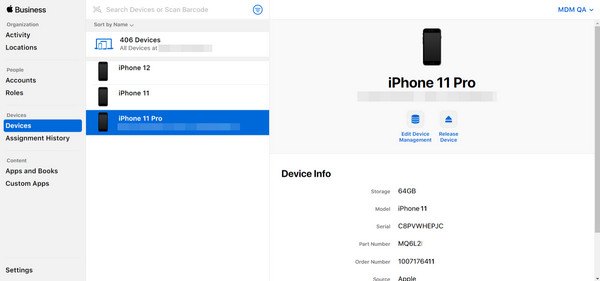
Trinn 3Informasjonen om MDM-profilen vil bli oppført. Du kan klikke på "Frigjør enhet"-knappen for å fjerne MDM fra iPhonen din.
Konklusjon
Avslutningsvis, fjerne MDM fra en iPhone krever en klar forståelse av enhetens administrasjonsstatus og tilgjengelige metodene. For iPhones som ikke lenger er under produsentens administrasjon, kan du løse dette problemet direkte i innstillingene. For de enhetene som ikke kan skilles fra den forrige organisasjonens administrasjon, kan du også søke hjelp fra profesjonelle verktøy. Følg instruksjonene ved å bruke 4Easysoft iPhone Unlocker, kan du trygt fjerne MDM og få full tilgang til iPhonen din tilbake.
100% Sikker
100% Sikker
