
Spill inn, rediger og del video fra alle kilder.

Slik spiller du inn systemlyd på Mac: Steg-for-steg-guide

Postet av Ethan Brooke til Ta opp lyd 19. mai 2026
Mange Mac-brukere trenger å ta opp intern systemlyd for nettmøter, strømming av videoer, spilllyd, podkaster og nettkurs. I denne komplette veiledningen vil vi introdusere fire praktiske verktøy for å ta opp Mac-systemlyd bruker 4Easysoft skjermopptaker, QuickTime Player, Audacity og OBS Studio.
Guideliste
Slik spiller du inn Mac-systemlyd med 4Easysoft Screen Recorder Slik spiller du inn systemlyd på Mac med QuickTime Player Slik spiller du inn intern lyd på Mac med Audacity Slik spiller du inn lyd fra datamaskinen på Mac med OBS Studio Vanlige spørsmål om opptak av systemlyd på MacSlik spiller du inn Mac-systemlyd med 4Easysoft Screen Recorder
Best for: Nybegynnere som ønsker stabile og høykvalitetsopptak på Mac eller PC.
Hvis du leter etter den enkleste og raskeste måten å spille inn lyd fra Mac-systemet på, 4Easysoft skjermopptaker er det ultimate valget. Den lar deg ta opp systemlyd på Mac og PC uten å installere noen virtuell lyddriver. Du kan ta opp, redigere og levere skarpe opptak i de tilgjengelige modusene, for eksempel spillopptaker eller lydopptaker.

Ta opp lyd og video i HD/4K/8K-kvalitet.
Ta opp systemlyd og mikrofonstemme tydelig.
Støtter et bredt spekter av utdataformater og tilpasningsalternativer.
Støtt tegning i sanntid under opptak.
100% Sikker
100% Sikker
Trinn 1Klikk på "Skjermopptaker"-knappen øverst til venstre, og velg "Lydopptaker" fra rullegardinmenyen.

Steg 2Slå på "Systemlyd" for å ta opp systemlyd. Hvis du vil ta opp stemmen din, slå på "Mikrofon".

Trinn 3Klikk på "REC"-knappen for å starte opptaket.

Slik spiller du inn systemlyd på Mac med QuickTime Player
Best for: Enkel og innebygd Mac-lydopptak uten høye kvalitetskrav.
QuickTime Player er et innebygd macOS-program som er mye brukt til å spille inn video og lyd. Hvis du leter etter en gratis Mac-skjermopptaker Med systemlyd anbefales dette verktøyet. QuickTime Player støtter imidlertid ikke systemlydopptak, så du må installere et tredjepartsverktøy som BlackHole.
Trinn 1Last ned BlackHole fra GitHub-depotet og installer det på Mac-en din.
Steg 2Gå til "Programmer" > "Verktøy" > "Lyd-MIDI-oppsett".
Trinn 3Klikk på "+"-knappen nederst til venstre og velg "Opprett enhet med flere utganger".
Trinn 4Kryss av i boksen for "BlackHole 2ch" og din vanlige lydutgangsenhet fra fanen "Innebygd utgang".
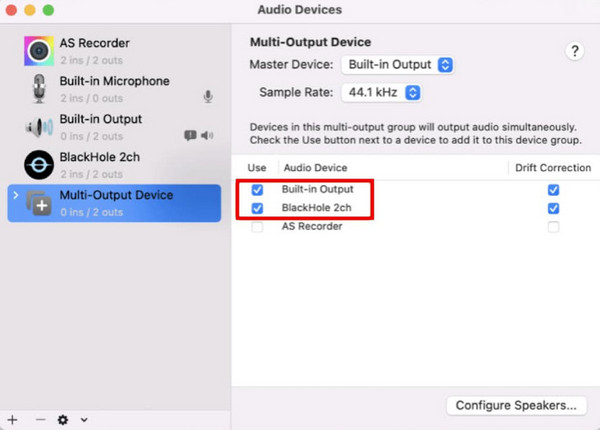
Trinn 5Høyreklikk på "Flerutgangsenhet" og velg "Bruk denne enheten for lydutgang".
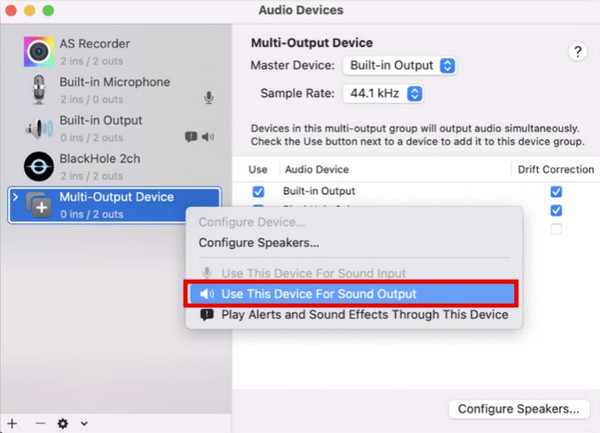
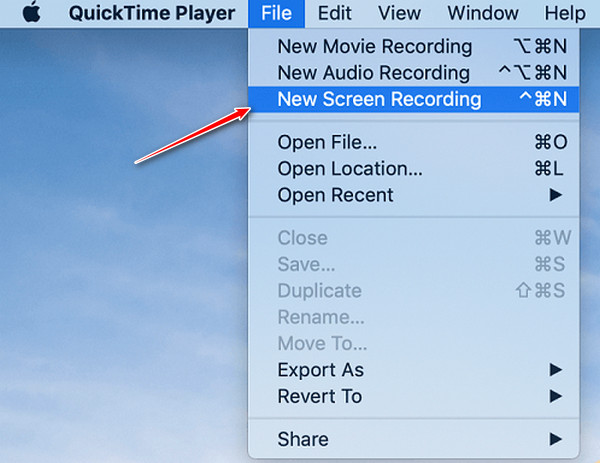
Trinn 6Åpne QuickTime Player, og velg "Nytt lydopptak" fra "Fil"-menyen.
Trinn 7Klikk på den lille pilen ned ved siden av opptaksknappen og velg "BlackHole 2ch" som inngangskilde.
Trinn 8Spill av lyden du vil ta opp, og klikk på "Opptak"-knappen for å begynne å ta opp lyd.
Slik spiller du inn intern lyd på Mac med Audacity
Best for: Avansert lydredigering og -opptak, ideelt for podkastere og lydprofesjonelle.
Audacity er et populært verktøy for lydredigering og -opptak som er tilgjengelig for Windows, macOS og Linux. Det kan skilte med allsidige og omfattende lydfunksjoner, noe som gjør det til et perfekt valg for profesjonelle. På grunn av lydbegrensninger i macOS trenger du imidlertid også en virtuell lyddriver for å ta opp systemlyd med Audacity.
Trinn 1Last ned BlackHole fra GitHub-repositoriet. Velg versjonen du trenger. For opptak av lyd fra datamaskinen er 2-kanalsversjonen tilstrekkelig, og den bruker færre systemressurser.
Steg 2Gå til "Programmer" > "Verktøy" > appen "Lyd-MIDI-oppsett". Klikk på "Pluss"-knappen og velg "Opprett enhet for flere utganger".
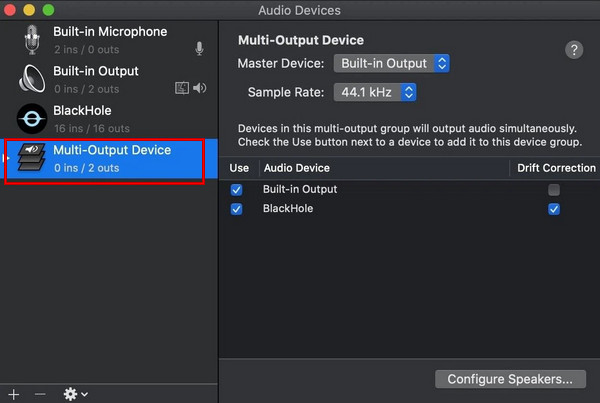
Trinn 3Velg den nye enheten, så kan du se alle lydenhetene dine. Merk av i boksene for Mac-høyttalerne/hodetelefonene og den virtuelle BlackHole-driveren.
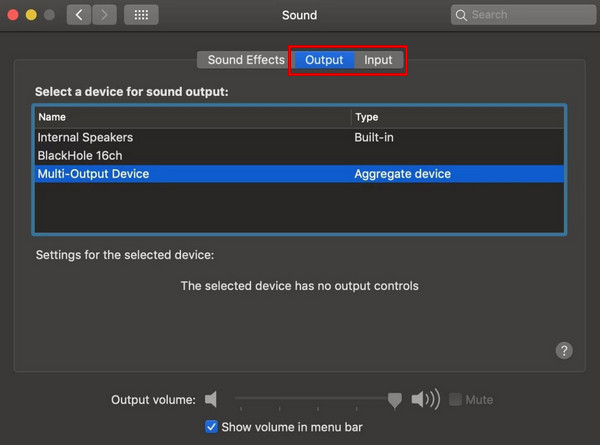
Trinn 4Gå til "Systeminnstillinger" > "Lyd". Sett "Inngang" og "Utgang" til "Multiutgangsenhet" som du nettopp opprettet.
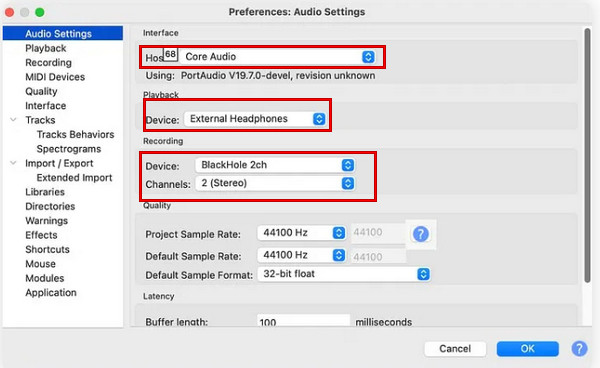
Trinn 5Åpne Audacity. I Audacitys "Innstillinger" angir du "Core Audio" som lydvert, "BlackHole 2ch" som lydinngang og -utgang, og "2 (Stereo)" som opptakskanal.
Trinn 6Spill av lyden på Mac-en din, og klikk på den røde "Opptak"-knappen i Audacity. Når du er ferdig, klikker du på "Stopp"-knappen.
Slik spiller du inn lyd fra datamaskinen på Mac med OBS Studio
Best for: Avansert skjerm- og lydopptak, ideelt for spillere og strømmere.
OBS Studio er et kraftig, gratis og åpen kildekode-verktøy for direktestrømming og skjermopptak. Du kan ta opp og mikse flere lyd- og videokilder, og strømme til plattformer som Twitch, YouTube eller Facebook med OBS. Med nylige oppdateringer støtter OBS Studio nå opptak av Mac-systemlyd på macOS Ventura 13 eller nyere uten en virtuell driver.
Trinn 1Last ned og installer den nyeste versjonen av OBS Studio fra det offisielle nettstedet.
Steg 2Gå til "Innstillinger" > "Lyd" > "Globale lydenheter". Velg systemlydinngangen fra Skrivebordslyd og velg mikrofonlydinngang fra Mikrofon/Ekstralyd.
Trinn 3I OBS går du til "Kilder"-panelet nederst til venstre og klikker på "+"-knappen.
Trinn 4Fra listen klikker du på "Lydutgangsopptak" og gir den et navn.
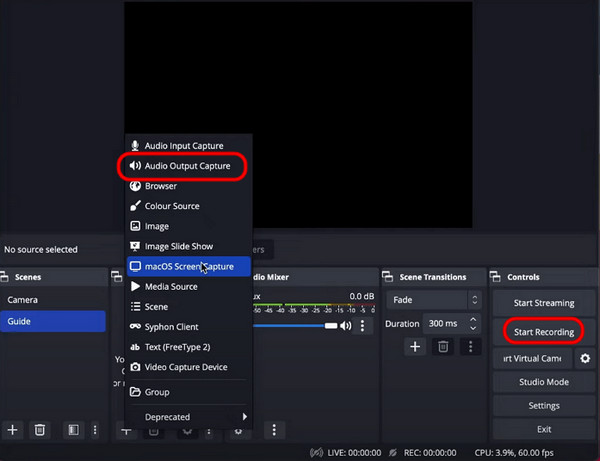
Trinn 5Spill av lyden du vil ta opp på Mac-en. Klikk på "Start opptak"-knappen for å begynne å ta opp lyd fra skrivebordet.
Vanlige spørsmål om opptak av systemlyd på Mac
-
Hva kan jeg gjøre hvis det ikke er lyd i lydopptakene mine?
(1) Sørg for at riktig lydkilde er valgt i opptaksprogramvaren. (2) Sørg for at lydutgangen på Mac-en din rutes til opptaksverktøyet. (3) Sjekk for konflikter med andre lydprogrammer. (4) Start programvaren eller Mac-en på nytt.
-
Kan jeg ta opp systemlyd og mikrofonen samtidig?
Ja, du kan ta opp både systemlyd og mikrofon samtidig med 4Easysoft Screen Recorder. Bare sørg for å velge riktige inndataenheter for begge i programvareinnstillingene.
-
Hvorfor viser Mac-en "Systemutvidelse blokkert" når jeg installerer BlackHole?
Dette er en sikkerhetsforespørsel for macOS. Gå til "Systeminnstillinger" > "Personvern og sikkerhet", bla nedover og klikk på "Tillat" for å aktivere BlackHole-driveren.
Konklusjon
For å oppsummere, innspilling av systemlyd på Mac er ikke vanskelig så lenge du bruker riktig metode. 4Easysoft Screen Recorder tilbyr den raskeste og enkleste opptaksløsningen for nybegynnere. Hvis du foretrekker gratis innebygde verktøy, er QuickTime et godt valg med et lyddriveroppsett. Audacity og OBS Studio fungerer som kraftige alternativer for brukere som trenger flere redigerings- eller strømmefunksjoner.
100% Sikker
100% Sikker
