
Pålitelig videokonverterer, redigerer og komprimerer for daglige oppgaver.

4 beste MP3 til FLAC-konverterere uten å miste kvalitet

Postet av Aira Lesly Escoto til Konverter lyd 30. januar 2026
Selv om MP3-filer er det universelle formatet for lydfiler, kommer haken her: komprimerte data og tap av sterke detaljer. Så hvis du er en musikkelsker, er konvertering MP3 til FLAC er den beste måten å sikre at det ikke går ytterligere tap av kvalitet under redigering eller arkivering. Heldigvis trenger du ikke å være lydekspert for å gjøre overgangen. Dette innlegget har fire metoder for å konvertere MP3 til FLAC, fra høyhastighetsprogrammer til nettplattformer. Oppnå den perfekte lydbalansen i dag!
Guideliste
Konverter MP3 til FLAC i batch uten å miste kvalitet CloudConvert: Online-konverterer for flere formater FreeConvert: Tilpassbar konvertering for store filer Clideo: Enkel og sikker transformasjon fra MP3 til FLACKonverter MP3 til FLAC i batch uten å miste kvalitet
For å sikre at ikke ytterligere kvalitet går tapt under konverteringen, trenger du et profesjonelt skrivebordsprogram som 4Easysoft Total Video Converter for å konvertere MP3 til FLAC. Denne programvaren er effektiv for audiofile som ønsker å konvertere store MP3-filer til FLAC-format i batcher uten stabilitetsproblemene du kan finne på andre verktøy. Den støtter også mer enn 600 formater i tillegg til MP3 og FLAC, samt bruker maskinvareakselerasjon som fremskynder konverteringsprosessen.
- Fordeler
- Svært rask konverteringshastighet.
- Opprettholder lydkvalitet av høy kvalitet.
- Ulemper
- Fullversjonen krever en betalt lisens.

Støtte for massive formater, inkludert MP3, FLAC, WAV, AAC og mer.
Konverter en hel mappe med MP3-filer samtidig med batchkonvertering.
Maskinvareakselerasjon for ultrarask behandling uten kvalitetstap.
Dyp kontroll over filens bitrate, kanaler og samplingsfrekvenser.
100% Sikker
100% Sikker
Trinn 1Klikk på Legg til filer-knappen for å legge til videoer i 4Easysoft Total Video Converter.

Steg 2I rullegardinmenyen Konverter alle til, bytt til Lyd-fanen. Klikk deretter på FLAC-formatet.

Du kan justere innstillinger for lydutgang, for eksempel samplingsfrekvens, bithastighet eller kanaler. Klikk på knappen Tilpasset profil ved siden av det valgte formatet.

Trinn 3Når du har fullført alt, går du tilbake til hovedgrensesnittet for å angi en lagringsplassering og et navn for filen. Klikk til slutt på Konverter alle-knappen for å starte konverteringen fra .mp3 til .flac.

100% Sikker
100% Sikker
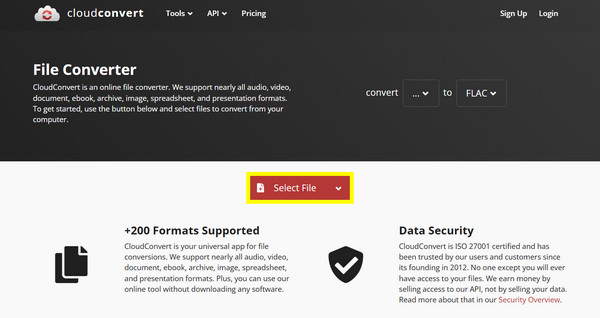
CloudConvert: Online-konverterer for flere formater
Selv om en skrivebordskonverterer tilbyr mye kraft, kan du fortsatt foretrekke en skybasert løsning for å konvertere MP3 til FLAC uten installasjon. CloudConvert skiller seg ut med støtte for et bredt utdataformat. Den gir også kontroll over lydfilen din. Dermed kan du endre lydkodeken og volumet før konverteringen.
- Fordeler
- Tilbyr utskrift av høy kvalitet.
- Integreres med Google Drive og Dropbox.
- Ulemper
- Trenger stabil internettilgang.
- Begrenset til 25 konverteringer per dag.
Trinn 1Gå til den offisielle nettsiden til CloudConvert.
Steg 2Når du er der, klikker du på Velg fil for å laste opp MP3-lydfilen din fra datamaskinen eller skylagringen.
Trinn 3Velg FLAC som målformat i Konverter til-menyen, klikk deretter på Konverter-knappen og last ned FLAC-lydfilen når den er fullført.
FreeConvert: Tilpassbar konvertering for store filer
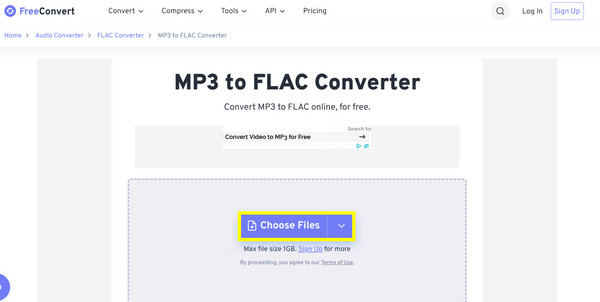
FreeConvert er en annen sterk online MP3 til FLAC-konverterer, og er svært tilgjengelig, med fokus på å jobbe med større filstørrelser enn konkurrentene. I tillegg tilbyr den et komprimeringsnivå som hjelper deg med å balansere filstørrelse og kvalitet under MP3 til FLAC-konverteringen. I tillegg kommer den med avanserte alternativer som fade-in/out-effekter som kan brukes.
- Fordeler
- Avanserte lydeffekter støttes.
- Støtter sikker filsletting.
- Tilbyr grenser for store filstørrelser.
- Ulemper
- Gratisversjonen inkluderer annonser.
- Hastigheten avhenger av opplastingsbåndbredden din.
Trinn 1Gå til FreeConvert MP3 til FLAC-nettstedet. Derfra klikker du på Velg filer-knappen for å importere MP3-filene dine.
Steg 2Du kan eventuelt justere FLAC-komprimeringsnivået ved å klikke på Innstillinger-knappen.
Trinn 3Klikk deretter på Konverter til FLAC-knappen og last ned den nye tapsfrie filen.
Clideo: Enkel og sikker transformasjon fra MP3 til FLAC
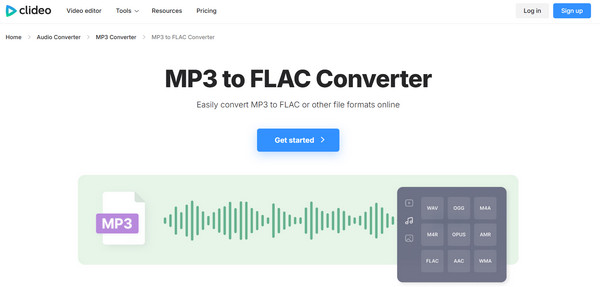
I motsetning til mer tekniske layouter har Clideo her et strømlinjeformet grensesnitt som gjør det perfekt for raske MP3 til FLAC og andre konverteringer. online FLAC-konverter fokuserer på å gi brukerne enkelhet ved å ikke ha komplekse innstillinger og bare nyte en arbeidsflyt med tre klikk. Det fungerer også utmerket med mobilnettlesere, slik at du kan konvertere MP3 til FLAC direkte på Android eller iPhone.
- Fordeler
- Fungerer utmerket på mobile enheter.
- Ekstremt enkel å bruke.
- Har SSL-sikkerhet.
- Ulemper
- Det kan være tregere for store filer.
- Færre avanserte tilpasningsalternativer.
Trinn 1Søk etter Clideo MP3 til FLAC-konverteringssiden.
Steg 2Der laster du opp MP3-lydfilen din ved å klikke på Velg fil-knappen.
Trinn 3Deretter må du velge FLAC fra listen over tilgjengelige lydformater.
Trinn 4Vent til prosessen er ferdig, og klikk på Last ned-knappen for å lagre filen.
Konklusjon
Av de nevnte MP3 til FLAC-konvertererne, avhenger den beste av hva du trenger. Du kan velge en rask løsning på nettet eller den kraftige skrivebordsprogramvaren. Uansett hvilket verktøy du bruker, er målet å konvertere MP3 til FLAC samtidig som lydintegriteten bevares. Av denne grunn er det best å bruke 4Easysoft Total Video Converter. Bortsett fra flere støttede formater, håndterer den batchkonverteringer med maskinvareakselerasjon kombinert. Den tilbyr den mest effektive, raske og funksjonsrike løsningen som gjør den til et fremragende valg for alle som tar lydkvaliteten sin på alvor.
100% Sikker
100% Sikker
