
Konverter og rediger videoer og lyd til over 600 formater med høy kvalitet.

Topp 5 MP3-konverterere: Raske, gratis og høykvalitetsvalg

Postet av Aira Lesly Escoto til Konverter lyd 6. februar 2026
Fra YouTube-lenker til lokale musikkfiler, vil det å ha dem i MP3-format gjøre det enkelt å administrere musikkbiblioteket ditt, dele dem raskt og spille dem av hvor som helst komfortabelt. For dette trenger du en pålitelig MP3-konverter er et uunnværlig verktøy. Det finnes imidlertid tonnevis av dem med mange annonser eller ikke fullt så gode resultater. Så denne guiden har gitt deg de 5 beste valgene av MP3-lydkonverterere, fra skrivebordspakker til skybaserte tjenester, med fordeler, ulemper, trinn og mer.
Guideliste
1. 4Easysoft Total Video Converter – Alt-i-ett MP3-konverterer med tilpassbare innstillinger 2. Freemake Audio Converter – Windows MP3-konverter med iTunes-eksport 3. VSDC Free Audio Converter – Høyhastighets MP3-konverter for eldre maskinvare 4. CloudConvert – Rask MP3-konvertering med høy sikkerhet 5. FreeConvert – Gratis MP3-konverter selv for store filer1. 4Easysoft Total Video Converter – Alt-i-ett MP3-konverterer med tilpassbare innstillinger
Et kraftverk designet for alle som leter etter en profesjonell skrivebordsløsning er 4Easysoft Total Video Converter. Dette robuste MP3-konverteringsprogrammet dekker mer enn 600 formater, som MP3, AAC, FLAC, MP4, MOV, AVI og mer, så det er umulig å finne en fil det ikke kan håndtere. Disse formatene kommer med tilpassbare profilinnstillinger som passer dine preferanser. Utover det garanterer flerkjerneprosessoren at selv store batchkonverteringer fullføres raskt, slik at du får filene dine samtidig.

MP3 og over 600 formater støttes, inkludert 4K UHD og tapsfri lyd.
Maskinvareakselerasjon og flerkjerneprosessering for rask batchkonvertering.
Forhåndsvis lyd før eksport og finjuster bitrate eller samplingsfrekvens.
Innebygd lydredigerer for å trimme, slå sammen og justere volum eller forsinkelse.
100% Sikker
100% Sikker
- Fordeler
- Fungerer veldig raskt, selv for batchbehandling; opprettholder tapsfri kvalitet.
- Ulemper
- Må betales for hele funksjonssettet.
Trinn 1Start med å åpne 4Easysoft Total Video Converter. Klikk på "Legg til filer"-knappen for å bla gjennom mappene dine for å importere lyd-/videofilene dine.

Steg 2Naviger til rullegardinmenyen "Format" for å se alle tilgjengelige formater. I "Lyd"-delen finner du og velger "MP3", og velger en bestemt kvalitetsprofil som passer best til dine behov.

Du kan finjustere bithastigheten eller samplingsfrekvensen ved å klikke på knappen "Tilpasset profil" ved siden av det valgte formatet.

Trinn 3Når innstillingene er ferdige, går du tilbake til hovedskjermen for å angi en lagringsmappe og et navn for filen. Klikk senere på "Konverter alle"-knappen for å lagre den nye MP3-filen.

100% Sikker
100% Sikker
2. Freemake Audio Converter – Windows MP3-konverter med iTunes-eksport
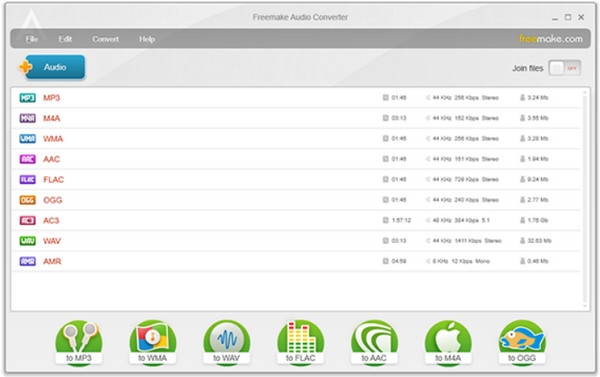
Et annet pålitelig valg for å konvertere filer til MP3 for Windows er Freemake Audio Converter. Denne MP3-konverteringsprogramvaren for skrivebord fokuserer på brukervennlighet, med store, tydelige knapper som gjør konverteringsprosessen mye enklere. En av de mest fremtredende funksjonene er iTunes-eksporten, som sender de konverterte MP3-filene automatisk til Apple-biblioteket ditt.
- Fordeler
- Smidig integrering med iTunes for enkel deling; svært kort læringskurve.
- Ulemper
- Gratisversjonen kan inneholde et vannmerke.
Trinn 1Åpne Freemake Audio Converter, og klikk deretter på "Lyd"-knappen for å laste inn filene dine. Velg ønsket format-knapp nederst.
Steg 2Deretter velger du en forhåndsinnstilling fra rullegardinlisten.
Trinn 3Klikk på "Konverter"-knappen for å lagre den konverterte filen på datamaskinen din.
3. VSDC Free Audio Converter – Høyhastighets MP3-konverter for eldre maskinvare
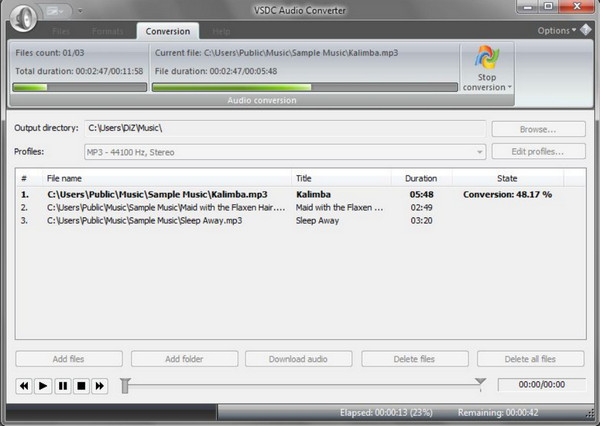
VSDC Free Audio Converter prioriterer høy ytelse fremfor prangende estetikk. Den er kjent for sine avanserte forhåndsinnstillinger for eksport, som lar deg velge profiler spesielt laget for forskjellige enheter som smarttelefoner, konsoller eller gamle MP3-spillere. Videre sikrer denne gratis MP3-konvertereren at datamaskinen din forblir responsiv selv under tung batchopplasting.
- Fordeler
- Høytytende motor som støtter hyperthreading; inkluderer grunnleggende editor.
- Ulemper
- Kun støtte for Windows; grensesnittet er litt utdatert enn andre.
Trinn 1Start VSDC, og bruk deretter knappen "Legg til filer" for å importere kildelyd- eller videofilen.
Steg 2Klikk deretter på "Lyd"-fanen ovenfor og velg "Til MP3".
Trinn 3Deretter velger du en forhåndsinnstilling for eksport som passer perfekt til enheten din.
Trinn 4Klikk deretter på "Start konvertering"-knappen for å fullføre MP3-konverteringen.
4. CloudConvert – Rask MP3-konvertering med høy sikkerhet
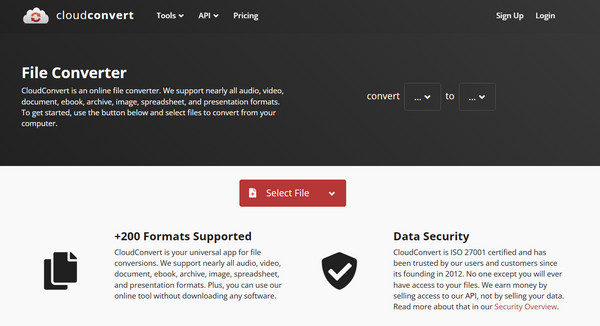
Når vi bytter til skyalternativene, er det første alternativet her CloudConvert, en av de mest allsidige MP3-konvertererne på nett som er tilgjengelige i dag. Med denne trenger du ikke bekymre deg for systemkompatibilitet, ettersom den fungerer utelukkende i nettleseren din. Den håndterer mer enn 200 formater, slik at du kan konverter video til MP3, og andre, og har dyp tilpasningsmuligheter over innstillinger som lydkodeker, bithastigheter og volumnivåer.
- Fordeler
- Fungerer på alle enheter med nettlesere; filene er kryptert.
- Ulemper
- Begrenset til 25 konverteringer per dag; hastigheten avhenger av internettforbindelsen din.
Trinn 1Inne på CloudConvert-nettstedet klikker du på "Velg fil"-knappen for å laste opp filen fra enheten din eller hente den fra skylagring.
Steg 2Velg "MP3" i rullegardinmenyen "Konverter til". Klikk på "Innstillinger"-knappen hvis du vil justere lydinnstillingene.
Trinn 3Klikk på "Konverter"-knappen for å konvertere video eller lyd til MP3.
5. FreeConvert – Gratis MP3-konverter selv for store filer
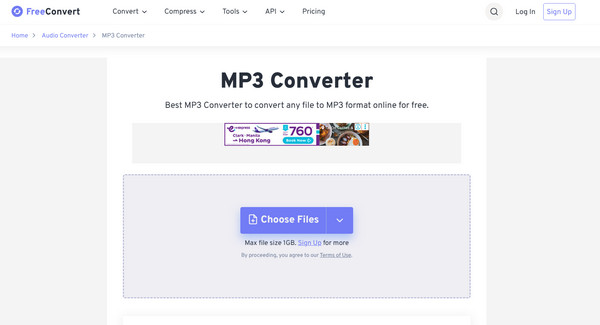
Til slutt, hvis du ønsker å håndtere massive MP3-filer uten å betale så mye, bruk FreeConvert som din MP3-konverterer på nett. Mens mange nettjenester begrenser deg til 100 MB, lar dette verktøyet deg laste opp filer opptil 1 GB gratis. Det har også en avansert AI for å sikre at lydkvaliteten ikke ødelegges under konverteringsprosessen. Etter det kan du bruke en MP3-kompressor for å redusere lydfilstørrelsen for videre deling eller opplasting.
- Fordeler
- Stor filstørrelsesgrense for gratisbrukere; alternativer for lydeffekter inkludert.
- Ulemper
- Tunge filer kan ta lang tid å laste opp; siden har flere annonser.
Trinn 1Fra hovedsiden til FreeConvert klikker du på "Velg filer"-knappen for å importere lyd-/videofilen.
Steg 2Sørg for at utgangen er satt til "MP3". Klikk deretter på "Innstillinger"-knappen for å justere volum og andre effekter.
Trinn 3Klikk på knappen "Konverter til MP3" og last den ned når den er ferdig.
Konklusjon
Å finne den rette MP3-lydkonverterer I 2026 handler alt om dine preferanser når det gjelder hastighet, bekvemmelighet og kvalitet. Du kan bruke en løsning uten installasjon som CloudConvert eller stole på den offline stabiliteten til en desktop-konverterer. Selv om hver konverter her utmerker seg på sin unike måte, hvis du ønsker en batch-MP3-konverterer og -redigerer, 4Easysoft Total Video Converter anbefales på det sterkeste. Støtten for mer enn hundre formater, lynrask konvertering og tilpassbare innstillinger gjør den til den ideelle allsidige løsningen for ethvert video- eller lydprosjekt.
100% Sikker
100% Sikker
