
Pålitelig videokonverterer, redigerer og komprimerer for daglige oppgaver.

[Oppført] Førsteklasses MOV-konverterere du kan stole på

Postet av Aira Lesly Escoto til Video-konverterer 27. april 2026
Mange brukere leter etter en pålitelig MOV-omformer i disse dager. MOV-filer er et populært videoformat utviklet av Apple, og brukes ofte til lagring av video av høy kvalitet. Det er imidlertid ikke alltid kompatibelt med alle enheter, mediespillere eller redigeringsplattformer. I slike tilfeller kan bruk av en pålitelig MOV-konverter hjelpe deg med å konvertere MOV-filer til formater som støttes mer bredt. Med så mange konvertere tilgjengelig i dag, kan det være utfordrende å velge den rette. I denne veiledningen vil vi introdusere flere pålitelige MOV-konvertere og hjelpe deg med å finne det beste alternativet for effektiv videokonvertering.
Guideliste
De kraftigste MOV-konvertererne for ethvert scenario Førsteklasses MOV-konverterere du kan stole på for effektivitet Vanlige spørsmål om MOV-konverterereDe kraftigste MOV-konvertererne for ethvert scenario
Hvis du leter etter en MOV-konverter som kan brukes i alle scenarier du kan tenke deg, da 4Easysoft Total Video Converter er det beste valget. Dette verktøyet lar deg tilpasse parameterne for å justere kvalitet og størrelse under konverteringsprosessen, enten det er konvertering fra eller til MOV-filer. Hele prosessen er veldig enkel og tydelig, og krever ingen spesialkunnskaper.

Konverter MOV til hvilket som helst videoformat du ønsker, for eksempel MP4, WAV, osv.
Støtt MOV-konvertering av høy kvalitet ved å tilpasse innstillingene.
Tilbyr batchkonvertering og en akselerator for å konvertere MOV-videoer raskere.
Kraftige redigeringsfunksjoner for å lage en unik MOV-video med vannmerket ditt.
100% Sikker
100% Sikker
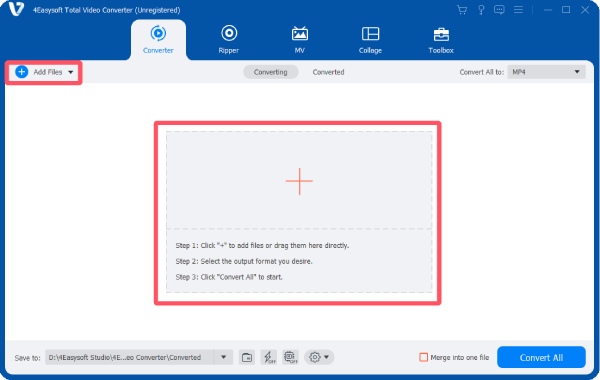
Trinn 1Start 4Eeasysoft Total Video Converter og klikk på "Legg til filer" for å importere MOV-filene dine for konvertering.
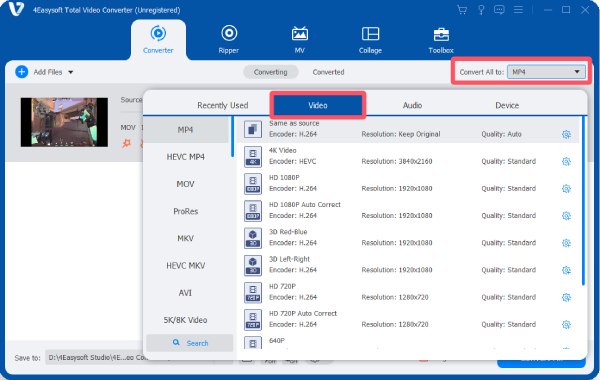
Steg 2Klikk på knappen "Konverter alle til". Klikk for å velge ønsket utdataformat under fanen "Video".
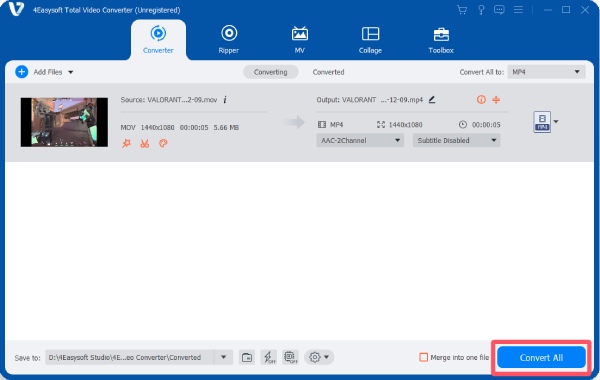
Trinn 3Til slutt klikker du på "Konverter alle"-knappen for å konvertere MOV-filene dine til MP4, MP3 eller et annet format.
Førsteklasses MOV-konverterere du kan stole på for effektivitet
I tillegg til profesjonelle løsninger finnes det også mange pålitelige konvertere du kan stole på. Denne delen har samlet de mest anbefalte alternativene fra forumet. Du kan velge ønsket MOV-konverter basert på dine behov. For å få detaljert informasjon, les introduksjonen nedenfor:
| Navn | Skrivebord/nett | Behandlingshastighet | Nybegynnervennlig |
| Håndbrekk | Skrivebord | Medium | Nei |
| VLC Media Player | Skrivebord | Medium | Nei |
| Enhver videoomformer | Skrivebord | Middels til rask | Ja |
| Freemake Video Converter | Skrivebord | Fort | Ja |
| FormatFactory | Skrivebord | Medium | Ja |
| Prism Video Converter | Skrivebord | Medium | Nei |
| Movavi Video Converter | Skrivebord | Fort | Ja |
| AVS-videokonverterer | Skrivebord | Medium | Ja |
| CloudConvert | Nett | Medium (internettbasert) | Ja |
| Zamzar | Nett | Sakte til middels | Ja |
1. Håndbrems
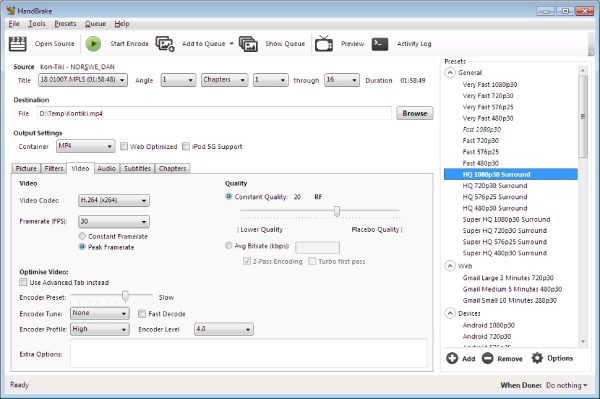
HandBrake er en allment anerkjent gratis og åpen kildekode-videotranskoder som støtter konvertering av MOV-filer til formater som MP4 og MKV. Denne gratis MOV til MP4-konvertereren fungerer på Windows, macOS og Linux, og tilbyr kraftige kodingskontroller for bitrate, oppløsning, filtre og kodeker. Fordi den integrerer mange profesjonelle kodingsbiblioteker, brukes den ofte av brukere som ønsker presis kontroll over videokomprimering og kvalitet.
- Fordeler
- Helt gratis og åpen kildekode
- Avansert tilpasning av koding
- Støtter batchkonvertering
- Ulemper
- Grensesnittet kan være vanskelig for nybegynnere
- Begrensede forhåndsinnstillinger for utdataformat sammenlignet med noen omformere
- Konverteringsinnstillinger krever teknisk kunnskap
2. VLC Media Player
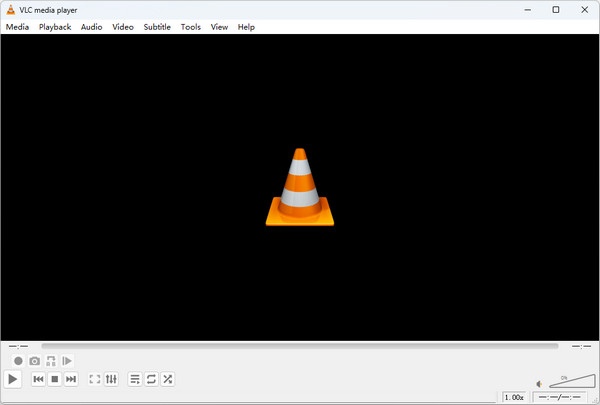
Mange har alltid kjent VLC-mediespilleren som en av de mest kompatible videospillerne. Imidlertid er det bare noen få som vet at den kan brukes som en praktisk MOV-konverterer uten å installere ekstra verktøy. VLC støtter mange kodeker og fungerer på flere operativsystemer, noe som gjør den til et praktisk alternativ for raske konverteringer.
- Fordeler
- Gratis og åpen kildekode
- Støtter mange plattformer og formater
- Ingen ekstra programvare nødvendig
- Ulemper
- Konvertering fra VLC til MP4 funksjoner er skjult i menyer
- Begrensede avanserte redigeringsalternativer
- Batchbehandling er ikke veldig praktisk
3. Enhver videokonverterer
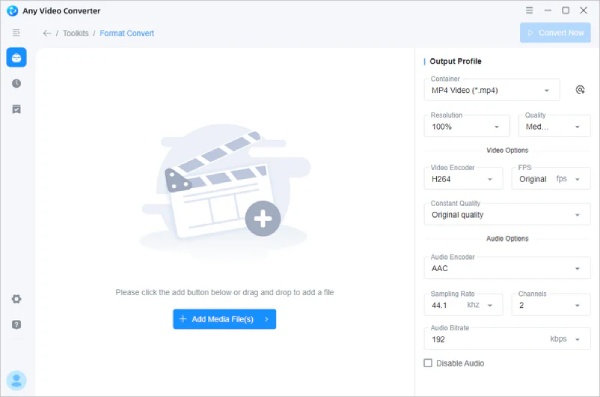
Any Video Converter er et populært videokonverteringsverktøy tilgjengelig for Windows og macOS. Det støtter konvertering av videoer til mange formater og inkluderer også grunnleggende redigeringsfunksjoner som trimming og sammenslåing av klipp. Både gratis og betalte versjoner er tilgjengelige, noe som gjør det egnet for både nybegynnere og avanserte brukere å konvertere MOV til MP4.
- Fordeler
- Støtter mange utdataformater
- Nybegynnervennlig grensesnitt
- Inkluderer enkle videoredigeringsverktøy
- Ulemper
- Gratisversjonen har begrensede avanserte funksjoner
- Premiumversjonen kan være dyr
- Noen funksjoner krever oppgraderinger
4. Freemake Video Converter
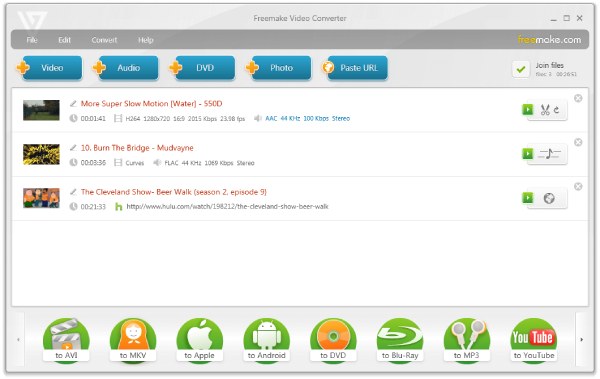
Freemake Video Converter er en velkjent Windows-videokonverterer som hovedsakelig er utviklet for nybegynnere. Den støtter hundrevis av video- og lydformater og kan også brenne videoer til DVDer eller andre. last opp videoer direkte til YouTube. Det enkle grensesnittet gjør det enkelt for brukere som ønsker raske konverteringer fra MOV til MP4 uten kompliserte innstillinger.
- Fordeler
- Veldig enkel å bruke
- Støtter mange formater og enheter
- Inkluder grunnleggende redigeringsfunksjoner
- Ulemper
- Gratisversjonen kan legge til vannmerker
- Installasjonen kan inkludere medfølgende programvare
- Kun tilgjengelig for Windows
5. FormatFactory
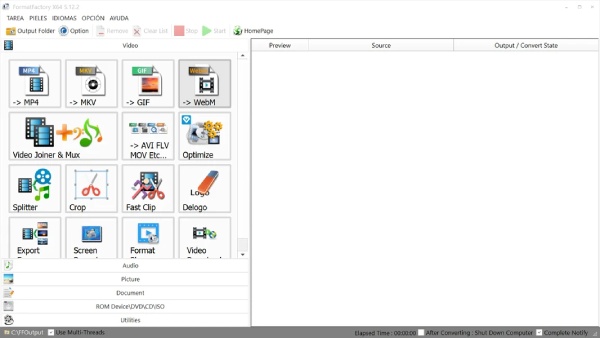
FormatFactory er et multimediakonverteringsprogram som støtter konvertering av video-, lyd- og bildefiler. Det kan konvertere MOV-videoer til mange andre formater og tilbyr også funksjoner som DVD-ripping, filsammenslåing og ISO-oppretting. Programvaren er gratis og mye brukt av brukere som ønsker et alt-i-ett-konverteringsverktøy.
- Fordeler
- Støtter mange medieformater
- Inkluder tilleggsverktøy som DVD-ripping
- Gratis å bruke uten betalt versjon
- Ulemper
- Grensesnittet ser utdatert ut
- Annonsestøttet programvare
- Kun tilgjengelig for Windows
6. Prism-videokonverterer
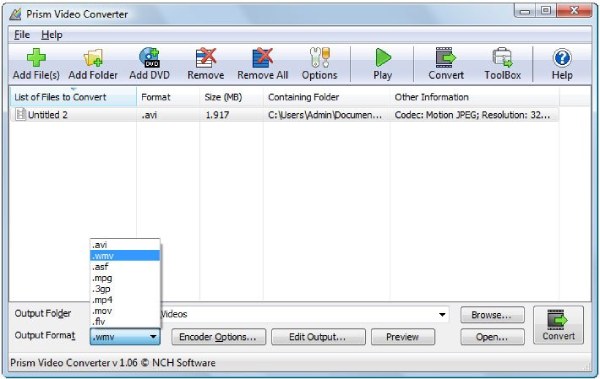
Prism Video Converter er utviklet av NCH Software og fokuserer på et program for videokonvertering i flere formater. Så det er ikke noe stort problem å konvertere MOV til MP4. Før du lagrer videoen, kan du forhåndsvise den for å sjekke om kvaliteten oppfyller kravene dine, noe som kan være nyttig for etterredigering.
- Fordeler
- Støtter mange videoformater
- Inkluder komprimerings- og optimaliseringsverktøy
- Tilbyr forhåndsvisnings- og redigeringsfunksjoner
- Ulemper
- Gratisversjon begrenset til ikke-kommersiell bruk
- Grensesnittet er verken enkelt eller profesjonelt
- Avanserte funksjoner krever en betalt versjon
7. Movavi videokonverterer
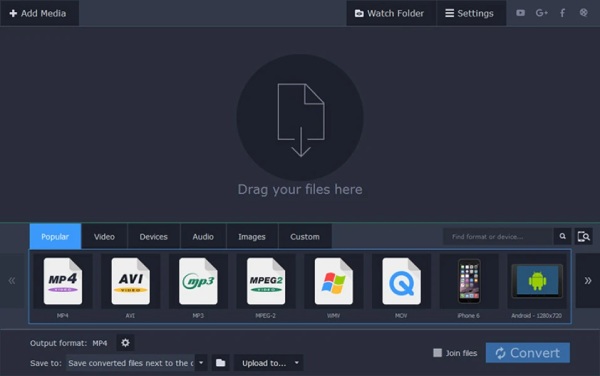
Movavi Video Converter er kjent for sin raske behandlingshastighet, og er også et godt valg for MOV-konverterere. Den lar deg fullføre oppgaven i en smidig arbeidsflyt samtidig som du opprettholder høy kvalitet. Programvaren tilbyr også funksjoner som trimming, beskjæring og forhåndsinnstilte formater for ulike enheter, noe som gjør den egnet for brukere som ønsker rask og enkel videokonvertering.
- Fordeler
- Rask konverteringshastighet
- Brukervennlig grensesnitt
- Enhetsspesifikke forhåndsinnstillinger
- Ulemper
- Betalt programvare etter prøveperioden
- Begrensede gratisfunksjoner
- Noen avanserte redigeringsverktøy mangler
8. AVS-videokonverterer
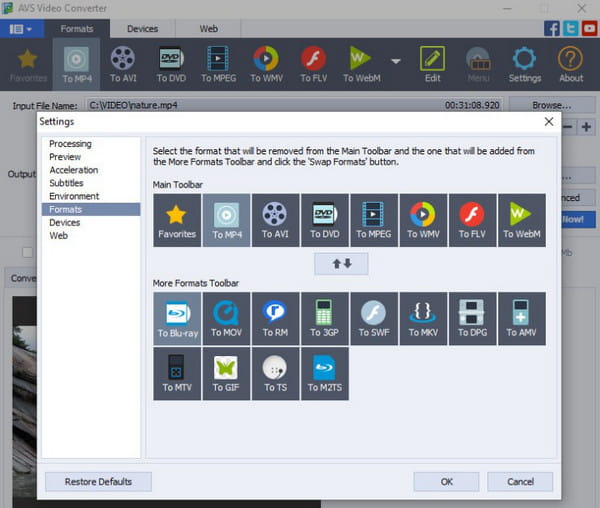
AVS Video Converter støtter konvertering av videoer til mer enn 150 formater og inkluderer forhåndsinnstillinger for enheter og sosiale medieplattformer. Den lar også brukere redigere videoer ved å trimme, slå sammen eller legge til undertekster før konvertering. Dette gjør den nyttig for brukere som ønsker både konvertering fra MOV til MP4 og grunnleggende redigering i ett verktøy.
- Fordeler
- Et bredt spekter av formater støttes
- Rediger videoen rett etter konverteringen
- Forhåndsinnstillinger for enheter og sosiale medier
- Ulemper
- Kun tilgjengelig på Windows
- Betalt lisens kreves for alle funksjoner
- Konverteringshastigheten avhenger av systemytelsen
9. CloudConvert
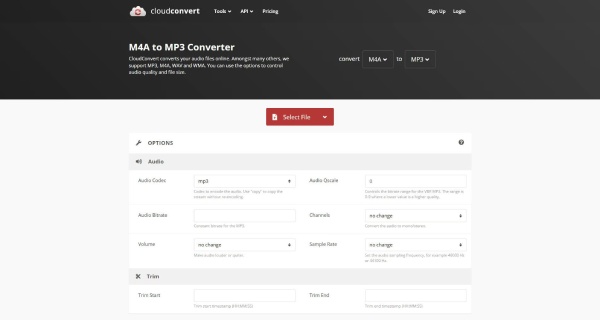
CloudConvert er en nettbasert filkonverter som lar brukere konvertere MOV-filer til MP3, MP4 og andre formater direkte fra en nettleser. Den støtter hundrevis av formater og kan integreres med skylagringstjenester som Google Drive eller Dropbox. Dette verktøyet er nyttig når du ikke vil installere programvare.
- Fordeler
- CloudConvert er trygt og fungerer direkte i en nettleser
- Støtter mange filformater
- Integrering av skylagring
- Ulemper
- Gratisversjonen har konverteringsgrenser
- Opplastingshastigheten avhenger av internettforbindelsen
- Filstørrelsesbegrensninger i gratisabonnementet
10. Zamzar
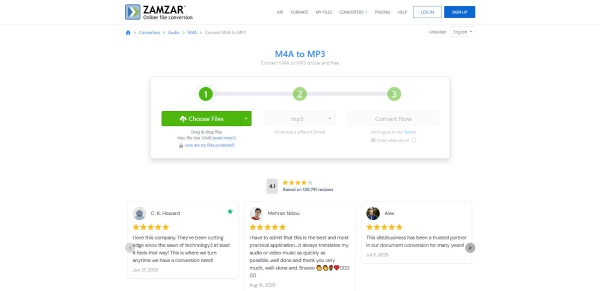
Zamzar er en annen online filkonverteringsplattform som støtter mange filtyper, inkludert MOV. Brukere laster opp videofilene sine, velger utdataformat og laster ned den konverterte filen. Fordi den fungerer helt online, er denne MOV-konvertereren praktisk for raske konverteringer på enheter der det ikke er mulig å installere programvare.
- Fordeler
- Ingen programvareinstallasjon kreves
- Enkel og nybegynnervennlig
- Støtter mange filformater
- Ulemper
- Begrensede gratis konverteringer
- Størrelsesbegrensninger for filopplasting
- Tregere konvertering for store filer
Vanlige spørsmål om MOV-konverterere
-
Hva brukes en MOV-konverter til?
Kort sagt brukes en MOV-konverter til å konvertere MOV-videofiler. Denne prosessen er vanligvis nødvendig når MOV ikke støttes i et bestemt scenario.
-
Vil konvertering av MOV-filer redusere videokvaliteten?
Generelt sett vil endring av filformat resultere i tilsvarende endringer i diverse parameterdetaljer. Så generelt sett kan videokvaliteten variere. Du kan velge en profesjonell MOV-konverterer for å sikre videokvaliteten under konverteringsprosessen.
-
Kan jeg konvertere MOV-filer i grupper?
Ja. Så lenge du velger en MOV-konverter med tilstrekkelig prosessorkraft, kan den hjelpe deg med å konvertere flere MOV-filer samtidig, noe som kan spare deg mye tid.
Konklusjon
Avslutningsvis finnes det mange verktøy som kan hjelpe deg konvertere videoer til MOV eller omvendt. Du kan velge den som best passer dine spesifikke behov. Blant ulike valg, 4Easysoft Total Video Converter, som ikke bare sikrer effektivitet, men også tilbyr et bredt spekter av redigeringsfunksjoner, skiller seg ut som det beste alternativet.
100% Sikker
100% Sikker
