
Brenn videoer til DVD/Blu-ray med maler og redigeringsprogrammer.

2 enkle trinn for å ta opp, lagre og brenne MiniDV til DVD!

Postet av Paula Pailaga til Brenn DVD/Blu-ray 20. september 2024
Å konvertere MiniDV til DVD er en utmerket måte å forbedre levetiden til MiniDV-kassetter eller -opptak på. Hvorfor? Magnetbånd forringes over tid, noe som medfører risiko for MiniDV-opptakene dine. Derfor er digitalisering og brenning på en DVD en utmerket måte å forlenge levetiden og forbedre tilgjengeligheten på. Hvordan gjør du det? Vel, fortsett å lese dette innlegget, som inneholder to trinn for å konvertere MiniDV til DVDSå, uten videre om og men, begynn å dykke ned nedenfor.
Guideliste
Hvordan ta opp MiniDV og lagre i digitale formater Ultimate måte å brenne MiniDV-filer til DVD rasktHvordan ta opp MiniDV og lagre i digitale formater
Det første trinnet du må gjøre er å konvertere MiniDV til digitalt format. Før du gjør det, må du først forberede følgende forsyninger. Du må ha disse rekvisita for å effektivt og vellykket digitalisere MiniDV-båndene eller -opptakene dine. Etter å ha klargjort forsyningene nedenfor, kan du hoppe inn i trinnene for å transformere eller konvertere MiniDV-båndet til en digital fil.
• MiniDV-videokamera eller kassettspiller.
• Selve båndet.
• USB-ledning/kabel.
• Windows/Mac-datamaskin.
• Programmer for videoopptak som Adobe Premiere Pro, iMovie, WinDV osv.
Trinn 1 Koble MiniDV-videokameraet eller kassettspilleren til datamaskinen ved hjelp av USB-kabelen eller -ledningen. Deretter åpner du videokameraet eller kassettspilleren. Hvis du bruker et videokamera, sett det til VCR-modus.
Steg 2 Sett inn og legg inn MiniDV-båndet i videokameraet eller kassettspilleren. Åpne deretter datamaskinen, last ned en videoopptaksprogramvare på nettet og kjør den.
Trinn 3 Fra programvarens "Fil"-meny, klikk på "Capture"-knappen og vent til et vindu vises på skjermen. Trykk deretter på "Play"-knappen på videokameraet eller kassettspilleren.
Trinn 4 Etter å ha trykket på "Play"-knappen, vil MiniDV-båndet begynne å spille; klikk på "Record"-knappen på programmet og vent til programmet tar opp båndet i sanntid.
Trinn 5 Når MiniDV-båndet er ferdig avspilt, trykker du på "Stopp"-knappen i opptaksvinduet. Det neste trinnet er å lagre det innspilte MiniDV-båndet i datamaskinens lokale lagring.
Det er det! Det er slik du konverterer MiniDV til en digital fil! Nå, hvis du planlegger å kjøpe et nytt MiniDV-videokamera for å erstatte det gamle eller gi til noen i gave, har dette innlegget de beste anbefalingene fra markedet. Utforsk hver enkelt nedenfor og velg den som passer dine behov og budsjett.
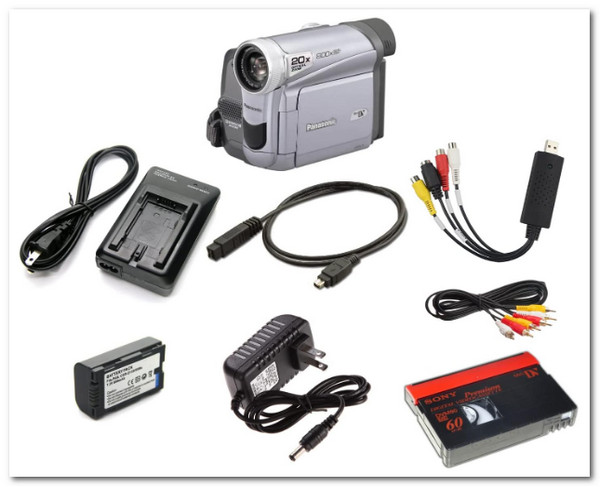
1. Panasonic MiniDV videokamerapakke
Pris: $249.00
Spesiell funksjon: USB-opptaksenhet for båndoverføring og blank MiniDV-tape.
Tilkoblingsteknologi: USB og FireWire.
Den første på denne listen er Panasonic MiniDV videokamera. Dette videokameraet inkluderer en USB-adapter som du kan bruke til å konvertere MiniDV til DVD-format og lagre det på en datamaskin. Den har også et batteri og AV-kabler for TV-avspilling. For å ta opp med denne, sett inn MiniDV-båndet i videokameraets kassettrom, slå på videokameraet og trykk på opptaksknappen. Og det er det! Det er slik du tar opp dine dyrebare øyeblikk med dette MiniDV-videokameraet. Dette er imidlertid et ganske dyrt MiniDV-videokamera fra markedet; hvis du vil ha et mye billigere alternativ, sjekk Sony-produktet nedenfor.
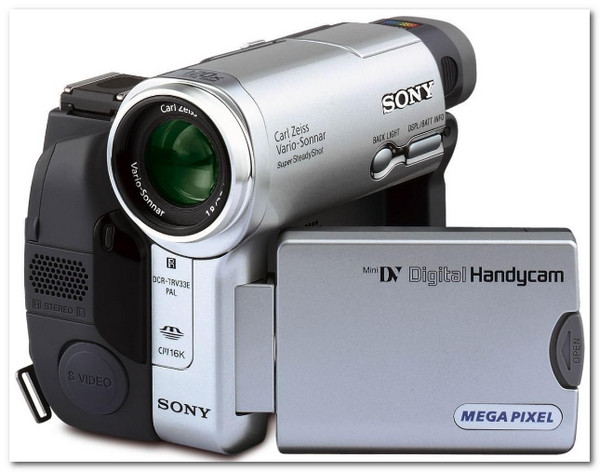
2. Sony Handyman DCR-TRV33 MiniDV videokamera
Pris: $195.00
Spesiell funksjon: Super SteadyShot, digitale effekter, stillbilder, etc.
Tilkoblingsteknologi: Infrarøde, FireWire- og analoge AV-utganger.
I tillegg til den første kan du bruke Sony Handyman DCR-TRV33 MiniDV-videokamera til å ta opp og overføre eller konvertere MiniDV til DVD-format. Dette videokameraet inkluderer også grunnleggende videojusteringsparametere og tilbyr anstendig videokvalitet. Måten du bruker denne på ligner også hvordan du bruker Panasonic MiniDV-videokameraet. Bare sett inn MiniDV-en, slå den på, ta opp opptakene dine og lagre dem! I likhet med den første er det enkelt å ta bilder med dette MiniDV-videokameraet.
Ultimate måte å brenne MiniDV-filer til DVD raskt
Nå som du vet hvordan du konverterer MiniDV til digitale filer, er det på tide å brenne dem til en DVD. Og det beste verktøyet du kan bruke er det profesjonelle 4Easysoft DVD Creator. Dette verktøyet lar deg brenne videoer, inkludert digitaliserte MiniDV-filer, til forskjellige DVD-er. Den støtter også viktige funksjoner som lar deg lage kapitler av MiniDV digitaliserte opptak ved å slå dem sammen eller dele dem. Dessuten tilbyr dette verktøyet også tilpassbare menytemamaler som du kan legge til DVD-en din og tilpasse. Gjennom disse menymalene kan du legge til temasentrert navigasjon til DVD-en din og gi enkel tilgang til ulike MiniDV-opptak som er brent på den. Dette verktøyet er det beste mediet for å brenne MiniDV til DVD! For å finne ut mer om de andre funksjonene, utforsk listen nedenfor!

Høyt alternativ som kan beholde MiniDV-opptakets originale oppløsning og kvalitet.
Rediger digitaliserte MiniDV-bånd med dette verktøyets trimmer, cropper, mulighet for å legge til undertekster osv.
Lar deg tilpasse menytemamalens bakgrunn, knapp, musikk osv.
Du kan brenne MiniDV til DVD ved å bruke forskjellige standarder for å spille på TV/DVD: NTSC eller PAL.
100% Sikker
100% Sikker
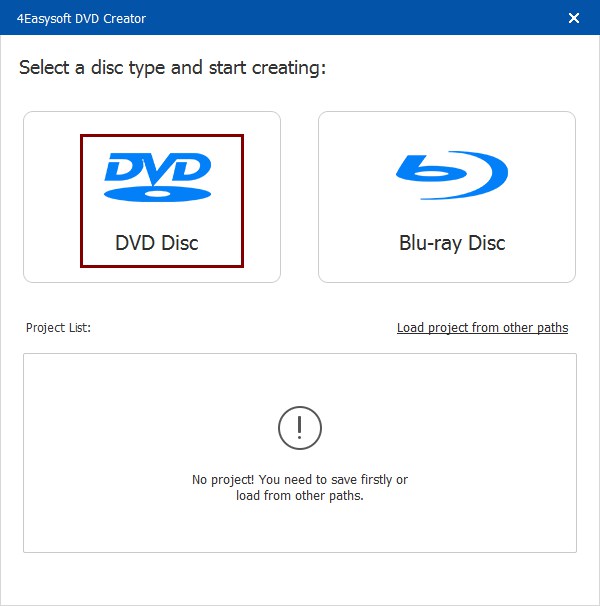
Trinn 1Installer 4Easysoft DVD Creator på Windows eller Mac. Kjør deretter verktøyet, sett inn den tomme DVD-en i den eksterne eller interne diskstasjonen, og velg alternativet "DVD-plate".
Steg 2Klikk deretter på "Legg til mediefil(er)"-knappen og velg alle MiniDV-opptakene du digitaliserte tidligere for å importere til verktøyets grensesnitt. Klikk deretter på "Neste"-knappen.

Trinn 3Klikk deretter på "Menymal"-fanen til høyre og velg en mal med menytema som passer til din MiniDV digitaliserte opptak. Du kan også tilpasse bakgrunnen og tittelen deres.

Trinn 4Når du er ferdig med å velge og justere DVD-menyen, klikker du på "Brenn"-knappen. Du kan endre lagringsbanen, brenneinnstillingene og avspillingsmodusen i det nye vinduet.
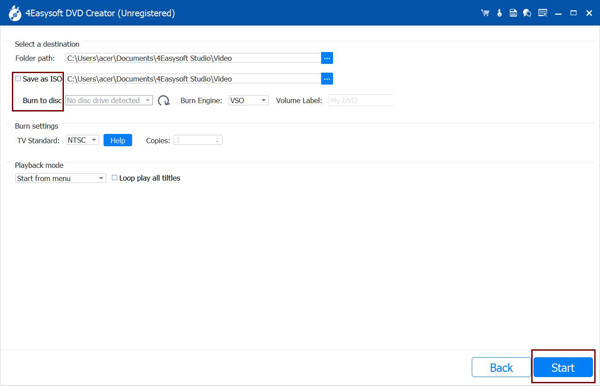
Trinn 5Etter å ha fullført oppsettet ovenfor, klikk på "Start"-knappen for å brenne din digitaliserte MiniDV til DVD. Og det er det! Det er slik du bruker dette profesjonelle verktøyet til å brenne MiniDV-filer til DVD!
Konklusjon
MiniDV-kassetter forringes over tid og kan føre til at lagrede opptak går tapt. Men med de to enkle trinnene ovenfor kan du enkelt digitalisere dem og brenne dem. MiniDV til DVDVed å brenne digitalisert MiniDV kan du forlenge levetiden til det innspilte materialet og forbedre tilgjengeligheten, kompatibiliteten og brukervennligheten. Du må bruke den profesjonelle 4Easysoft DVD Creator verktøy for en effektiv og vellykket MiniDV til DVD-brenningsprosess! Med dette verktøyets utrolige funksjoner kan du få den beste produksjonen og brenneopplevelsen! Bruk dette verktøyet nå.
100% Sikker
100% Sikker
