
Spill inn, rediger og del video fra alle kilder.

De 6 beste møteopptakerne for forskjellige scenarier

Postet av Ethan Brooke til Ta opp lyd 20. august 2026
EN møteopptaker er et veldig nyttig verktøy for de som ofte trenger å holde nettmøter. Under møtet vil det alltid være mange viktige punkter du kanskje går glipp av. Et opptaksverktøy kan hjelpe deg med å fange opp møtet for senere avspilling. Hvis du fortsatt sliter med å finne riktig opptaksverktøy, kan du lese dette innlegget. Etter å ha testet de mest populære nettverktøyene, har vi anbefalt 6 førsteklasses møteopptakere som passer for ulike enheter og scenarier.
Guideliste
En rask oversikt over testforhold og møteopptakere Den beste møteopptakeren med høy kvalitet for ethvert scenario En samarbeidende møteopptaker for Windows-datamaskiner Standard møteopptakeren du finner på Mac-en din Et populært alternativ som mange stoler på: Zoom-møteopptaker For mobile enheter – Otter Meeting Agent med AI-teknologi Loom Screen Recorder: En nettbasert møteopptakerEn rask oversikt over testforhold og møteopptakere
For å finne en møteopptaker som oppfyller dine daglige eller arbeidsmessige behov, brukte vi flere enheter samtidig for å delta i det samme nettmøtet. Disse enhetene inkluderer Windows-datamaskiner, MacBooks, mobile enheter og de som er tilgjengelige via en nettleser.
På grunn av de varierende størrelsene på møtestedene for nettmøter, kunne varigheten variere fra noen få minutter til flere timer. Derfor holdt vi et nettmøte som varte i omtrent 60 minutter.
Under møtet gjennomførte vi simuleringer for både PowerPoint-presentasjoner, individuelle presentasjoner og gruppediskusjoner. Etter å ha testet over 10 verktøy, valgte vi de beste møteopptakerne for ulike enheter og scenarioer basert på tre nøkkelkriterier: videokvalitet, lydkvalitet og stabilitet.
| Møteopptaker | Best for | Automatisk transkripsjon | Planlagt opptak | Samarbeidsfunksjoner |
| 4Easysoft skjermopptaker | Windows, Mac, Mobil | Nei | Ja | Grunnleggende |
| Microsoft Teams-opptaker | Windows | Ja | Nei | Glimrende |
| QuickTime Player | Mac | Nei | Nei | Begrenset |
| Zoom møteopptaker | Windows og Mac | Ja | Nei | Glimrende |
| Otter.ai Møteagent | Mobil | Ja | Nei | Veldig bra |
| Loom skjermopptaker | Nettlesere | Begrenset | Nei | Veldig bra |
Den beste møteopptakeren med høy kvalitet for ethvert scenario
For programvare for konferanseopptak er den viktigste funksjonen muligheten til å lagre konferansevideo og -lyd i høy kvalitet. Bare på denne måten kan du sikre at alt viktig innhold blir tatt opp og ikke går tapt. For dette kravet om høykvalitetsopptak trenger du et profesjonelt verktøy. Hvis det finnes en best mulig møteopptaker, 4Easysoft skjermopptaker er utvilsomt et av de beste alternativene.
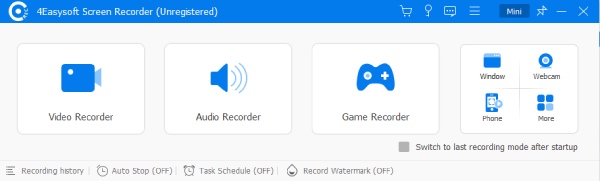
Dette verktøyet er spesielt utviklet for å gi skjermopptak av høy kvalitet, slik at du enkelt kan ta opp konferansen i fullskjerm, i et vindu eller et tilpasset område. Den største fordelen er at du kan stille inn konferanser som skal tas opp på forhånd via planleggingsopptakeren, selv om du ikke kan delta på møtet personlig fordi du er opptatt.

Ta opp møter med opptil 4K-oppløsning i høy kvalitet.
Ta opp systemlyd og mikrofon samtidig uten tap av kvalitet.
Angi spesifikke tidspunkter når du skal starte og stoppe opptaket automatisk.
Forhåndsvis opptaket ditt og trim/juster videolengden.
100% Sikker
100% Sikker
- Fordeler
- Ta opp både video- og lydinnhold uten tap av kvalitet.
- Planlegg et opptaksalternativ slik at møtet tas opp selv om du er fraværende.
- Verktøy for tegning og annotering i sanntid for å fremheve innholdet.
- Ulemper
- Mangler lydtranskripsjon i sanntid.
En samarbeidende møteopptaker for Windows-datamaskiner
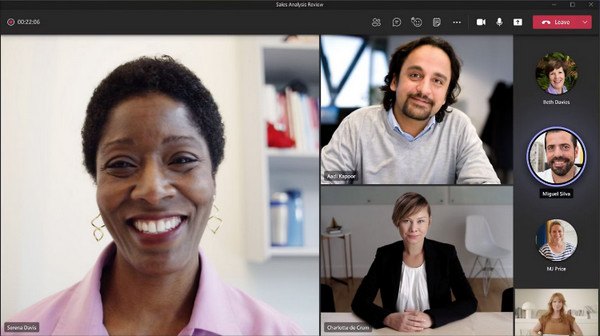
Hvis du bruker en Windows-datamaskin, vil du uunngåelig støte på Microsoft-programvare eller -prosesser i arbeidet ditt. Derfor har Microsoft Teams blitt en utmerket programvare for konferanseopptak som kan forbedre arbeidseffektiviteten din. Under møtet sikrer den at alle lyddetaljer og presentasjoner som deles på skjermen kan tas opp effektivt. Etter at du har fullført opptaket, kan du også samarbeide med annen Microsoft 365-programvare om det innspilte innholdet.
- Fordeler
- Betydelig effektivt for internt teamsamarbeid.
- Støtt automatisk transkripsjon under møtet.
- Full støtte for samarbeid med Microsoft 365-verktøy.
- Ulemper
- Betaling kreves for å låse opp alle funksjonene.
- En bratt læringskurve for nybegynnere.
- Samarbeidsgrensesnittet er litt rotete.
Standard møteopptakeren du finner på Mac-en din
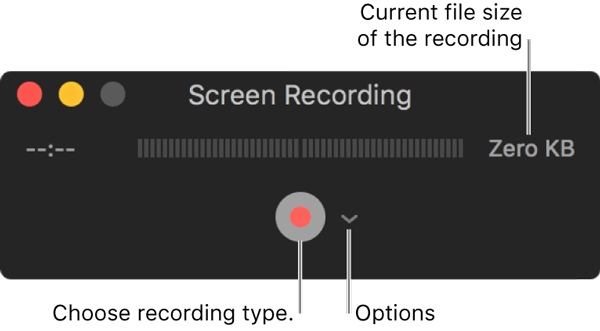
Hvis du leter etter gratis programvare for møteopptak på Mac som støtter både lyd og video, kan et innebygd verktøy kanskje hjelpe deg. Du trenger ikke å installere noe ekstra programvare. Du kan ganske enkelt åpne QuickTime Player når som helst du trenger å ta opp møteinnholdet. Selv om det kanskje ikke er egnet for spesielt profesjonelle og formelle anledninger, er det tilstrekkelig praktisk og praktisk for vanlige møter.
- Fordeler
- Innebygde verktøy som ikke krever nedlasting.
- Det enkle grensesnittet lar deg starte med å klikke.
- Det vil bare forbruke en svært liten mengde systemressurser.
- Ulemper
- Det innspilte møteinnholdet vil ha et lite kvalitetstap.
- Mangel på ekstra redigeringsverktøy for å fullføre etterproduksjonen.
- QuickTime Player har ikke blitt oppdatert på lenge.
Et populært alternativ som mange stoler på: Zoom-møteopptaker
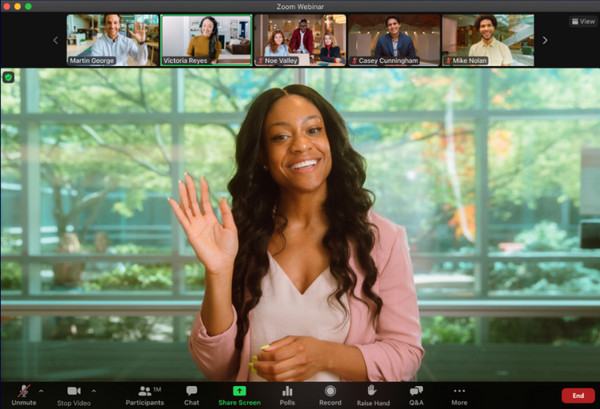
Hvis du ofte deltar i nettmøter, må du være ganske kjent med Zoom. Du har imidlertid kanskje oversett at du kan bruke Zooms innebygde møteopptaker til å fange opp møteinnholdet mens du deltar. Som en av de mest pålitelige konferanseplattformene på markedet i dag, tilbyr den opptak av høy kvalitet og lar deg gjøre raske redigeringer for deling med kollegene dine.
- Fordeler
- Utmerket for sømløs opptak av møter gjennom hele prosessen.
- Skylagring for enkel tilgang til alt skjermopptak i Zoom.
- Ta opp møter med separate lydspor for medlemmer.
- Ulemper
- Støtter kun 40-minutters møter i gratisversjonen.
- Opptaksprosessen kan forbruke mye ressurser.
- Prisen på den profesjonelle versjonen er ganske høy.
For mobile enheter – Otter Meeting Agent med AI-teknologi
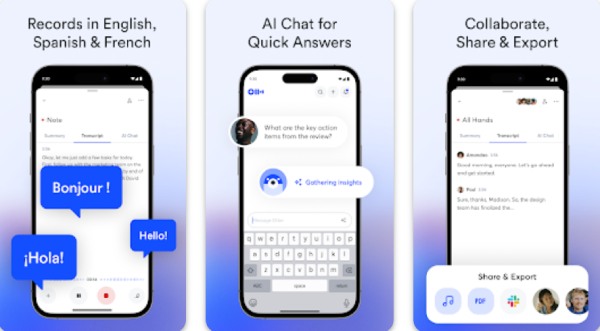
Ofte, på grunn av begrenset tilgjengelighet av utstyr rundt deg, kan du bare delta i noen møter ved hjelp av mobiltelefonen din. På grunn av den begrensede ytelsen til mobiltelefoner og potensielt kvalitetstap forårsaket av ustabile signaler, kan det hende du opplever at mange apper for møteopptak ikke lagrer møtene særlig tydelig. I slike tilfeller blir bruk av kunstig intelligens for å ta opp og trekke ut viktig innhold en effektiv løsning. Enten du bruker en Android-telefon, en iPhone eller en iPad, vil Otter.ai, som integrerer AI-gjenkjenningsteknologi, hjelpe deg med å analysere og trekke ut viktig møteinnhold på en intelligent måte.
- Fordeler
- Bruk AI-teknologi for å raskt hente ut viktig informasjon.
- Lar deg bruke funksjonen for transkripsjon av tekst i sanntid på mobiltelefonen din.
- Bekreft talerens innhold ved å spille av på nytt.
- Ulemper
- Det vil være situasjoner der forbindelsen blir ustabil.
- Transkripsjonsferdigheter krever klar og standard uttale.
- AI-teknologi kan av og til gjøre feil.
Loom Screen Recorder: En nettbasert møteopptaker
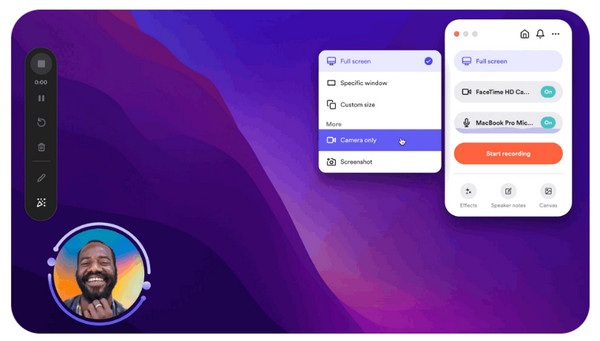
Som en skybasert møteopptaker fokuserer Loom Screen Recorder på å legge til rette for rask og praktisk møteopptak i nettleseren din. I motsetning til tidligere produkter ligger hovedfordelen med Loom i brukervennligheten og den praktiske delingsfunksjonen. Etter at du har fullført opptaket av møteinnholdet, kan du umiddelbart generere en delbar URL. Denne eksklusive funksjonen gjør det vanskelig å finne en Alternativ til vevstol når det gjelder nettbaserte møteopptakere.
- Fordeler
- Sanntidsannoteringer under opptaksøkten.
- Del opptak umiddelbart via en lenke.
- Arbeidet er ganske enkelt basert på nettleserutvidelser.
- Ulemper
- Du har ikke lov til å ta opp systemlyd i gratisversjonen.
- Lagringskapasiteten er begrenset til 25 videoer, kun gratis.
- Det vil ikke fungere når nettverket er frakoblet.
Konklusjon
Etter testen har dette innlegget oppsummert 5 pålitelige apper for møteopptak for deg. I forskjellige enheter og situasjoner vil du oppdage at det alltid finnes passende verktøy tilgjengelig for å håndtere ulike omstendigheter. Blant dem, for å oppnå best mulig video- og lydkvalitet, 4Easysoft skjermopptaker er det mest pålitelige alternativet med tapsfritt innspilt innhold.
100% Sikker
100% Sikker
