
Pålitelig videokonverterer, redigerer og komprimerer for daglige oppgaver.

Topp 6 mediekonverterere for PC, Mac, iPhone, Android og på nett

Postet av Aira Lesly Escoto til Video-konverterer 13. mars 2026
Har du noen gang prøvd å åpne en video- eller lydfil, men bare for å få feilmeldingen "format støttes ikke"? Du er ikke alene! Bare bruk en mediekonverter å rapportere kompatibilitetsproblemet. I stedet for å søke etter eller spille inn mediefiler for å finne løsninger, kan du konvertere filene dine raskt. Sjekk følgende profesjonelle og gratis mediefilkonverterere og velg den beste.
Guideliste
Beste mediekonverterer for å endre 600+ formater på Windows og Mac Topp 5 gratis mediekonverterere for alle plattformer Slik konverterer du mediefilerBeste mediekonverterer for å endre 600+ formater på Windows og Mac
Best for: Støtter hundrevis av formater; batchkonvertering; rask videoredigering; konverter DVD til MP4.
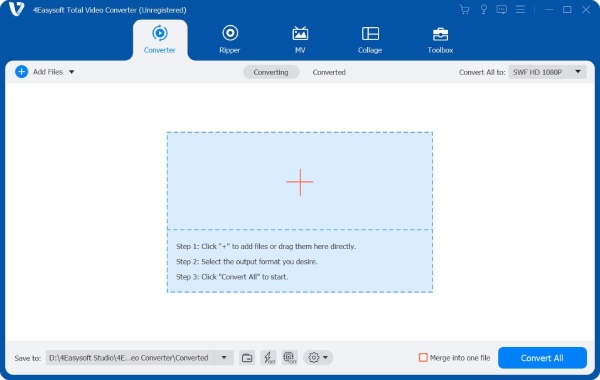
4Easysoft Total Video Converter anbefales på det sterkeste for nybegynnere som ønsker å konvertere, redigere, forbedre, komprimere og tilpasse video- og lydfiler i ett stopp. Alle avanserte redigeringsverktøy er forenklet med enkle operasjoner. Du kan fullføre de fleste videokonverteringer og redigeringsoppgaver med få klikk.
Dessuten, hvis du har DVD-samlinger, kan du konvertere DVDer til MP4 på 5 minutter med dette programmet. Ripper-delen kan digitalisere kommersielle og hjemmelagde DVDer til datamaskinen eller den eksterne harddisken din uten å miste kvalitet. Du kan få rippede filmer fra DVD-samlingene dine og deretter se dem direkte på iPhone og andre enheter.

Konverter til MP4, MP3, AVI, FLV og 600+ formater med 60 ganger raskere hastighet.
Eksporter mediefilene dine til iPhone, Android, Xbox og over 100 forhåndsinnstillinger.
Få over 20 redigeringsprogrammer fra Toolbox, inkludert komprimering, vannmerkefjerner osv.
Tilbyr maskinvareakselerasjon for jevn videokonvertering og redigering.
100% Sikker
100% Sikker
Topp 5 gratis mediekonverterere for alle plattformer
Hvis du vil endre videoformater uten ekstra funksjoner, finnes det også mange online og offline mediekonverterere du kan velge mellom.
| Media Converter | Støtte for input/output-format | Batch-konvertering | Kvalitetskontroll | Hvorfor velge |
| Håndbrekk | Bred (hovedsakelig video) | ✔ | Glimrende | Sterke forhåndsinnstillinger + kontroll over videostørrelse. |
| VLC | Bred | Begrenset | Moderat | Konverter og spill av mediefiler. |
| FFmpeg | Ekstremt bred | ✔ (skriptbar) | Glimrende | Automatisering + forhåndsinnstillinger. |
| Online-Konverter | Bred (video/lyd/bilde) | Begrenset | God | Fungerer i nettlesere. |
| Media Converter-app | Bred (mobilfokus) | Begrenset | God | Fullstendig mobil arbeidsflyt. |
Best for kvalitetskontroll: HandBrake
Best for rask og sporadisk bruk: VLC eller Online-Convert
Best for avanserte brukere og automatisering: FFmpeg
Best kun for mobil: Media Converter-appen
Topp 1. Håndbrems
Best for: Konverter mediefiler med avansert videokomprimering kontroll.
HandBrake-videotranskoder er en gratis og åpen kildekode-mediekonverterer for Windows, Mac og Linux. Den tilbyr svært effektive verktøy for videokomprimering. Du kan gjøre en video mindre opptil 80% til 90% samtidig som du opprettholder god kvalitet. Velg HandBrake hvis du trenger en mediekonverterer og komprimerer.
- Fordeler
- Støtter flere formater og innebygde forhåndsinnstillinger for enheter.
- Reduser videofilen og juster videokvaliteten med flere alternativer.
- Ingen vannmerker eller skjulte kjøp.
- Ulemper
- Eksporter videoer hovedsakelig i MP4- og MKV-formater.
- HandBrake krasjer av og til med rare kodeker.
Topp 2. VLC Media Player
Best for: Gratis mediekonverterer og -spiller for desktopbrukere.
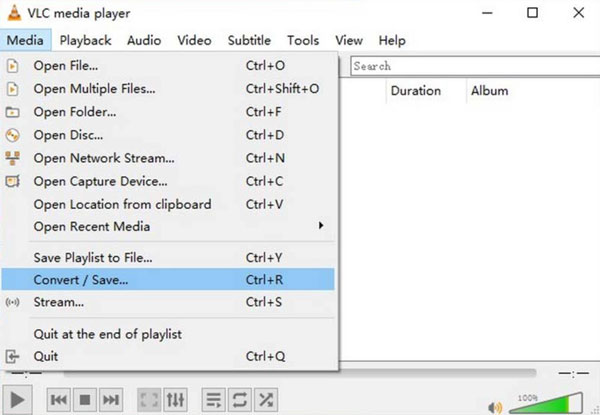
VLC er en mediespiller, og den inkluderer også videokonverteringsfunksjonen. Hvis du har installert VLC på datamaskinen din før, kan du også bytte formater med den. VLC-videokonvertereren er imidlertid grunnleggende.
- Fordeler
- Rask for små og engangs mediekonverteringer.
- Gratis og plattformuavhengig støtte (Windows, Mac, Linux, iOS, Android).
- Håndterer mange inndataformater som andre mediespillere kveles av.
- Ulemper
- Videokonvertereren gjemmer seg i VLC. Du må klikke på flere alternativer for å få tilgang til den.
- Ingen idé for komplekse eller høykvalitets mediekonverteringer.
Topp 3. FFmpeg
Best for: Kjent med kommandolinjer for å konvertere og redigere mediefiler.
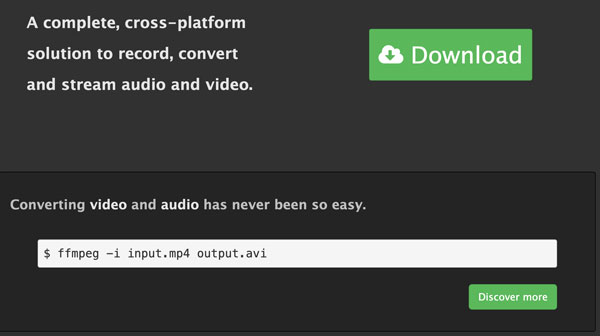
Avanserte brukere og utviklere kan konvertere video, trekke ut lyd, batchprosess og til og med strømme media med FFmpeg. Sammenlignet med andre gratisprogrammer for mediakonvertering støtter FFmpeg sjeldne formater. Du kan løse konverteringsproblemer som annen konverteringsprogramvare ikke kan løse ved hjelp av FFmpeg.
- Fordeler
- Støtter så godt som alle kjente video- og lydformater.
- Få maksimal kontroll for å automatisere konverteringer.
- Få stabil ytelse når du først er kjent med det.
- Ulemper
- Ingen grafisk grensesnitt. Den har en bratt læringskurve for nybegynnere på kommandolinjen.
- Feil i kommandoer kan lett føre til feil.
Topp 4. Online-konvertering
Best for: Sporadiske små konverteringer uten tekniske ferdigheter.
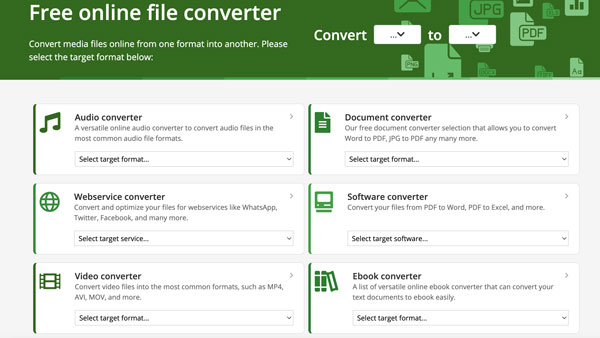
Online-Convert er en klassisk alt-i-ett online mediekonverterer for video-, lyd-, bilde- og dokumentfiler. Du kan endre filformater uten å installere ekstra verktøy. Hele mediekonverteringsprosessen er enkel. Bare last opp en fil, velg et format, og last deretter ned resultatet.
- Fordeler
- Bred støtte for medietyper, inkludert videoer, lyd, bilder og PDF-er.
- Fungerer på alle enheter med nettleser.
- Det er enkelt å konvertere videofiler på nettet.
- Ulemper
- Krever en rask internettforbindelse for å bruke den online mediekonvertereren.
- Lav hastighet og begrenset bruk på gratisversjonen.
Topp 5. Media Converter-app
Best for: Gjør videoer direkte om til MP3 og andre formater.
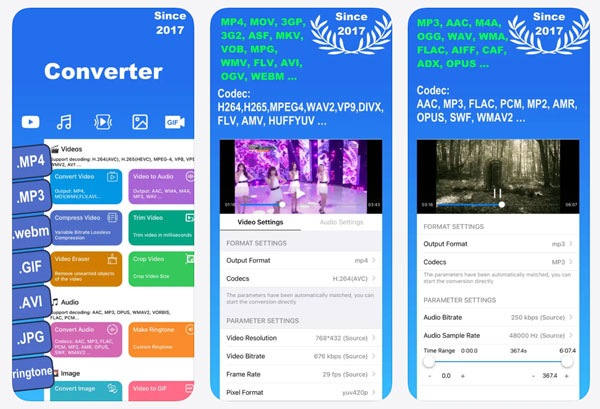
Media Converter-appen fungerer på iPhone og iPad. Hvis du vil endre filformater og sliter med å dele store filer, kan du enkelt konvertere og komprimere mediefiler på telefonen din.
- Fordeler
- Rediger mediefiler med praktiske verktøy, inkludert ringetone-programvare, komprimering osv.
- Inkluder videotrimming, komprimering, beskjæring og små redigeringsverktøy.
- Ulemper
- Inneholder annonser i den gratis mediekonverteringsappen. Du må oppgradere for å fjerne annonser og få tilgang til alle funksjoner.
- Lagger på større filer og krasjer noen ganger under lange mediekonverteringer.
Slik konverterer du mediefiler
Hvis du er ute etter en mediekonverterer for stasjonær bruk med kraftige redigeringsverktøy, kan 4Easysoft Total Video Converter være ditt førstevalg. Klikk på knappen Gratis nedlasting nedenfor for å få tilgang til disse funksjonene.
100% Sikker
100% Sikker
1. Åpne programmet. Klikk på "Legg til filer"-knappen for å importere mediefilene dine.

2. For å endre video- eller lydformatet, klikk på "Format"-knappen eller brett ut listen ved siden av "Konverter alle til"-listen øverst til høyre.

3. Velg forhåndsinnstillingen "Samme som kilde" eller klikk på "Innstillinger"-knappen for å opprette en ny profil for mediekonverteringen.

4. Du kan klikke på "Rediger"-knappen eller gå til "Verktøykasse"-delen for å få flere videoredigeringsverktøy. (valgfritt)

5. Klikk på "Konverter alle"-knappen for å fullføre konverteringen av mediefilen.

Konklusjon
En god mediefilkonverterer kan spare deg tid, lagringsplass og masse frustrasjoner. Ikke la ustøttede medieformater bremse deg. Hvis du er lei av begrensede eller nettbaserte verktøy, kan du bruke 4Easysoft Total Video Converter til å håndtere video- og lydkonverteringer med bedre kvalitet, raskere hastighet og flere kontroller. Klikk på knappen for gratis nedlasting nedenfor for å få tilgang nå!
100% Sikker
100% Sikker
