
Spill inn, rediger og del video fra alle kilder.

Snarveier for Mac-skjermbilder: Ta bilde av hvilken som helst del av skjermen

Postet av Ethan Brooke til Skjermdump 19. oktober 2026
Det er ikke komplisert å ta skjermbilder på en Mac. Men hvis du aldri har brukt en før, Snarveier til Mac-skjermbilder føles ikke opplagt. Det finnes ingen "Skriv ut skjerm"-knapp som i Windows, noe som skremmer mange nye Mac-brukere. I stedet trykker du på en blanding av Kommando, Skift og en talltast. Det høres lite ut, men å vite hvilken kombinasjon som gjør det sparer deg for vanskelige, halvt beskjærte skjermbilder senere.
| Det du vil fange opp | Snarvei for Mac-skjermbilde |
| Hele skjermen | Shift + Kommando + 3 |
| Valgt område | Shift + Kommando + 4 |
| Spesifikt vindu | Shift + Kommando + 4, deretter mellomrom |
| Spesifikt vindu uten skyggeeffekt | Shift + Command + 4, deretter mellomrom, deretter Tilvalg |
| Kontroller for skjermbilde og skjermopptak | Shift + Kommando + 5 |
| Berøringslinjen | Shift + Command + 6 (Mac-er med Touch Bar) |
| Lagre skjermbilde på utklippstavlen | Hold Ctrl-tasten nede med snarveien |
Guideliste
Slik tar du et skjermbilde av hele skjermen på en Mac Slik tar du skjermbilde av deler av skjermen på Mac Slik tar du skjermbilde av et vindu på Mac Bruk Shift + Command + 5 for flere skjermbildealternativer Hvor lagres Mac-skjermbilder Hva du skal gjøre når snarveier for Mac-skjermbilder ikke fungererSlik tar du et skjermbilde av hele skjermen på en Mac
For å fange opp alt som er synlig på Mac-skjermen, trykk på "Shift + Command + 3" samtidig.
Mac-en din tar skjermbildet umiddelbart. Som standard lagres det på skrivebordet. Et miniatyrbilde kan også vises i hjørnet, slik at du kan redigere eller dele bildet før du lagrer det.
Dette er standard snarveien for Mac-skjermbilder for å ta skjermbilder av hele skrivebordet.
Slik tar du skjermbilde av deler av skjermen på Mac
Noen ganger trenger du ikke det ta et skjermbilde av hele skjermen på Mac, bare én del av det. Det er her "Shift + Command + 4" kommer inn i bildet.
Markøren din blir til et trådkors. Bare klikk og dra over området du ønsker. Slipp deretter musen eller styreflaten. Området du har tatt bilde av lagres som et skjermbilde. Trykk på "Esc"-tasten på tastaturet før du slipper musen for å avbryte opptaket.
Du kan dessuten holde nede mellomromstasten på tastaturet mens du drar for å flytte det valgte området uten å endre størrelsen.
Slik tar du skjermbilde av et vindu på Mac
Du trenger ikke å velge et vindu manuelt med det rektangulære markeringsverktøyet.
Trykk på "Shift + Command + 4"-tastene, og trykk deretter på "Mellomromstasten" på tastaturet. Pekeren endres til et kameraikon. Flytt den over vinduet du vil ta bilde av, og klikk.
macOS vil fange opp det vinduet i stedet for resten av skrivebordet. Du kan også holde nede "Alternativ"-tasten mens du klikker for å ekskludere vinduets skygge.
Bruk Shift + Command + 5 for flere skjermbildealternativer
Hvis du ikke vil huske flere snarveier for skjermbilder på Mac, kan du bruke "Shift + Command + 5". Dette åpner verktøylinjen for skjermbilder nederst på skjermen. Derfra kan du ta et bilde av hele skjermen, et vindu eller et hvilket som helst område du velger. Du kan også bruke den samme verktøylinjen til å ta opp skjermen.
Hvor lagres Mac-skjermbilder
Med mindre du har endret det, lander alle skjermbilder på skrivebordet ditt. Det er standardinnstillingen. skjermbildeplassering på Mac. Du kjenner dem igjen på filnavnet. Det starter med "Skjermbilde" etterfulgt av dato og klokkeslett det ble tatt. Så de er enkle å sortere gjennom selv om du har en haug oppi.
Hvis du vil ha bedre kontroll over hvor skjermbilder skal plasseres, kan du bruke verktøylinjen for skjermbilder. Trykk på Shift + Command + 5 og velg et lagringssted. Men hvis du bare flytter ett skjermbilde, er det ingen grunn til å endre noe. Dra miniatyrbildet som vises etter opptaket til en annen mappe.
Hva du skal gjøre når snarveier for Mac-skjermbilder ikke fungerer
Noen ganger gjør ingenting Shift + Command + 3 eller Shift + Command + 4. Dette betyr ikke alltid at skjermbildefunksjonen er ødelagt. Tastatursnarveiene kan ha blitt endret, deaktivert eller overtatt av en annen snarvei. Du kan prøve følgende løsninger for å fikse dette. Mac-skjermbilde fungerer ikke.
Sjekk snarveiene for skjermbildet
Gå til Apple-menyen. Klikk på knappene "Systeminnstillinger", "Tastatur", "Snarveier" og "Skjermbilder". Sørg for at snarveiene for skjermbilder er aktivert og riktig tilordnet. Hvis du har endret dem tidligere og ikke husker de opprinnelige innstillingene, kan du gjenopprette standardsnarveiene.
Bruk Shift + Kommando + 5
Prøv "Shift + Command + 5" først. Det åpner skjermbildeverktøylinjen på Mac-en din. Hvis du ser verktøylinjen, kan du ta et bilde av hele skjermen, et vindu eller en del av skjermen med disse alternativene.
Sjekk om appen blokkerer skjermbilder
Hvis snarveien til skjermbildet på Mac fungerer overalt bortsett fra én app, er det sannsynligvis den appen som er problemet, ikke Mac-en din. Apple har bekreftet at noen apper, som Apple TV-appen, blokkerer skjermbilder av vinduene sine med vilje. Så ta et skjermbilde på skrivebordet eller i en annen app for å forsikre deg om at selve snarveien fungerer.
Ta bedre skjermbilder med 4Easysoft skjermopptaker
Macs innebygde snarveier er nok for hverdagslige skjermbilder. Men de kan føles begrensede når du trenger å markere et bilde eller ta en lang side. 4Easysoft skjermopptaker for Mac legger til flere skjermbildeverktøy på ett sted. Du kan velge et område, legge til tekst, piler, linjer, former og bildeforklaringer, og deretter lagre resultatet. Den lar deg også angi din egen hurtigtast for skjermbilde. Dessuten kan du ta opp skjermbilder på Mac med et hvilket som helst programvindu inkludert eller ekskludert.

Ta et skjermbilde av fullskjermen eller det aktive vinduet.
Ta skjermbilder fra webkameraet og spill inn videoer.
Legg til merknader for tekst, piler, linjer, former og bildeforklaringer.
Angi egendefinerte hurtigtaster for å ta skjermbilde eller spille inn Mac-skjermen.
100% Sikker
100% Sikker
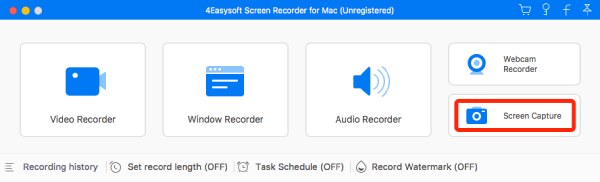
Trinn 1Åpne 4Easysoft Screen Recorder for Mac. Klikk på "Skjermbilde"-knappen nederst til høyre i programmet.
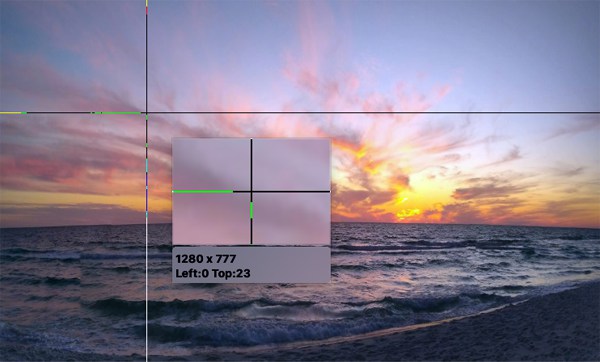
Steg 2Når musen blir til en markør, flytt den, venstreklikk og dra den for å angi opptaksområdet.
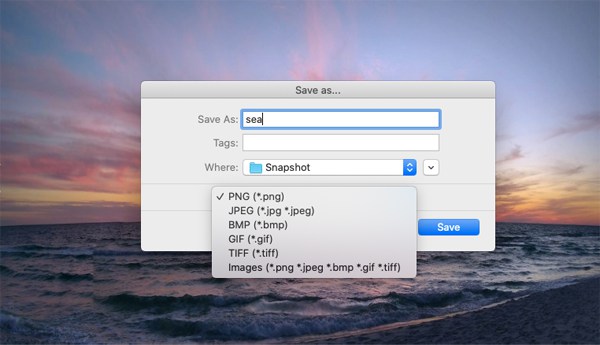
Trinn 3Få annoteringsverktøy fra den flytende linjen. Klikk senere på "Lagre"-knappen for å ta et skjermbilde på en Mac.
Konklusjon
Snarveier for Mac-skjermbilde er nok for de fleste hverdagslige opptak. Shift + Command + 3, 4 og 5 dekker hovedbehovene. De kan imidlertid føles begrensede når du trenger å kommentere skjermbilder, ta lange sider eller bruke egendefinerte hurtigtaster. For mer avanserte oppgaver kan det være lurt å bruke en separat opptaker. 4Easysoft skjermopptaker for Mac inkluderer et skjermbildeverktøy for å velge bestemte områder, legge til tekst og former og lagre skjermbilder i forskjellige formater. Det kan være bedre egnet hvis du lager veiledninger eller tar opp skjermbildeinnhold ofte.
100% Sikker
100% Sikker
