

3 dokumenterte, brukbare løsninger for å konvertere ISO til MKV

Postet av Paula Pailaga til Rippe DVD 16. juni 2026
Dette er en praktisk ferdighet for konvertere ISO til MKV. På grunn av den relativt store størrelsen på ISO-filen, vil den oppta en betydelig mengde plass på enheten din. Ved å konvertere ISO til MKV-format kan du lagre innholdet på disken i høyere kvalitet samtidig som du komprimerer det til en relativt akseptabel størrelse. Selv om operasjonstrinnene i denne prosessen kan høres ganske kompliserte ut, kan du enkelt fullføre konverteringen fra ISO til MKV så lenge du følger instruksjonene i dette innlegget. Begynn å lese nå for å starte denne prosessen.
Guideliste
Den enkleste måten å raskt konvertere ISO til MKV Slik konverterer du ISO til MKV ved hjelp av HandBrake VLC Media Player: Et gratis verktøy for å konvertere ISO til MKVDen enkleste måten å raskt konvertere ISO til MKV
Som et profesjonelt DVD-behandlingsverktøy, 4Easysoft DVD Ripper kan betraktes som det mest passende verktøyet for å hjelpe deg med å konvertere ISO til MKV. Enten du er nybegynner eller profesjonell, er det egnet for deg å bruke. Nybegynnere kan hjelpe deg med å følge den enkle og intuitive trinnvise veiledningen for raskt å få tak i MKV-filer i original kvalitet fra ISO-filene. Profesjonelle kan nyte den store fleksibiliteten til å tilpasse ulike innstillinger for MKV-filene som produseres ved å justere ulike parametere. Kort sagt, 4Easysoft DVD Ripper er den høyeste kvaliteten og mest effektive DVD-ripperen for konvertering fra ISO til MKV.

Ripp ønskede deler av ISO-filer fra DVDer for å få bredere kompatibilitet.
Velg lydspor eller undertekster for å komprimere dem til en ny MKV-fil.
Behold den opprinnelige kvaliteten på videoen og lyden fra ISO-filene.
Rediger innholdet som er hentet fra ISO-filer for å tilpasse MKV-filen som er utdata.
100% Sikker
100% Sikker
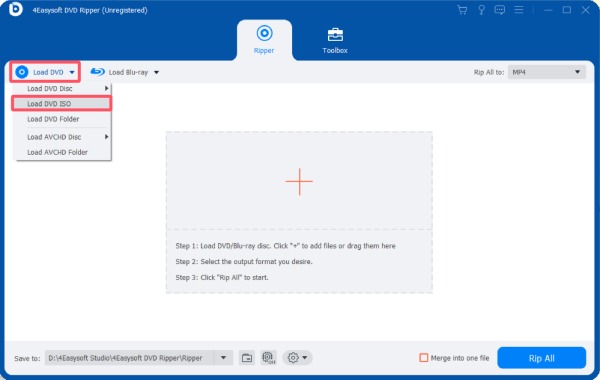
Trinn 1Hvis du har importert ISO-filen til enheten, starter du 4Easysoft DVD Ripper og klikker på "Last inn DVD ISO"-knappen under "Last inn DVD"-fanen.
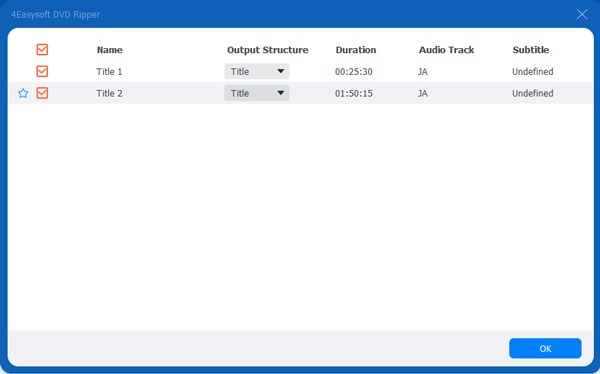
Steg 2Når innholdet er skannet automatisk og vist, klikker du på knappen "Fullstendig tittelliste" for å velge delen du vil lagre.
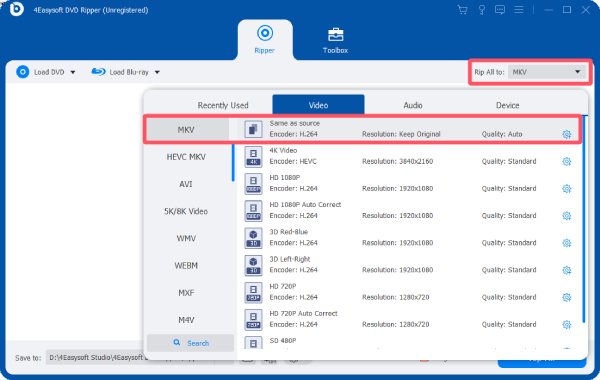
Trinn 3Klikk på knappen "Ripp alle til", og klikk deretter på "MKV"-knappen under fanen "Video". Til slutt klikker du på knappen "Ripp alle" for å konvertere ISO til MKV.
Slik konverterer du ISO til MKV ved hjelp av HandBrake
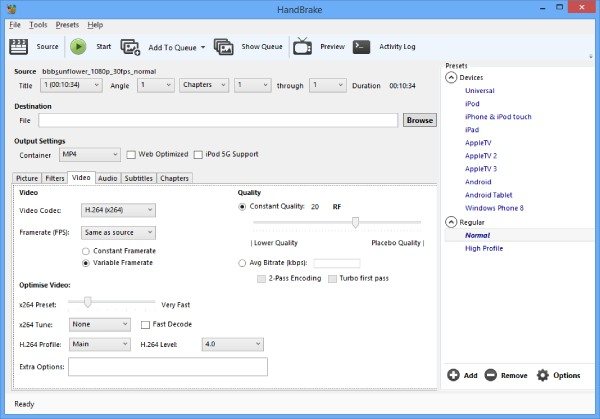
Som et åpen kildekode- og gratisverktøy har HandBrake lenge vært et populært valg for mange brukere når det gjelder behandling av videofiler. Selv om det ikke var spesielt utviklet for å håndtere DVD-er, er det fortsatt i stand til å utføre noen grunnleggende oppgaver relatert til DVD-er. De begrensede egendefinerte alternativene begrenser deg imidlertid til å bare utføre den mest grunnleggende konverteringen fra en ISO-fil til MKV i HandBrake. Du kan følge de detaljerte trinnene nedenfor for å fullføre denne oppgaven for å lagre. Blu-ray-innhold til digitalt format raskt.
Trinn 1Start HandBrake og klikk på "Åpen kildekode"-knappen for å laste opp ISO-filer.
Steg 2Under fanen "Forhåndsinnstillinger" klikker du på "Matroska"-knappen for å velge MKV som utdataformat.
Trinn 3Klikk på "Bla gjennom"-knappen for å velge en målmappe. Til slutt klikker du på "Start koding"-knappen for å konvertere ISO til MKV.
VLC Media Player: Et gratis verktøy for å konvertere ISO til MKV
Hvis du er vant til å bruke VLC-mediespilleren til å se på videoer, må du vite at det ikke er vanskelig å spille av ISO-filer. Du er imidlertid kanskje ikke klar over at VLC-mediespilleren også kan brukes som en Blu-ray-ripper for å konvertere ISO-filer til MKV-format. Mens du ser på videoen, kan du ganske enkelt følge trinnene nedenfor for å fullføre denne oppgaven raskt. Det som må bemerkes er at kvaliteten på den endelige utdatafilen kanskje ikke er veldig høy.
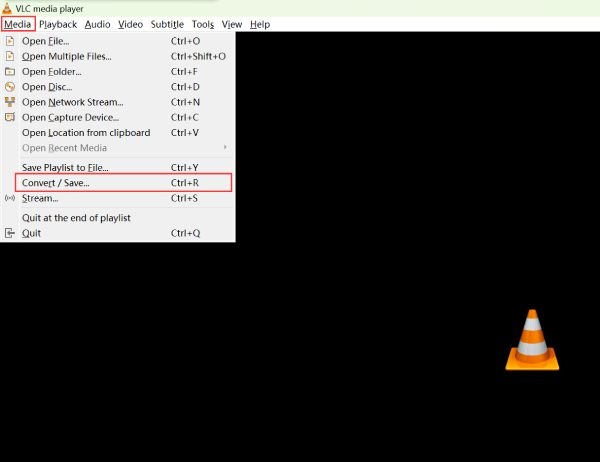
Trinn 1Åpne VLC-mediespilleren på enheten din og klikk på "Konverter/lagre"-knappen fra "Media"-fanen.
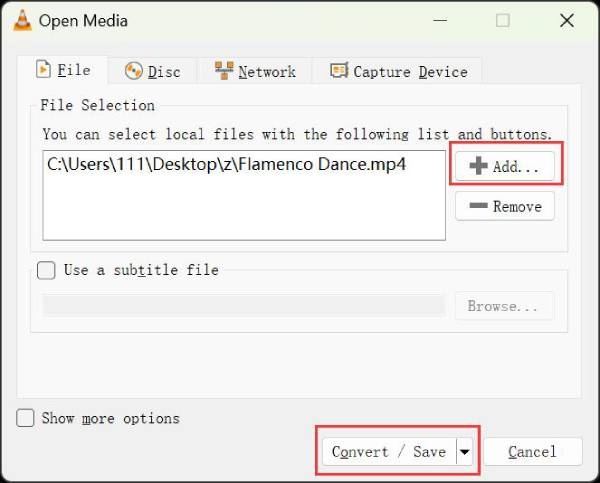
Steg 2Klikk på "Legg til"-knappen for å laste opp ISO-filene dine. Klikk deretter på "Konverter/lagre"-knappen for å fortsette.
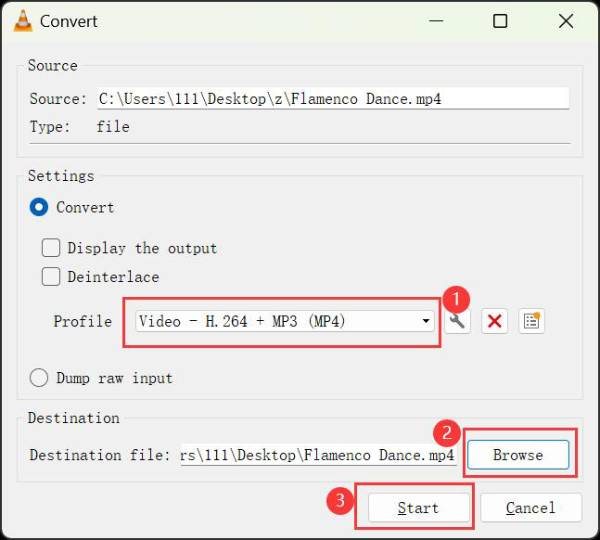
Trinn 3Klikk på "Profil"-knappen og velg MKV som utdataformat. Til slutt klikker du på "Start"-knappen for å konvertere ISO til MKV.
Konklusjon
Dette innlegget lærer deg tre effektive måter å konverter ISO-filer til MKV. Enten du er ute etter kvalitet eller bekvemmelighet, kan du velge riktig metode i henhold til dine egne behov. Selv om HandBrake og VLC-mediespilleren kan utføre denne oppgaven, er kvaliteten relativt lavere. Hvis du vil lagre innholdet i en ISO-fil effektivt, kan du bruke 4Easysoft DVD Ripper for å få tak i en MKV-fil med original kvalitet.
100% Sikker
100% Sikker
