
Løs enkelt ulike iOS-systemproblemer som iPhone-høyttaler som ikke fungerer uten datatap.

Slik løser du et problem med en ekstern iPhone-høyttaler som ikke fungerer

Postet av Alvin Cantero til iOS-gjenoppretting 27. februar 2026
Hvis din iPhone-høyttaleren fungerer ikke riktig, kan det hende du sliter med å svare andre raskt eller går glipp av morgenalarmen. Vanligvis kan en funksjonsfeil på iPhone-høyttaleren skyldes to årsaker: programvarefeil eller maskinvareskade. For å fikse problemet med iPhone-høyttaleren din, skisserer denne artikkelen 7 raske og effektive løsninger. La oss dykke rett inn.
Guideliste
Hvorfor fungerer ikke iPhone-høyttaleren som den skal? Direkte løsning på problemer med iPhone-høyttalere med ett klikk Sjekk lydinnstillingene og Bluetooth-innstillingene på iPhonen din Start iPhonen på nytt eller oppdater iOS-systemet for å fikse høyttaleren Kontakt Apple for å reparere iPhone-høyttaleren dinHvorfor fungerer ikke iPhone-høyttaleren som den skal?
Dempet modus eller volum for lavt
Hvis lydløs modus er aktivert eller volumet er satt til laveste nivå, vil høyttaleren naturlig nok ikke produsere noen lyd. Noen ganger trykker brukere ved et uhell på lydløs-knappen på siden eller senker medievolumet i Kontrollsenteret, og tror feilaktig at høyttaleren ikke fungerer som den skal.
Tilkoblet Bluetooth-enhet
Når iPhonen din er koblet til Bluetooth-hodetelefoner, høyttalere eller et bilsystem, sendes lyden automatisk ut til den eksterne enheten i stedet for telefonens høyttaler. Selv om Bluetooth-enheten er utenfor rekkevidde, vil ikke telefonens høyttaler produsere lyd så lenge tilkoblingen er aktiv.
Høyttaleren er blokkert av støv eller rusk
Etter langvarig bruk kan støv, fibre eller partikler samle seg i høyttalergitteret, noe som forårsaker redusert volum, forvrengning eller statisk støy. Dette er et fysisk blokkeringsproblem. Rengjør forsiktig med en myk børste, og unngå skarpe gjenstander for å forhindre skade på høyttaleren.
Programvarefeil eller systemavvik
Systemfrysing, appkonflikter eller mislykkede iOS-oppdateringer kan forårsake feil i lydmodulen. For eksempel kan visse appkrasj forstyrre systemets lydutgang.
Ikke forstyrr-modus aktivert
Aktivering av fokusmodus eller visse varslingsbegrensninger kan dempe spesifikke varsler. Dette manifesterer seg vanligvis som stille anrop eller varsler, mens medieavspillingen forblir upåvirket.
Maskinvareskade eller vanneksponering
Hvis telefonen har blitt mistet i bakken, utsatt for vann eller støt, kan de interne høyttalerkomponentene bli skadet, noe som kan føre til manglende lyd eller periodisk feil.
Hodetelefonmodus sitter fast
Noen eldre iPhone-modeller kan feilaktig registrere hodetelefoner som fortsatt tilkoblet, noe som fører til at systemet kontinuerlig sender ut lyd til "hodetelefonkanalen" og slår av høyttaleren.
Direkte løsning på problemer med iPhone-høyttalere med ett klikk
For å fikse systemfeil som forårsaker at iPhone-høyttaleren din ikke fungerer som den skal, er den enkleste og mest direkte løsningen å bruke 4Easysoft iOS Systemgjenoppretting. Med bare ett klikk løser den over 50 typer iOS-systemproblemer. iPhone-høyttalerproblemet ditt vil raskt bli løst uten tap av data eller lagringskapasitet.

Rett enkelt systemfeil som forårsaker at iPhone-høyttaleren din ikke fungerer som den skal.
Støtter reparasjon av over 50 typer iPhone-problemer uten å skade enheten din.
Tilpass iOS-versjonen din når du løser problemer med iPhone-høyttaleren.
Kompatibel med flere modeller og systemer, som iPhone 17/16/15 og iOS 26.
100% Sikker
100% Sikker
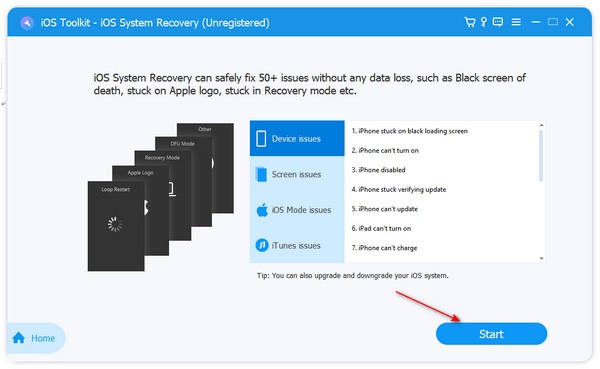
Trinn 1Installere 4Easysoft iOS Systemgjenoppretting og start den. Koble iPhonen til datamaskinen med en USB-kabel. Klikk deretter på "Start"-knappen.
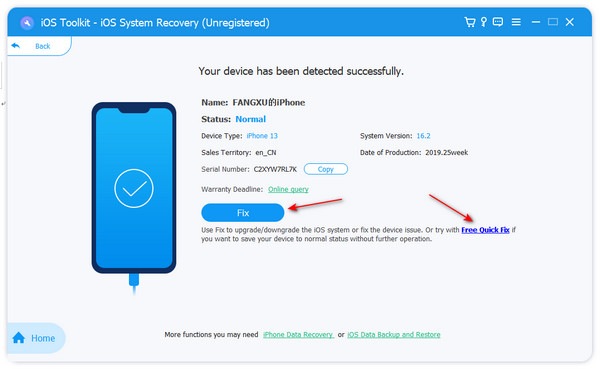
Steg 2Programmet vil oppdage iPhonen din, og du kan sjekke informasjonen. Klikk på "Fiks"-knappen for å fortsette.
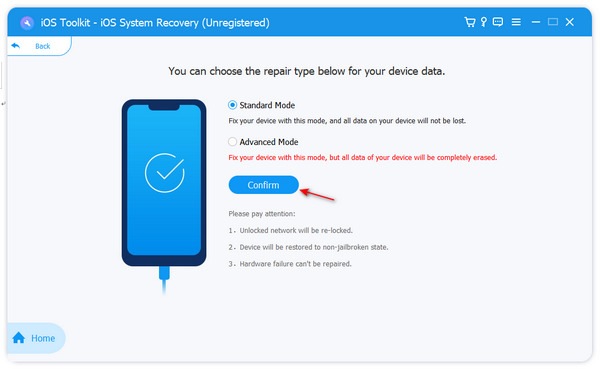
Trinn 3Her kan du klikke på "Standardmodus"-knappen for å fikse om iPhone-høyttaleren din ikke fungerer. Mens "Avansert modus" vil slette alle appdata og innstillinger for å løse alle systemfeil. Ta din avgjørelse og klikk på "Bekreft"-knappen for å fortsette.
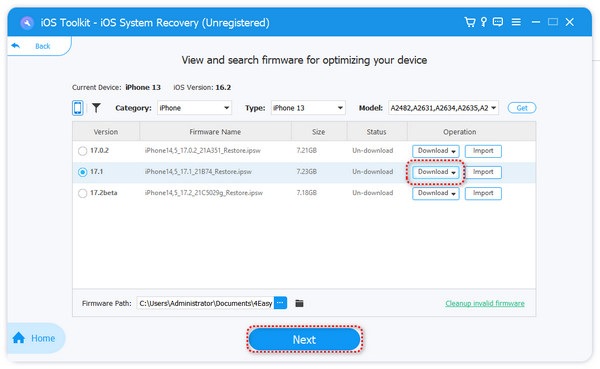
Trinn 4Velg ønsket iOS-systemversjon og klikk på "Last ned"-knappen for å laste ned firmwarepakken. Når nedlastingen er ferdig, bør du klikke på "Neste"-knappen for å fikse problemet med iPhone-høyttaleren.
Sjekk lydinnstillingene og Bluetooth-innstillingene på iPhonen din
Sjekk ringetonen på iPhonen
Først må du sjekke om lydløsbryteren på siden er aktivert. For eldre modeller med en fysisk bryter kan du bare se på den. For nyere modeller med en knapp må du følge instruksjonene på skjermen på iPhonen din for å finne ut statusen.
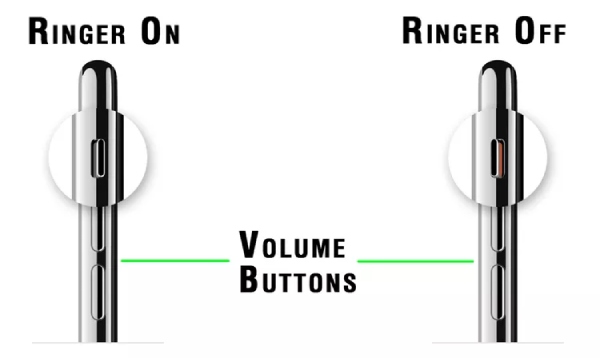
Åpne iPhone-volumknappen
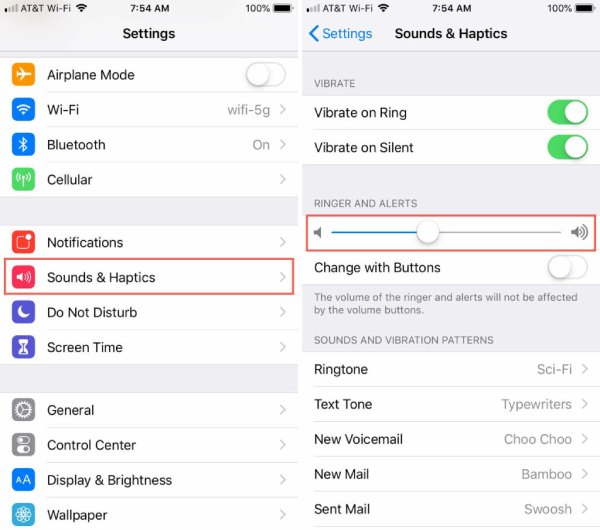
Problemet med at iPhone-høyttaleren ikke fungerer, kan være at du har slått av lyder relatert til visse funksjoner på telefonen, for eksempel ringetoner for innkommende anrop, varsler eller andre funksjoner.
Fremgangsmåte: Gå til "Innstillinger" og velg "Lyder og haptikk", og sjekk innstillingene der. Juster deretter ett av følgende: Juster volumglidebryteren, og flytt bryteren "Bruk knappene til å endre" til PÅ/grønn posisjon.
Slå av Bluetooth
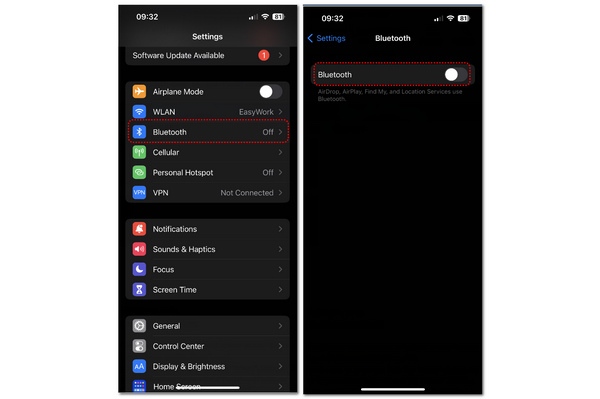
Hvis lyd sendes fra iPhonen din til en annen enhet, vil ikke iPhone-høyttaleren spille av lyd. Du hører kanskje ikke lyd fordi iPhonen din sender lyden til en annen høyttaler.
Fremgangsmåte: Åpne Innstillinger-appen, og trykk deretter på "Bluetooth"-knappen. Deretter slår du av Bluetooth-funksjonen manuelt for å koble fra.
Start iPhonen på nytt eller oppdater iOS-systemet for å fikse høyttaleren
Start iPhone på nytt
Hvis ingen av metodene ovenfor fungerer, kan det hende at iPhone-høyttaleren også ikke fungerer som den skal på grunn av en midlertidig programvarefeil. I dette tilfellet, starte iPhonen på nytt kan løse disse midlertidige problemene.
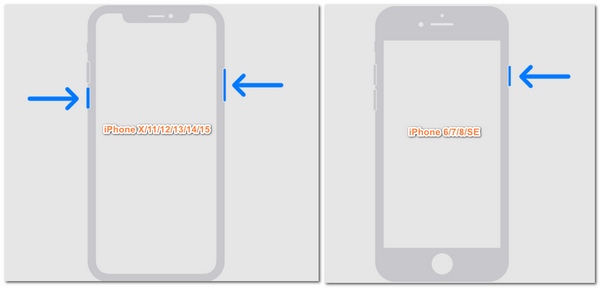
Trinn 1For iPhone 6/7/8/SE-modeller trenger du bare å trykke og holde inne "Av/på"-knappen. For iPhone X/11/12/13/14/15-modeller trenger du å trykke på "Volum"-knappen og "Av/på"-knappen.
Steg 2Skyv glidebryteren for "av/på" til høyre for å slå av iPhonen. Slå på iPhonen etter omtrent 30 sekunder.
Oppdater iOS-systemet
Oppdatering av operativsystemet kan løse programvareproblemer. Programvareoppdateringer fikser også sårbarheter som av og til oppstår. Hvis iPhone-høyttaleren din ikke fungerer, kan det skyldes en sårbarhet i den nåværende iOS-versjonen. Rettidig oppdatering til det kompatible systemet kan bidra til å løse problemet.
Kontakt Apple for å reparere iPhone-høyttaleren din
Hvis ingen av metodene du har prøvd løser problemet, og iPhonen din fortsatt ikke har lyd, bør du kontakte en Apple-ekspert. Enheten din har sannsynligvis et maskinvareproblem som krever reparasjon. Du kan ta med iPhonen din til nærmeste Apple Store-butikk eller få støtte over telefon.
Konklusjon
Du har nå lært Hvorfor iPhone-høyttaleren din ikke fungerer og hvordan du fikser det. Denne artikkelen tilbyr også flere brukbare løsninger du kan prøve. Men hvis du ikke har tid til å søke etter den mest passende løsningen én etter én, 4Easysoft iOS Systemgjenoppretting er den beste måten å raskt løse problemer med iPhone-høyttaleren og fjerne alle systemproblemer. Det tar bare sekunder å fullføre og er helt trygt.
100% Sikker
100% Sikker
